

浜松を中心とした静岡県でパソコンやスマホのトラブル解決・サポートをしているMIRAISEの金子です。
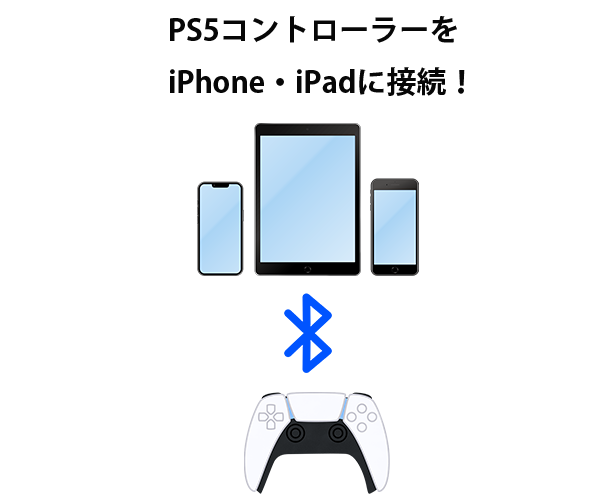
皆さんは、PS5のコントローラー(DualSense)をiPhoneやiPadに接続してゲームをプレイできるのはご存知でしょうか?
Bluetooth接続を行うことで、
・iPhoneやiPadでゲーム操作がしやすくなる
・リモートプレイを快適に遊べる
・外出先でもPS5ゲームを楽しめる
といった使い方が可能になります。
今回は「PS5コントローラー(DualSense)をiPhone・iPadに接続する方法」をご紹介します。
PS5コントローラーを接続する際の注意点
PS5コントローラーをiPhone・iPadで使う際には、以下の注意が必要です。
・接続にはiOS14.5以降のiPhone・iPadが必要
・PS5のコントローラーは、同時に複数のiPhone(iPad)へ接続することはできず、1度に使用できるのは1台のみです。
※1台のiPhone(iPad)にペアリングすると2台目のiPhone(iPad)にペアリングができないという意味ではございません。
PS5コントローラーを接続する方法
今回はiPhoneにPS5のコントローラーを接続する方法をご紹介します。
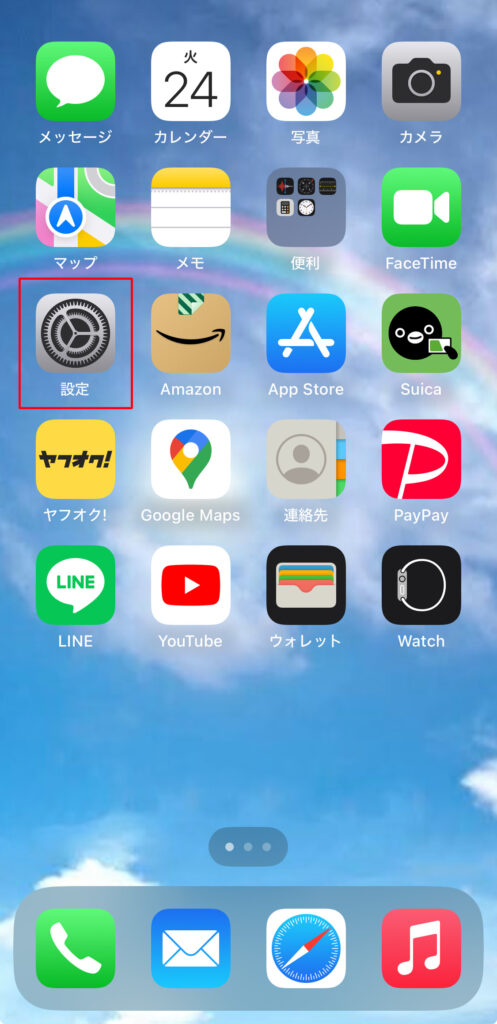
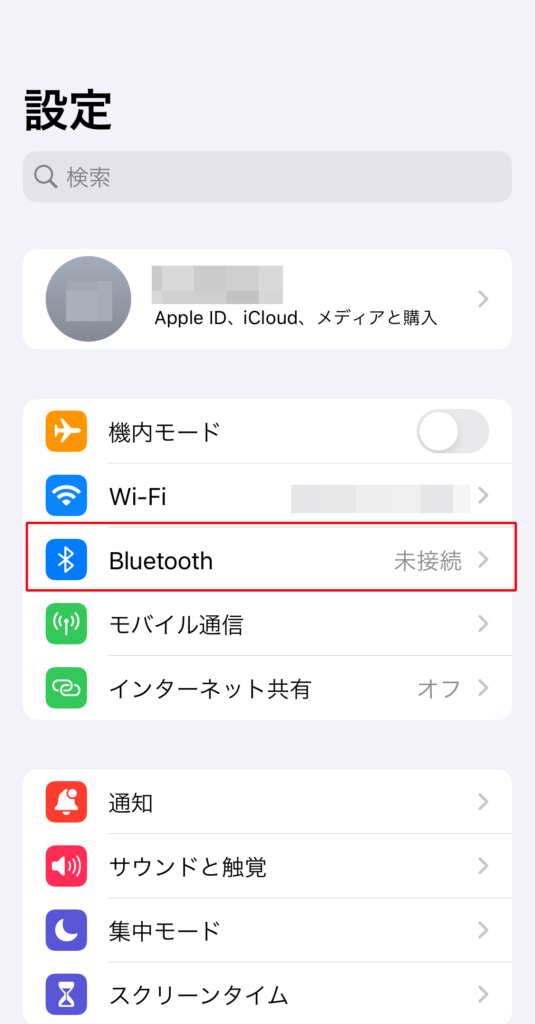
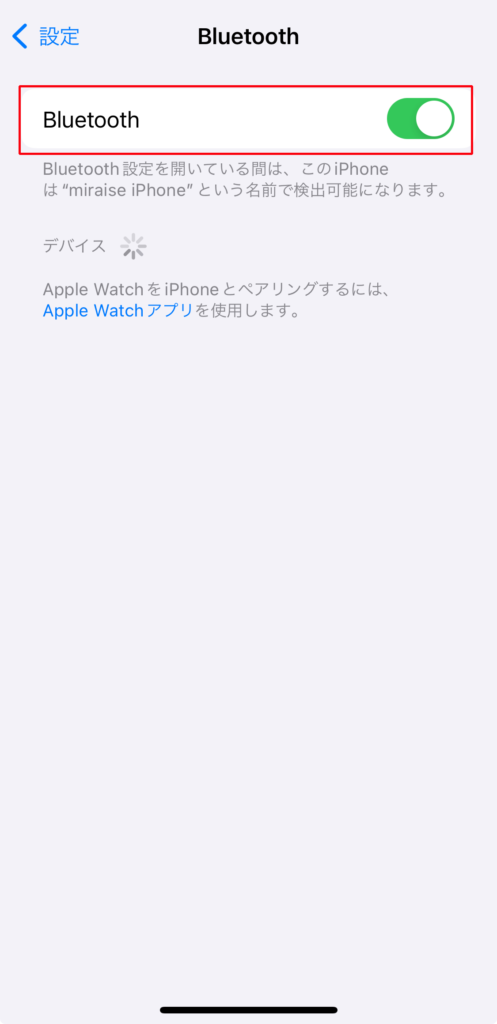
手順1. 「設定」→「Bluetooth」をONにする
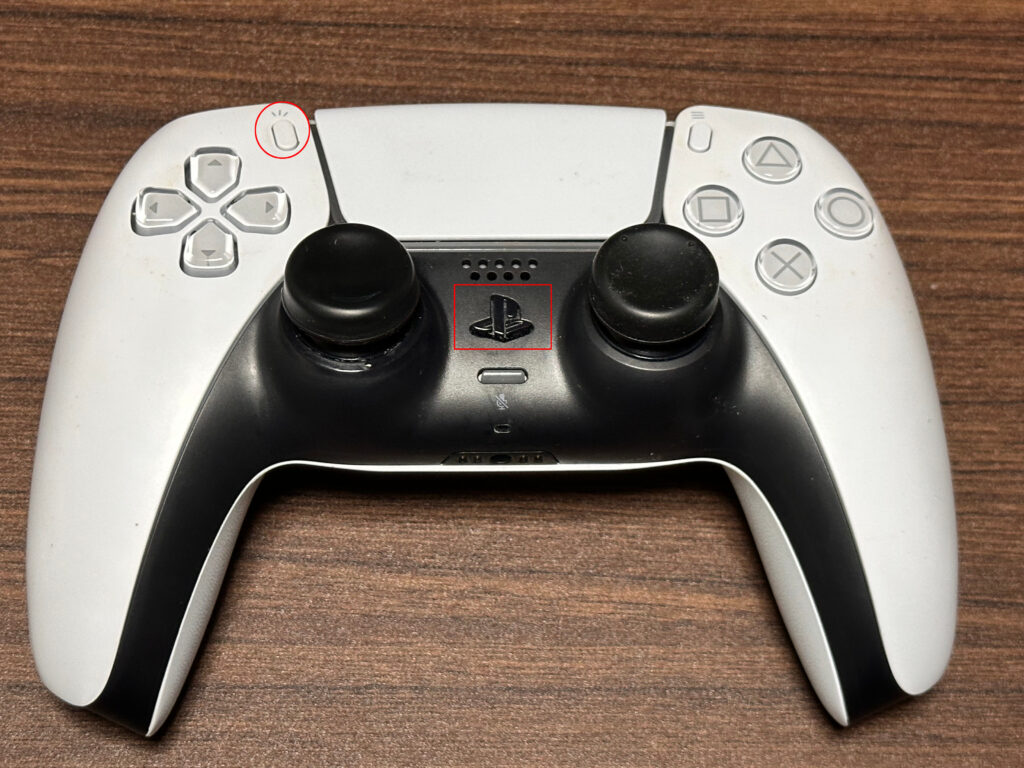
手順2.PS5のコントローラーの「クリエイト」ボタンを押しながら、ライトバーが点滅するまでPSボタンを押し続けます。(点滅したらボタンを離します)
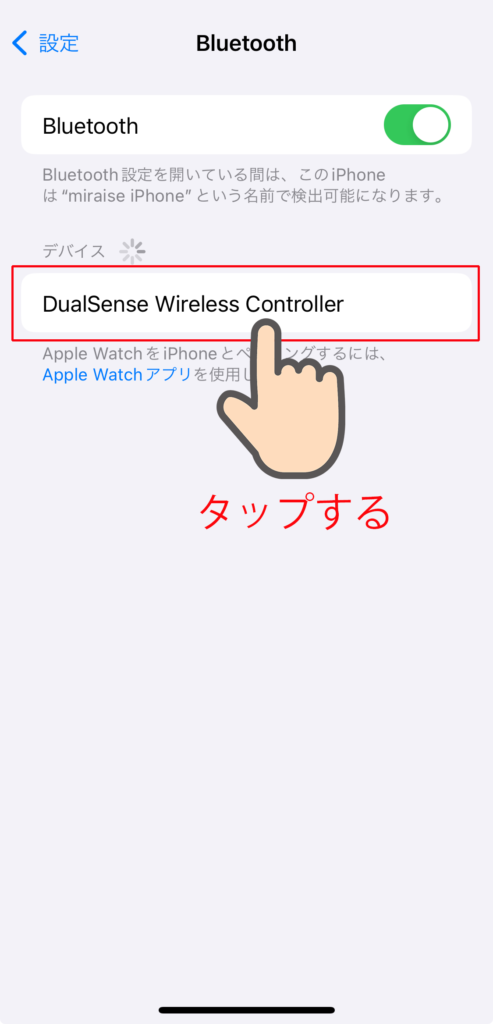
手順3.iPhoneのBluetooth設定画面で「DualSense ワイヤレスコントローラー」が表示されるのでタップします。
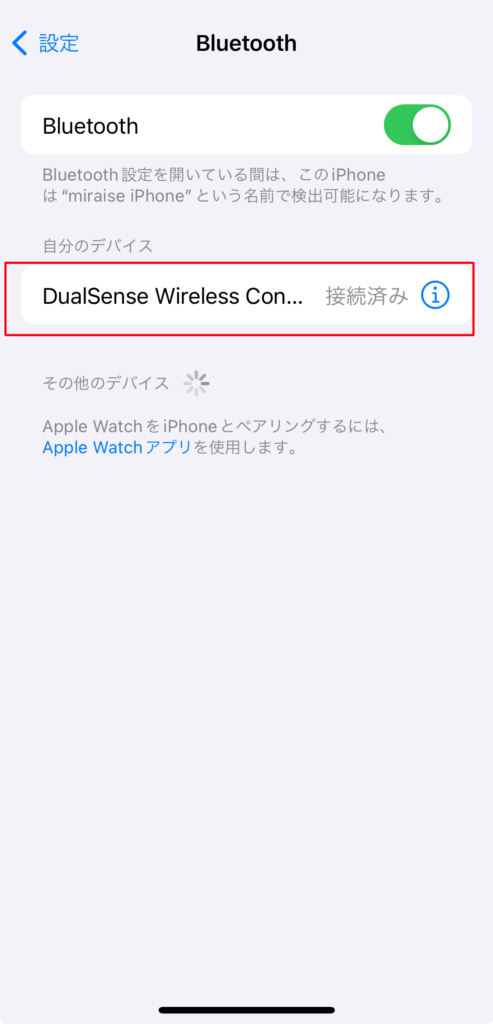
手順4.タップ後、PS5コントローラーがiPhoneに接続されます。
PS5コントローラーの解除・再接続するには
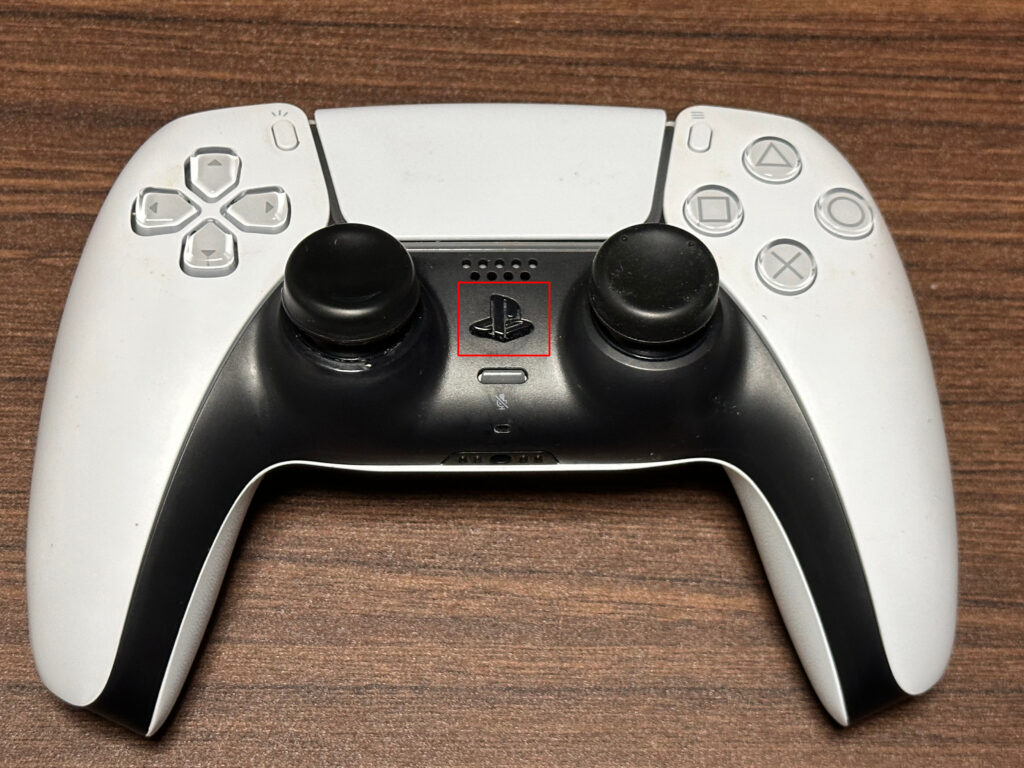
ゲーム終了後コントローラーのiPhone・iPadとのペアリングを解除するにはPS5コントローラーの「PSボタン」を長押しすることで解除できます。
PS5コントローラーの使用を再開したい場合は、PS5コントローラーの「PS」ボタンを押すと再接続できます。
別のiPhone・iPadへ接続を切り替える方法
PS5のコントローラーは同時に複数のiPhone(iPad)へ接続することはできませんが、2台目のiPhone(iPad)にペアリングすること自体は可能です。
以下の手順で接続を切り替えられます。
1.1台目のiPhone(iPad)のペアリングを解除する。(「設定 → Bluetooth」から接続を切断)
2.「クリエイトボタン」と「PSボタン」を同時に長押しし、 ライトバーが点滅したらペアリングモードにする。
3.2台目のiPhone(iPad)の 「設定 → Bluetooth」から “DualSense Wireless Controller” を選択して接続します。
この手順を行うことで2台目のiPhone(iPad)でもペアリングできるかと思います。
PS5コントローラーとペアリングできない時の確認事項
PS5のコントローラーがペアリングできない時は以下の4点を確認してみてください。
1.iPhone・iPadのBluetoothがONになっているか?
2.iPhone・iPadのBluetooth設定でPS5のコントローラーが検出されているか?
3.PS5のコントローラーのバッテリーの残量が少ない
4.PS5コントローラーが他の機器と接続されている
これらの原因を確認してもペアリングできない場合はPS5のコントローラーをリセットしてみてください。
<コントローラーリセット方法>
PS5コントローラーをリセットするには、コントローラーの背面にある小さなリセットボタンを、爪楊枝など先の細くなっているもので3秒から5秒間長押しします。
コントローラーをリセットしてもペアリングできない場合はお手数ですがAppleのサポートに連絡をお取りください。
まとめ
PS5コントローラー(DualSense)は、iPhone・iPadとBluetooth接続することで簡単に使用できます。
1.Phone・iPadのBluetoothをONにする
2.PS5コントローラーをペアリングモードにする
3.「DualSense ワイヤレスコントローラー」を選択して接続する
接続できれば、対応ゲームやPS Remote Playなどをより快適に操作できるようになります。
まずは気軽に試してみてください。
iPhone・iPadの便利機能については、こちらの記事もおすすめです👇
・iPhoneでYouTube視聴時に自動で画面ロックを解除する方法
・iPhoneのバッテリーを長持ちさせる方法|おすすめ節電設定7選と使い方
設定がうまくいかない場合や、自分での対応が難しい場合はお気軽にご相談ください。