

浜松を中心とした静岡県でパソコンやスマホ・タブレットのトラブル解決・サポートをしているMIRAISEの金子です。
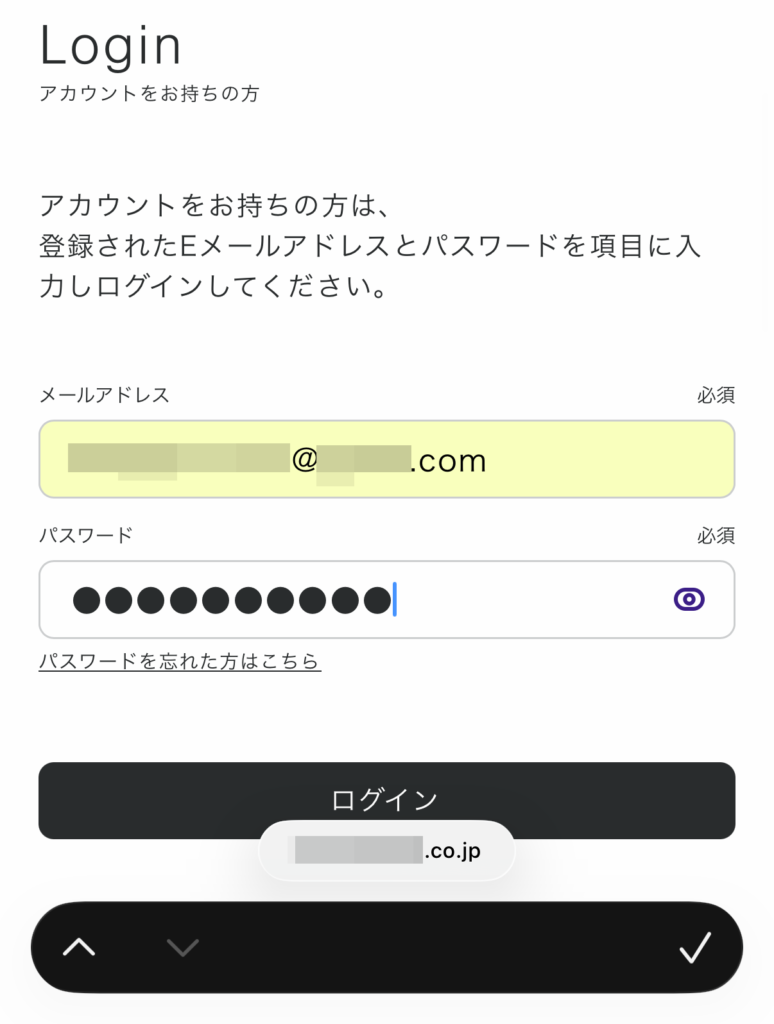
皆さんはiPhoneやiPadで「毎回IDやパスワードを入力するのが面倒…」って思った経験はないでしょうか?
ログインするサイトが増えるほど、IDやパスワードの管理は大変になります。
「パスワードを覚えきれない」
「毎回入力するのが面倒」
できれば自動入力できたら便利なのに…と思ったことがある方も多いのではないでしょうか。
そこで今回は、 そんな方たち向けに「iPhoneやiPadでパスワード自動入力をONにする方法 」についてご紹介します。
パスワードの自動入力をするには
iPhoneやiPadでパスワードの自動入力を利用するには、
以下の3つの設定が必要になります。
・「パスワードの自動入力」をONにする
・iCloudキーチェーンを有効にする
・Face ID / Touch IDとパスコードの設定をONにする
これらがすべてONになっていることで、
サイトのIDやパスワードを安全かつスムーズに自動入力することができます。
パスワードの自動入力の設定
ここでは実際の設定方法について解説します。
※iOSのバージョンによって表示や手順が多少異なる場合があります。
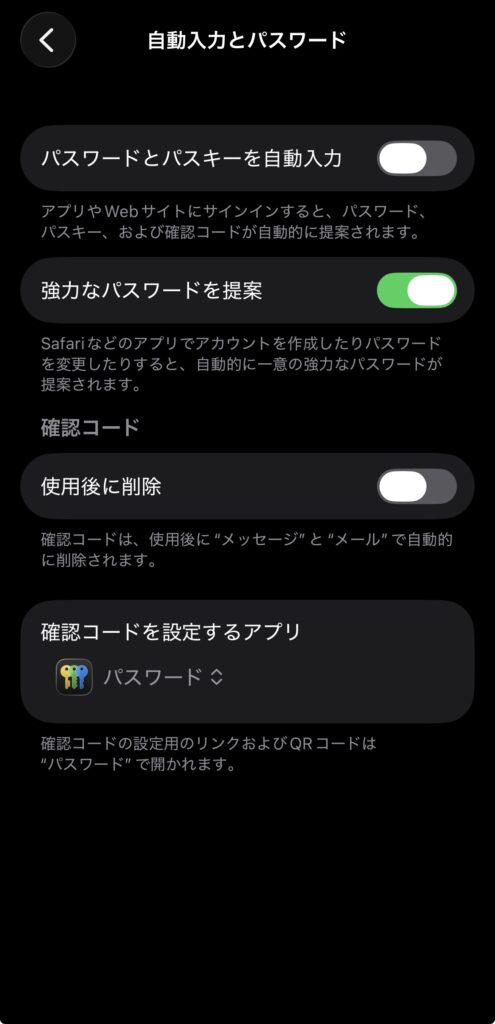
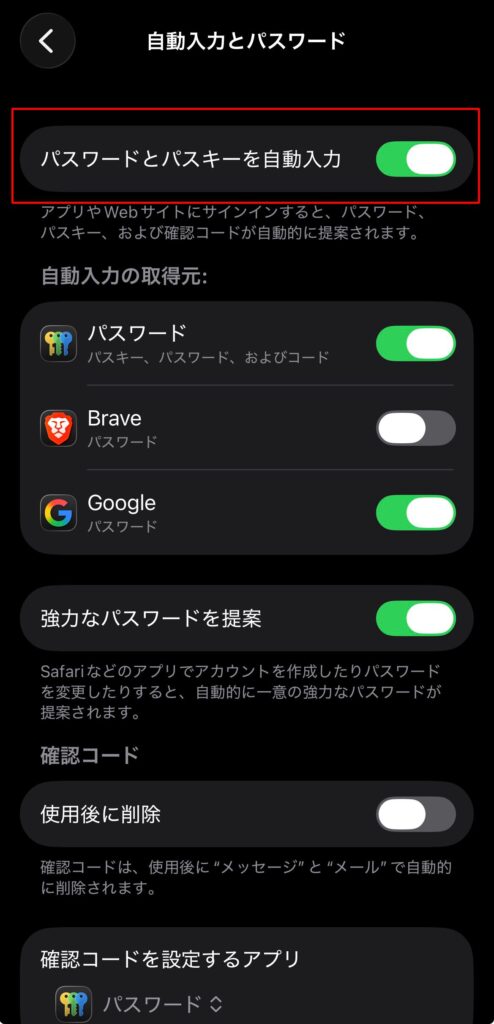
「パスワードを自動入力」設定をオン
まずは自動入力の基本設定を行います。
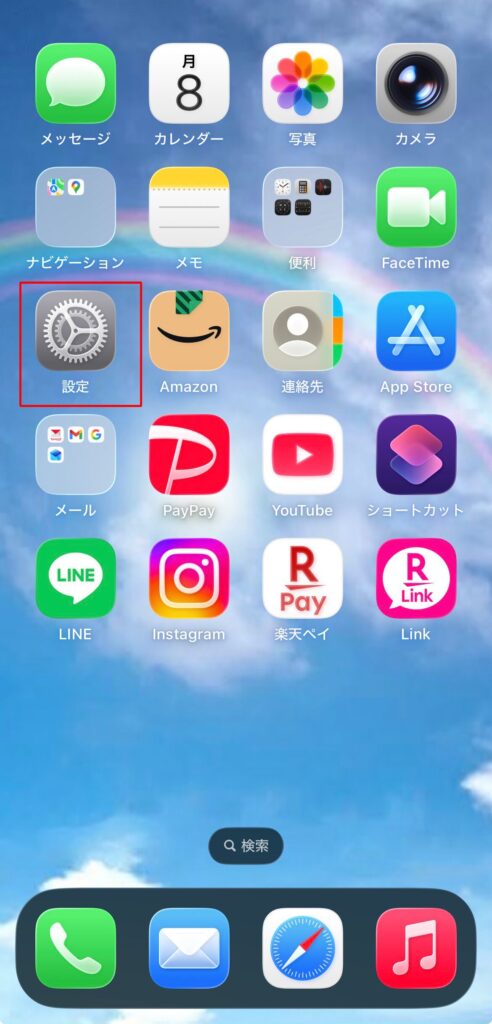
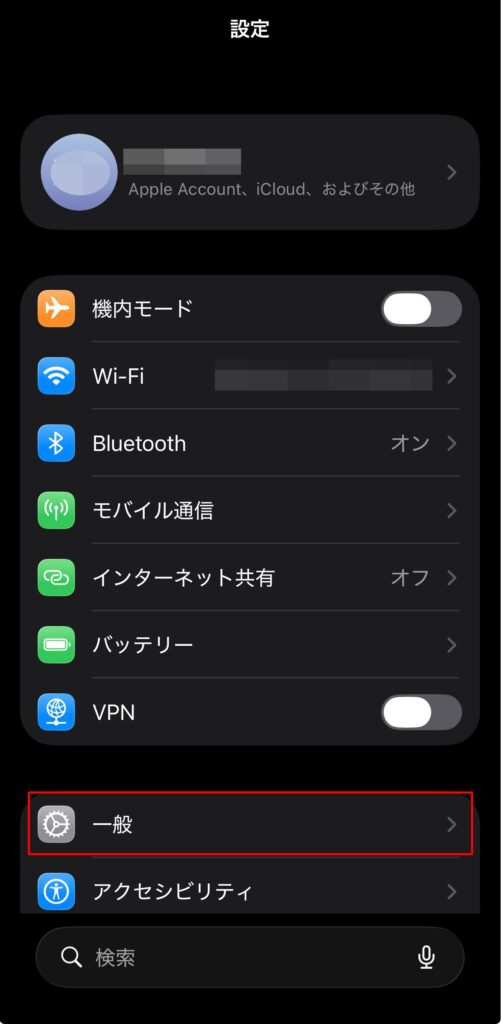
1.「設定」→「一般」開く
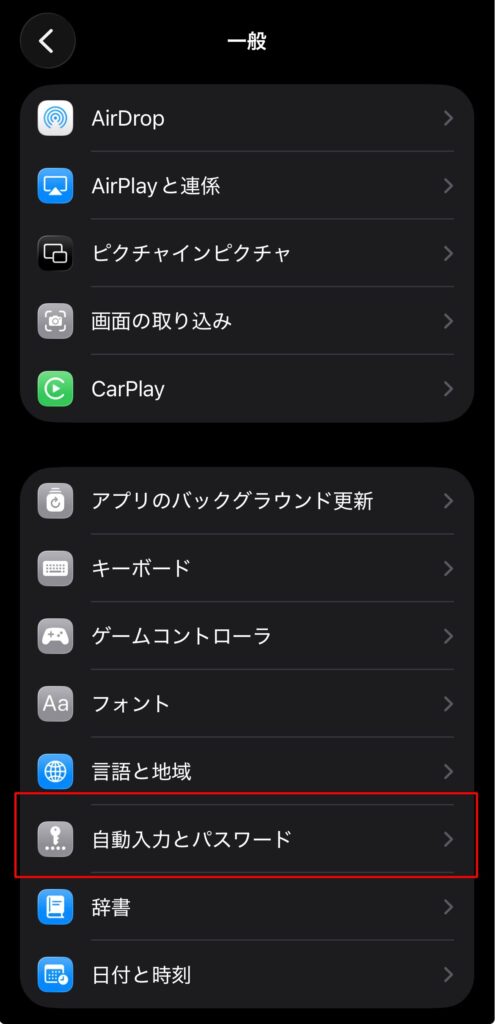
2.「自動入力とパスワード」をタップ
3.「パスワードとパスキーを自動入力」をONにする
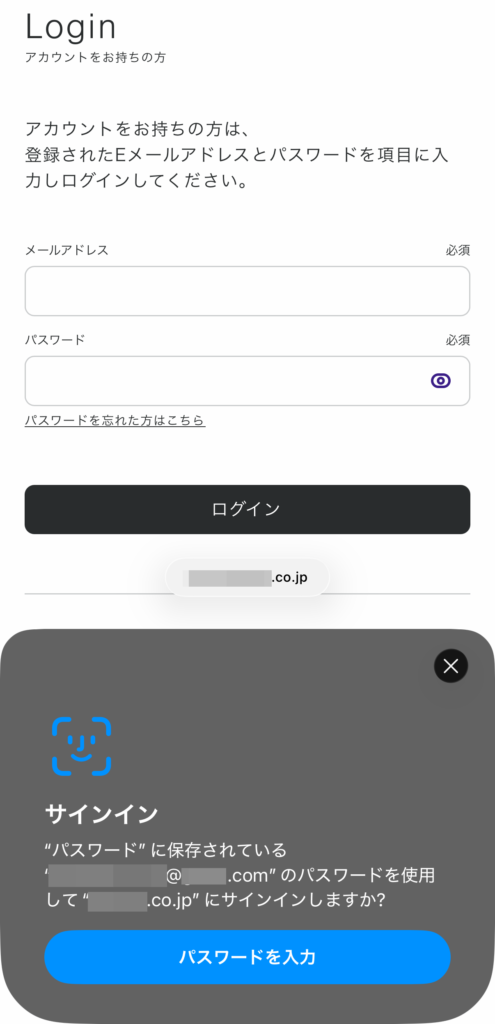
この設定をONにすることで、ログイン画面でIDやパスワードの候補が表示されるようになります。
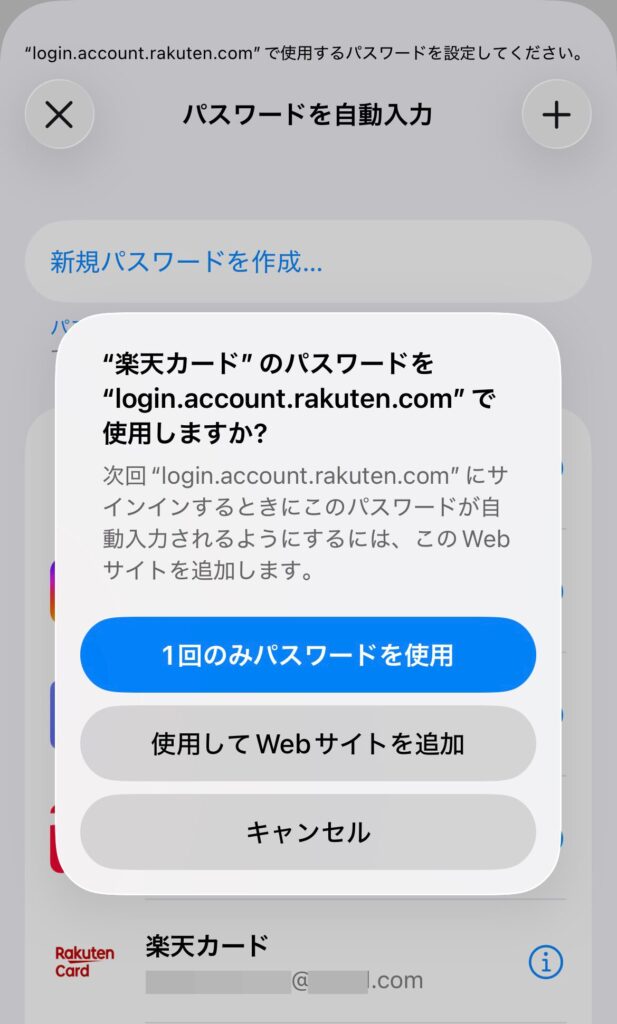
※保存先として「パスワード」アプリや「Google パスワード マネージャー」などを選択できます。
iCloudキーチェーンを有効にする
次に、パスワードを保存・同期するための設定です。
1.「設定」アプリを開く
2.上部の「自分の名前(Apple ID)」をタップ
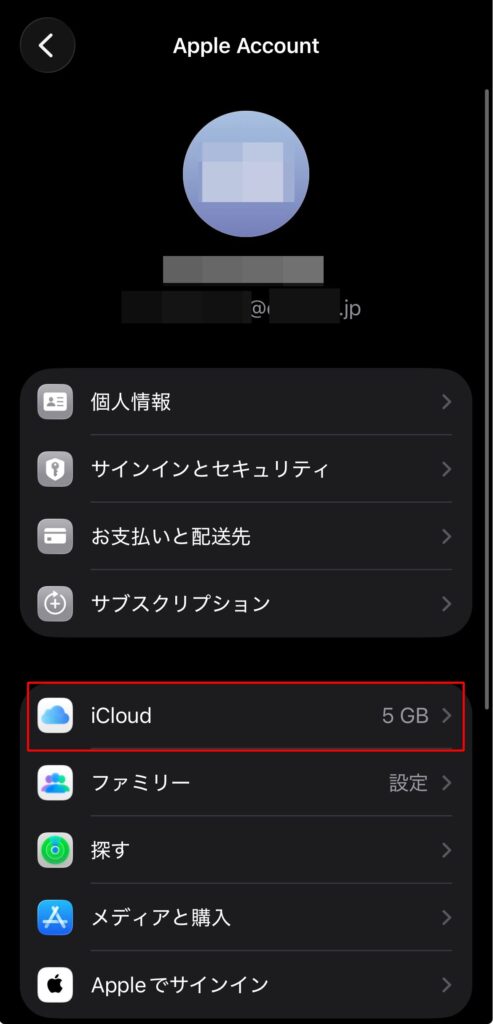
3.「iCloud」の「パスワード」をタップ
※パスワードとキーチェーンのこと
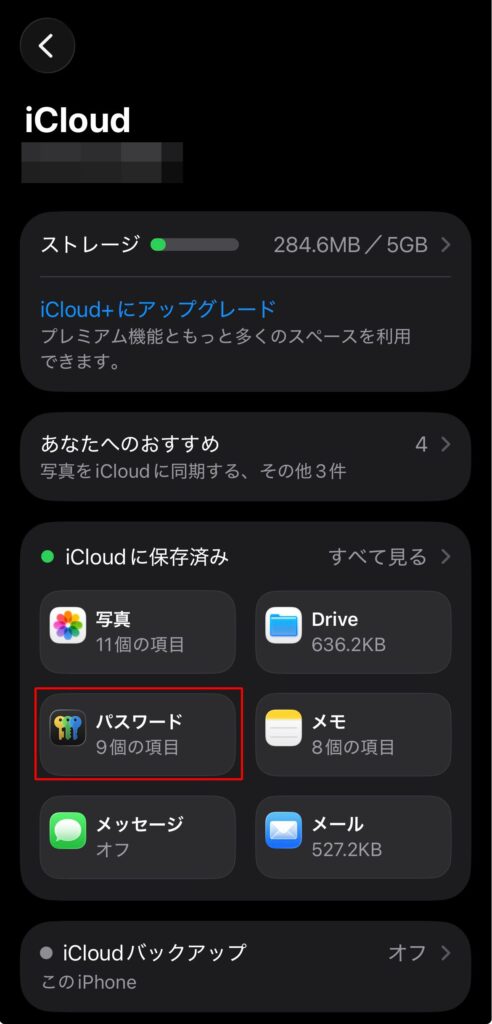
4.iCloudパスワードとキーチェーンの「このiPhoneを同期」をONにする
これにより、保存したパスワードが他のApple製品(iPhone・iPad・Mac)とも共有されます。

Face ID / Touch IDで安全に自動入力できるようにする
最後にセキュリティ設定です。
1.「設定」アプリを開く
2.「Face IDとパスコード」または「Touch IDとパスコード」をタップ
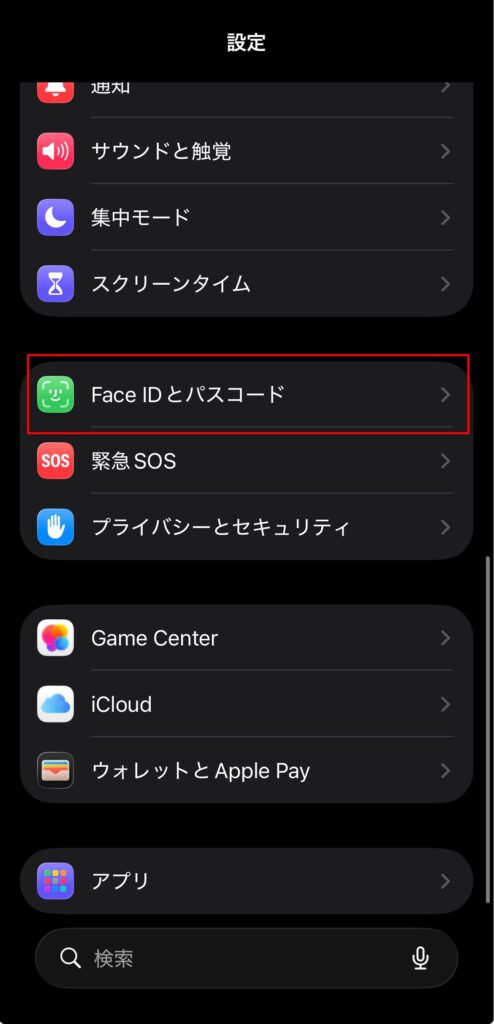
3.パスコードを入力

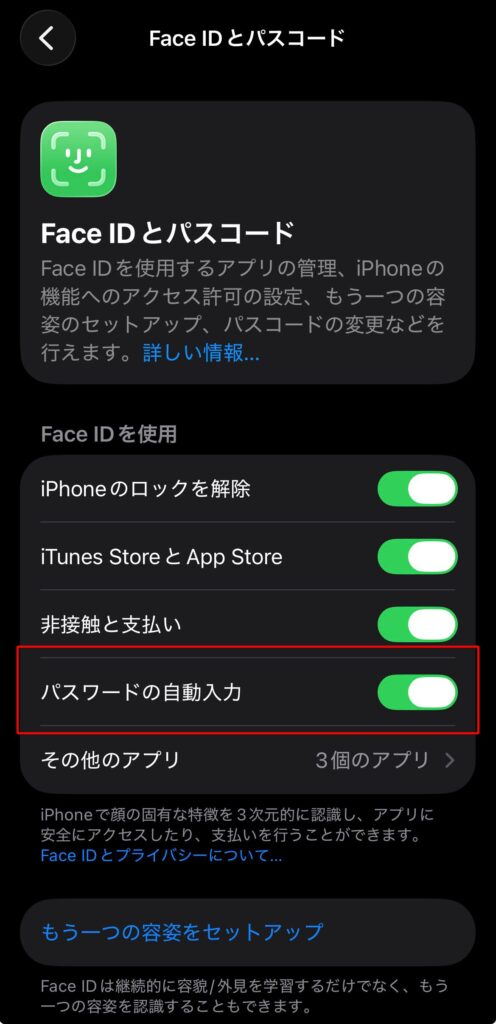
4.「パスワードの自動入力」をON
この設定を行うことで、自動入力時に顔認証や指紋認証で安全にログインできるようになります。
注意点
パスワードの自動入力は便利な機能ですが、以下の点に注意が必要です。
・共有端末では使用しない
・他人に端末を貸す際はロックを必ずかける
・パスコードやFace ID / Touch IDは必ず設定する
自動入力は便利な反面、設定次第では情報漏洩のリスクもあるため、
セキュリティ対策をしっかり行うことが重要です。
パスワードの自動入力ができない場合に確認すること
自動入力がうまくできない場合は、以下を確認してください。
・「パスワードの自動入力」がONになっているか
・iCloudキーチェーンがONになっているか
・該当サイトのID・パスワードが保存されているか
・Face ID / Touch IDが正しく設定されているか
また、ログイン情報が保存されていない場合は、
一度手入力して保存することで次回以降自動入力ができるようになります。
まとめ
iPhoneやiPadでのパスワード自動入力は、
設定を行うことでIDやパスワードの入力の手間を大きく減らすことができます。
今回ご紹介したように、
・自動入力の設定をONにする
・iCloudキーチェーンを有効にする
・Face ID / Touch IDの設定を行う
この3つを確認することで、
誰でも簡単に自動入力を利用できるようになります。
また、今回のような“設定の見落とし”によって、
自動入力が使えなくなっているケースも少なくありません。
実際に今回ご紹介した設定がOFFになっていたことで、自動入力ができなくなっていた事例もあります👇
「IDとパスワードの管理が不安」
「設定が正しくできているか確認したい」
「自動入力がうまく動かない」
といった場合は、無理に一人で悩まずお気軽にご相談ください。
MIRAISEでは設定の確認・見直しだけでなく、アカウント管理やセキュリティ設定まで状況に合わせてサポートしております。