
浜松を中心とした静岡県でパソコンやスマホ(iPhone)のトラブル解決・サポートをしているMIRAISEの金子です。
皆さんはiPhoneを使っていて
・ボタンが効かなくなった
・動作が重い
そんな理由で困ったことはありませんか?
そういう場合iPhoneを再起動することで解消することがありますが、
・「物理ボタンが壊れていた」
・「ケースでボタンが押しにくい」
・「高齢者の方は同時押しが難しい」
といった理由で、再起動がうまくいかなかったり、操作がやりづらいと感じることもあります。
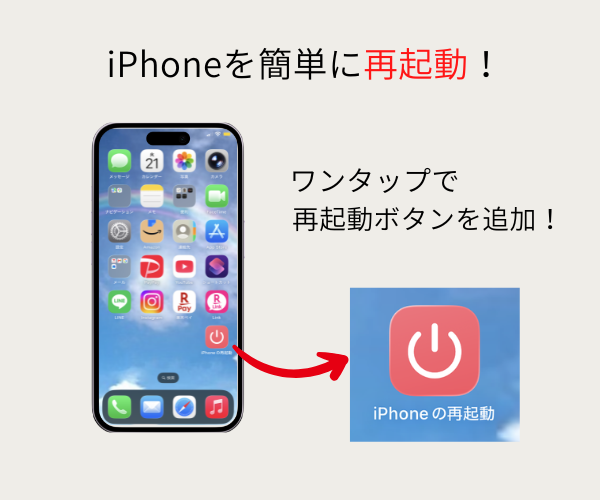
そこで今回はそんな時に便利なiPhoneの再起動ボタンを作成する方法を紹介したいと思います。
この方法を使用するとタップ2回だけでiPhoneを再起動することが可能なのでとても快適です!
iPhoneで再起動する方法
通常iPhoneを再起動するには
①物理ボタンを長押し
②設定アプリからのシステム終了
③強制再起動
から行えますが、今回はiPhoneの標準の機能である「ショートカットアプリ」を使用して再起動ボタンを作成します。
実際に次で再起動ボタンの作成を説明していきます。
ショートカットアプリで「再起動ボタン」を作成する方法
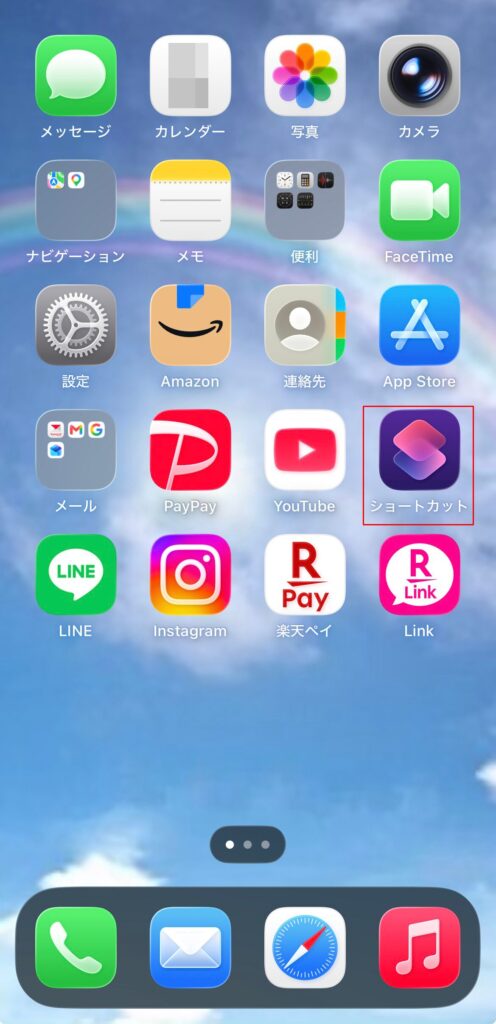
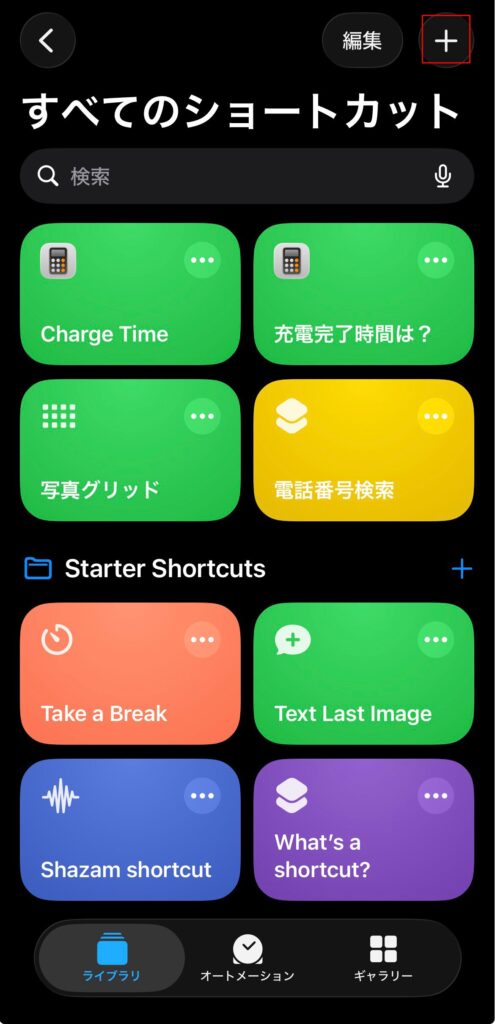
STEP1.ショートカットアプリを開き、右上の「+」ボタンをタップする
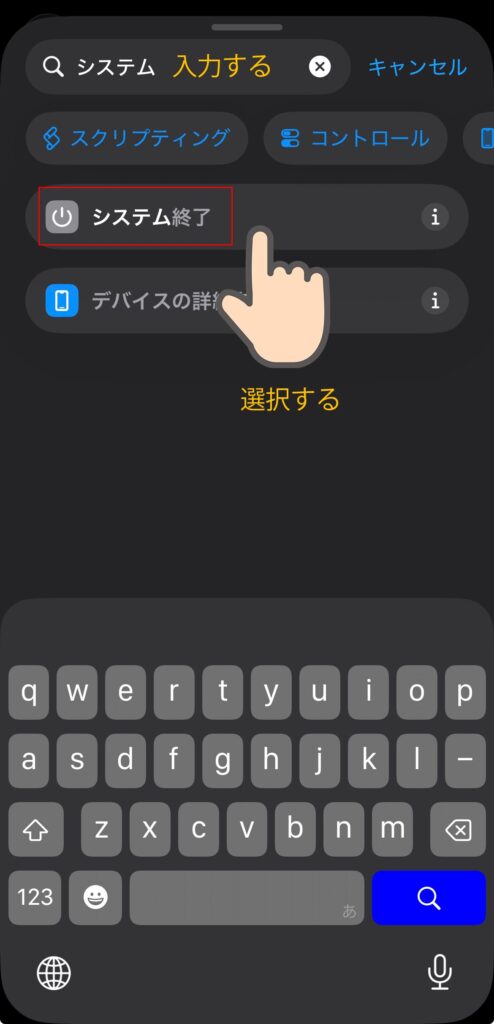
STEP2.「アクション検索」をタップして「システム」と入力し、表示された「システム終了」をタップします。
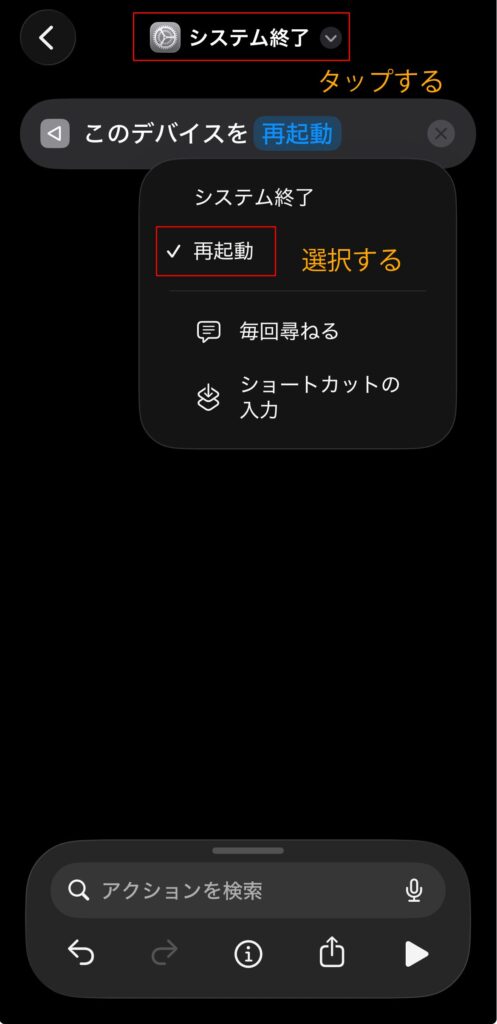
STEP3青い文字の「システム終了」をタップして「再起動」を選択します。
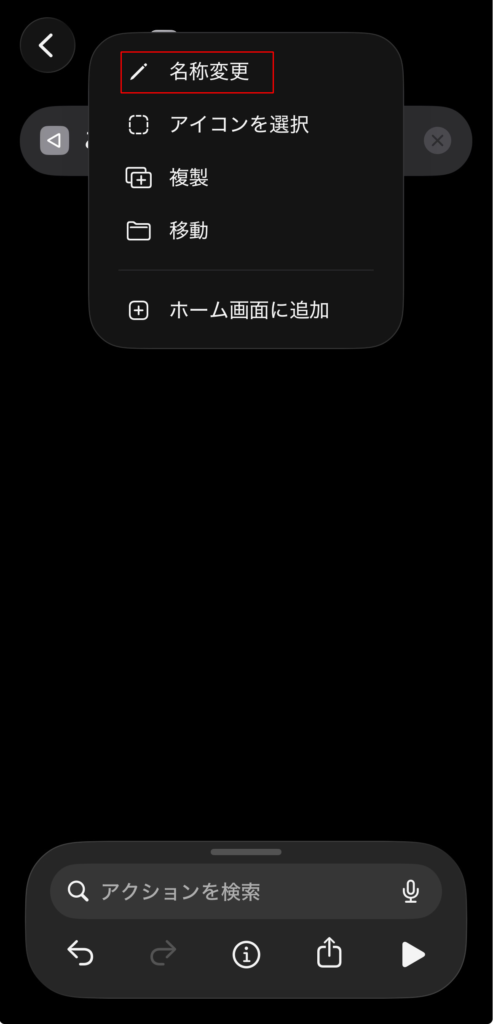
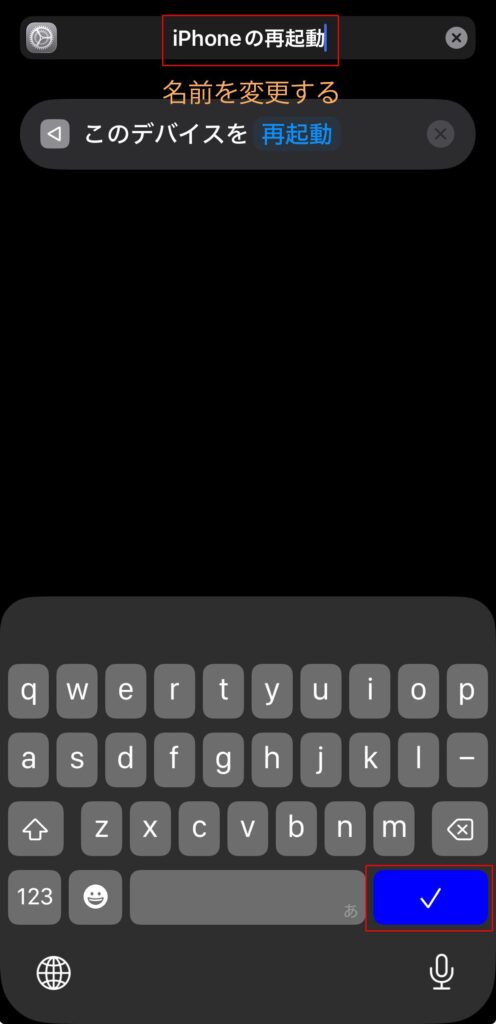
STEP4.上部の「システム終了」をタップして、「名称変更」から「iPhoneの再起動」と入力し右下の「レ」をタップして名前を変更します。
STEP5.「アイコンの選択」から希望のアイコンやアイコンのカラーを選択し、画面を下にスワイプします。
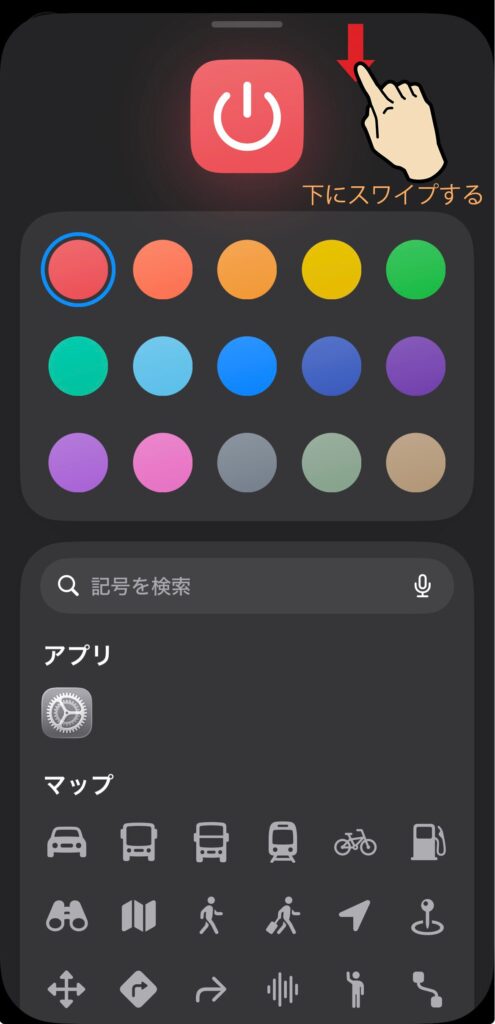
※今回はわかりやすいよう、アイコンはキーボードカテゴリから「電源ボタンマーク」、カラーは「赤」に設定しました
STEP6ショートカットを作成したら左上の「<」をタップしてショートカットの一覧の画面に戻ります。
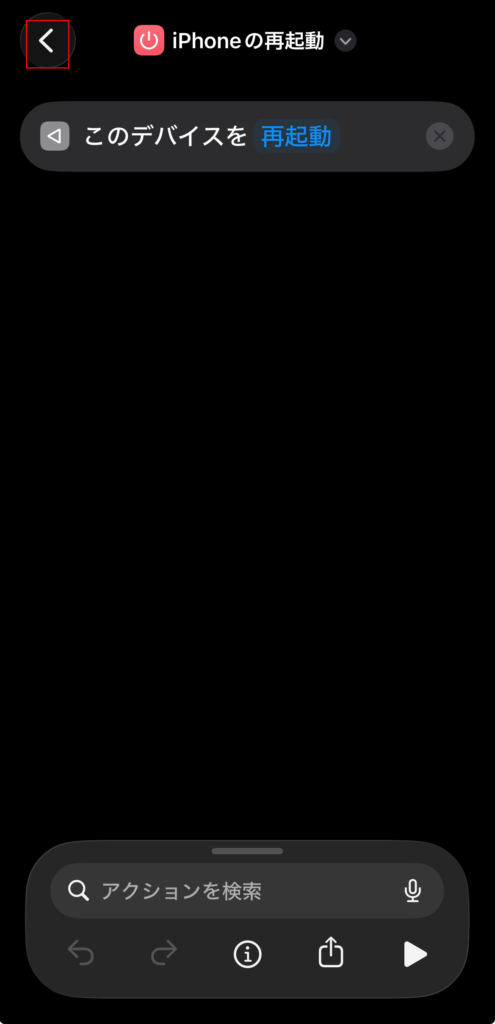
ホーム画面に再起動ボタンを追加する
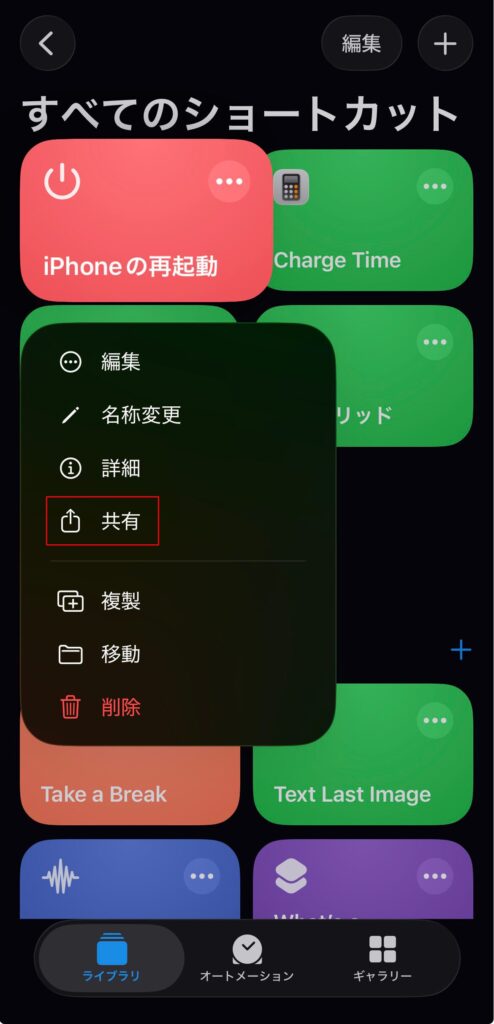
STEP7ショートカットの一覧から作成した「iPhoneの再起動」を長押し、「共有」をタップします。
STEP8「ホーム画面に追加」→右上の「追加」をタップすると、ホーム画面に「iPhoneの再起動」のアイコンを追加することができます。
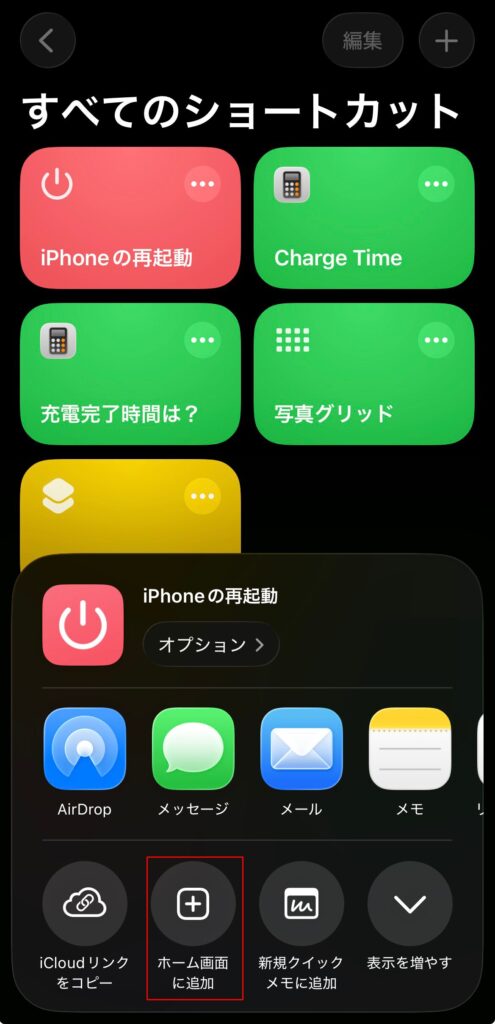
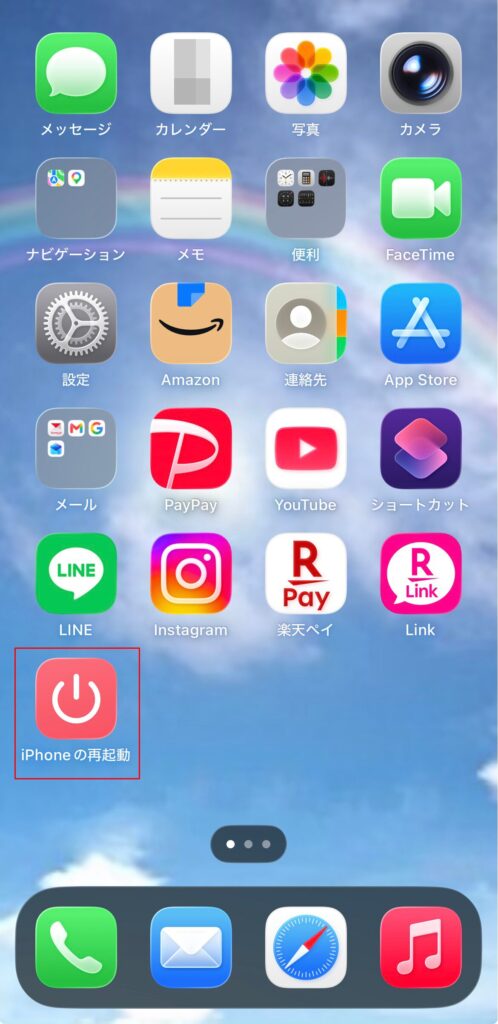
設定は以上で完了です。
「iPhoneの再起動」のボタンをタップすると、「このiPhoneを再起動してもよろしいですか?」と表示されるので「再起動」をタップするとiPhoneが再起動されます。
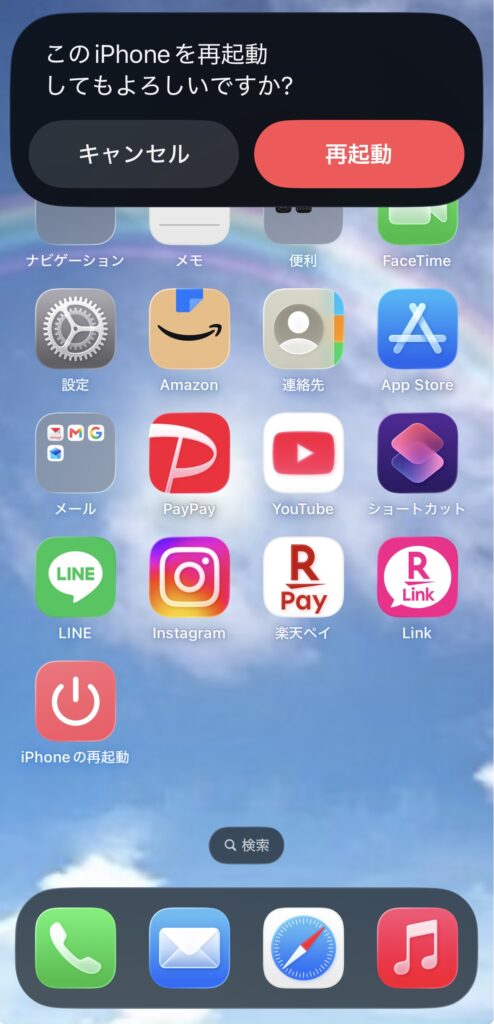
<注意点>
ショートカットの仕様はiOSのアップデートによって変更される可能性があります。うまく動作しない場合は、通常の再起動方法もお試しください。
こんな時に活用できる
・親のスマホに再起動ボタンを追加して簡単に再起動できるようにする
・物理ボタンが壊れていて通常の再起動が出来ない場合
・動作が重くなった時にすぐ再起動したい場合
まとめ
ショートカットアプリで「iPhoneの再起動」ボタンを作成することで、
・物理ボタンが壊れている
・高齢者の方がうまく再起動できない
といった場合でも簡単に再起動することができるようになるのでおすすめです!
「再起動がちょっと面倒…」と感じている方にもおすすめの方法なので、ぜひ一度試してみてください。
ショートカットアプリでは、今回紹介した再起動ボタン以外にも、さまざまな便利機能を作成できます。
以下の記事でも設定方法を紹介していますので、ぜひ参考にしてみてください。
・iPhoneにスクショ専用ボタンを作る方法
もし
・スマホの操作に自信がない
・設定を間違えそうで不安
といった場合は、お気軽にご相談ください。
MIRAISEでは訪問サポートでその場で一緒に作業しながら解決できます。
分からない部分もその場で一緒に確認しながら進めていきます。
「こんなこと聞いていいのかな?」という内容でも大丈夫ですので、お気軽にご相談ください。
浜松を中心に静岡県内で対応しています。