

浜松を中心とした静岡県でパソコンやスマホのトラブル解決・サポートをしているMIRAISEの金子です。
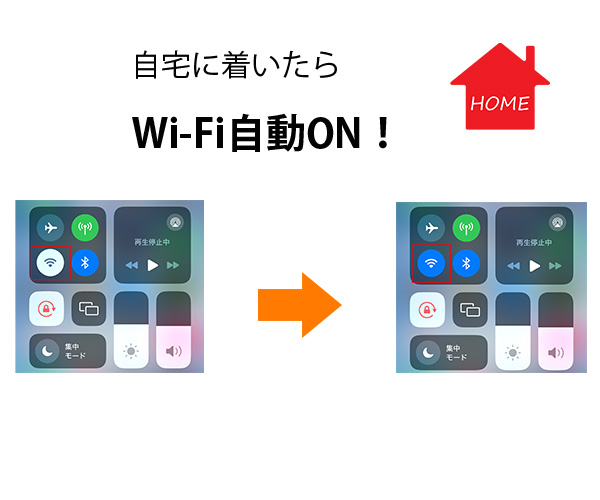
外出先でWi-Fiをオフにしていて、
帰宅後にWi-Fiをオンにし忘れてしまった…という経験はありませんか?
Wi-Fiをオンにし忘れたまま動画やインターネットを利用すると、モバイル通信のギガを消費してしまい、速度制限の原因になることもあります。
結論:ショートカットアプリで自動化できます
iPhoneの「ショートカット」アプリを使えば、
自宅に到着したタイミングでWi-Fiを自動でオンにすることが可能です。
今回は、「自宅に到着した時にWi-Fiが自動でONになる方法」をわかりやすく解説していきます。
・Wi-Fiをオンにし忘れてギガを消費してしまった
・帰宅時に自動でWi-Fiをオンにしたい
という方はぜひ参考にしてみてください。
帰宅時に自動でWi-FiをONにする設定方法
帰宅時にWi-FiをONにするには「ショートカット」アプリのオートメーション機能を使用します。
※時間や位置情報などの条件で自動実行できる機能です。
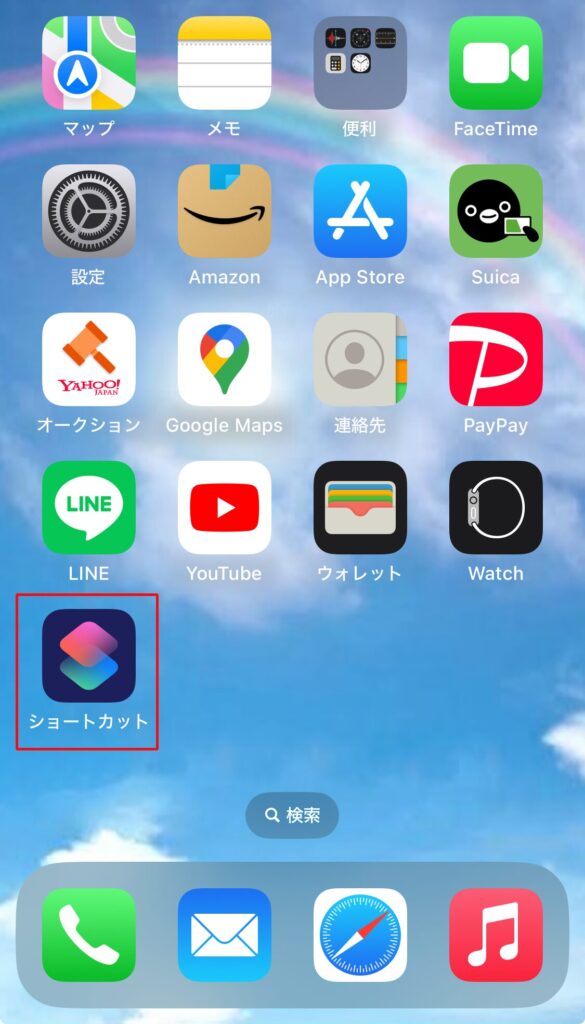
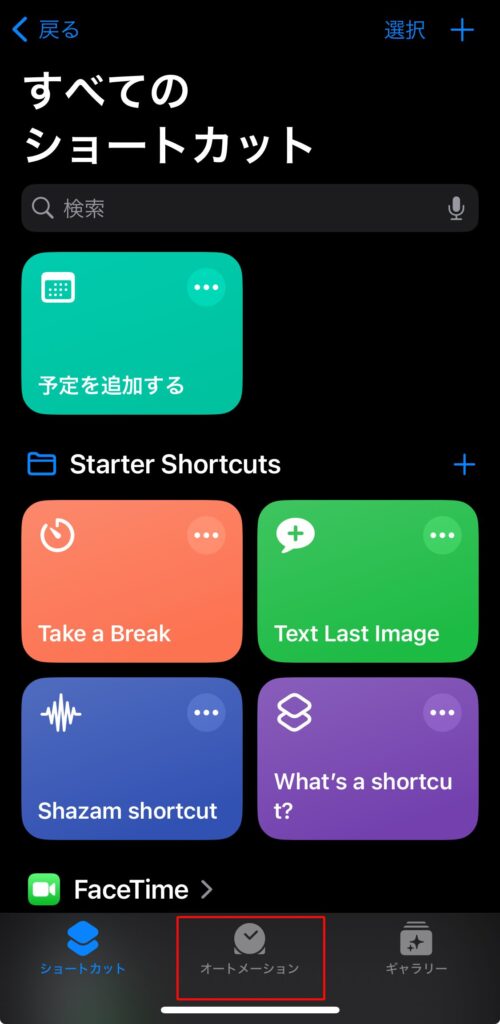
STEP1.ショートカットアプリを起動→下部のオートメーションをタップ
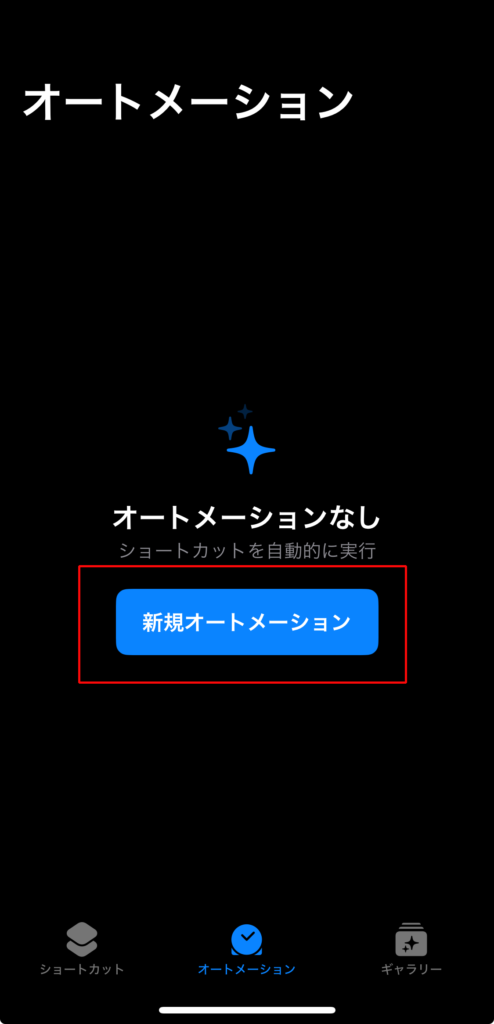
STEP2.「新規オートメーション」をタップ
※オートメーションを作成したことがある場合は右上の「+」をタップします。
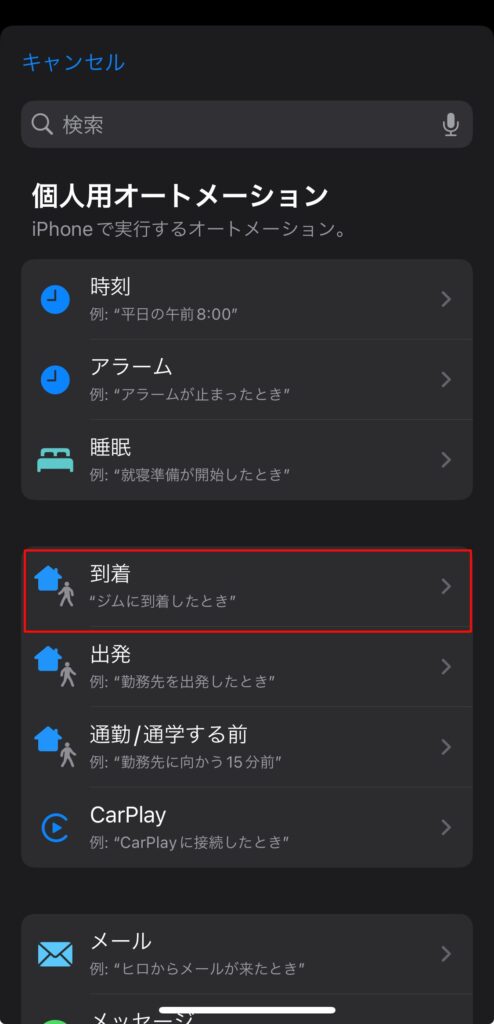
STEP3.個人オートメーションのメニューから「到着」をタップします。
STEP4.「場所」の選択をタップし、「現在地」を選択し、右上の「完了」をタップする
※自宅以外の場所を設定する場合は希望地の住所を入力します。
※オートメショーンが有効になる範囲は希望の選択地から100m以上離れる必要があります。

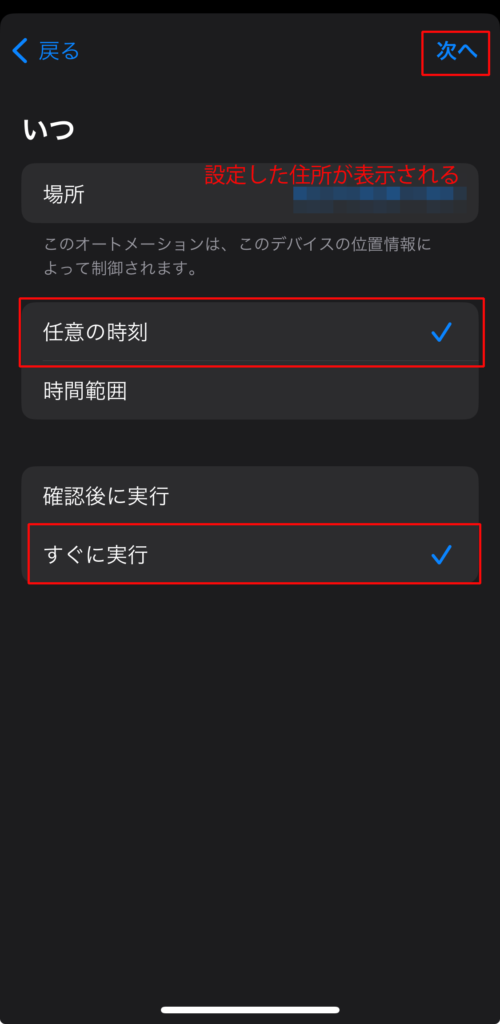
場所の設定が終わったら、
・時間は「任意の時刻」
・オートメーションの実行のタイミングは「すぐに実行」
にチェックをいれ、右上の「次へ」をタップします。
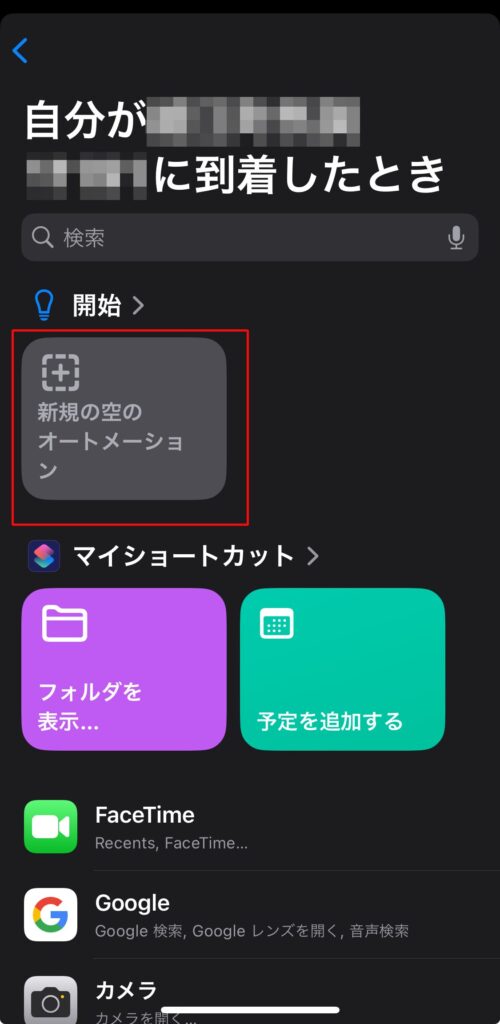
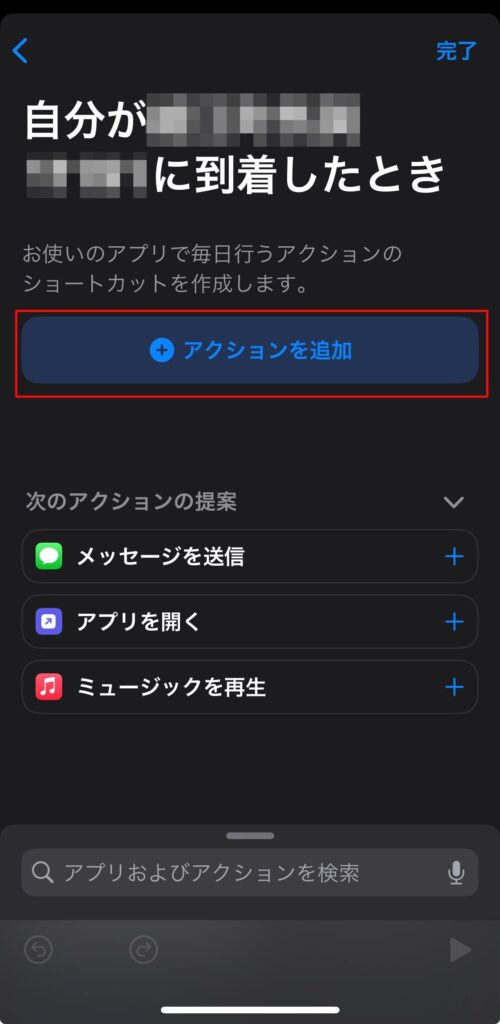
STEP5.「新規の空のオートメーション」をタップ→「アクションの追加」をタップ
※STEP4までで条件(自分が「設定した」場所に到着しとき)が設定できたので、STEP5では実行内容を設定します。
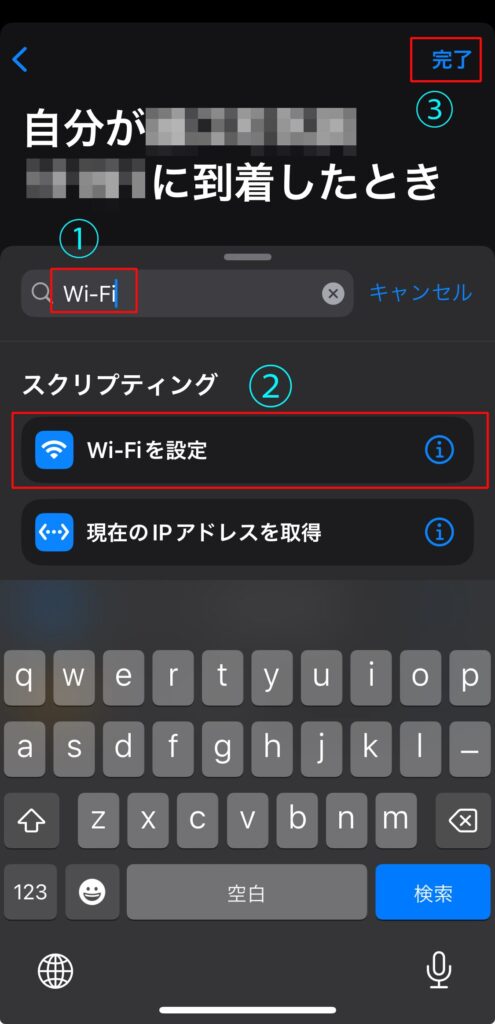
STEP6.検索バーで「Wi-Fi」と入力し、「Wi-Fiを設定」のスプリクティングをタップ。
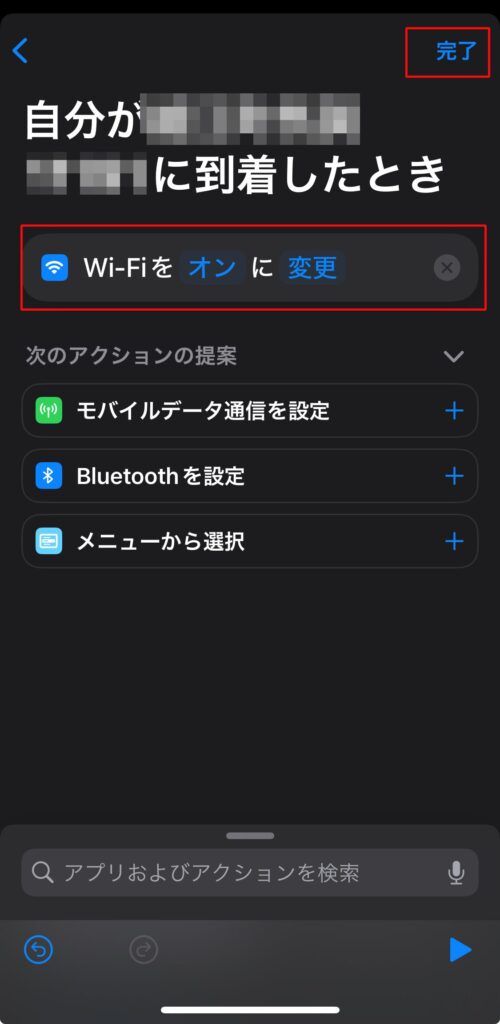
内容は「Wi-Fiをオンに変更」とし、右上の「完了」をタップ
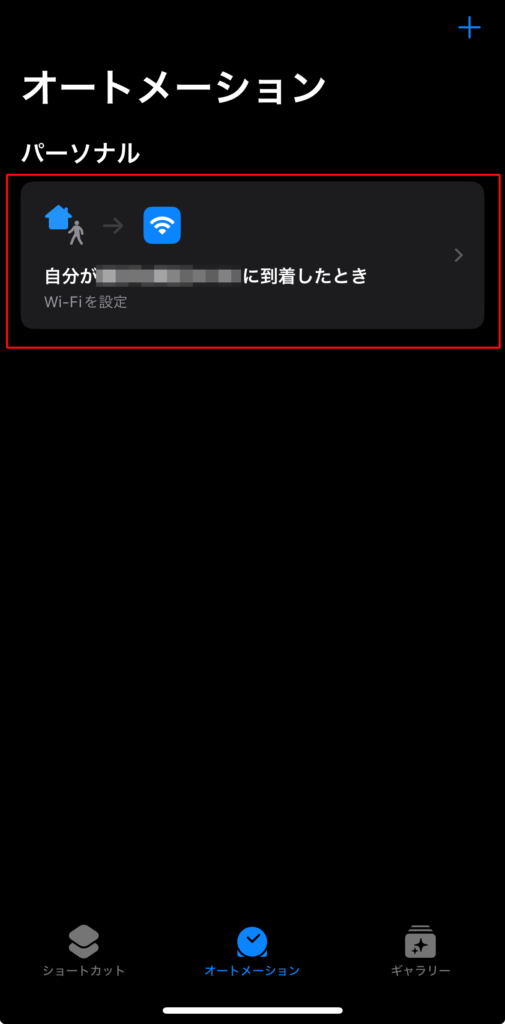
オートメーションのページにWi-Fi設定のメニューが追加されます。
まとめ
iPhoneで自宅に到着した時にWi-Fiが自動でONになる方法は
・「ショートカットアプリ」を使用する
・ショートカットの「オートメーション」機能で位置情報と実行内容を指定する
この設定を行うことで、帰宅時にWi-Fiを手動でオンにする必要がなくなり、ギガの消費を防ぐことができます。
また、設定を応用すれば外出時にWi-Fiを自動でオフにすることも可能です。
iPhoneの「ショートカット」アプリを使えば、今回のようなWi-Fiの自動化以外にも様々な操作を自動化することができます。
日常で使える便利な自動化設定もありますので、こちらも参考にしてみてください👇
・iPhoneで不明な電話番号の発信元を自動で調べる方法
・iPhoneでYouTube視聴時に自動で画面ロックを解除する方法
バッテリーの節約や通信量の管理を見直したい方は、こちらの記事もおすすめです👇
・iPhoneのバッテリーを長持ちさせる方法(おすすめ節電設定)