

浜松を中心とした静岡県でパソコンやスマホのトラブル解決・サポートをしているMIRAISEの金子です。
皆さんは、こんなことありませんか?
・気づいたらバッテリーが残り少なくなっている
・まだ使いたいのに電池が持たない
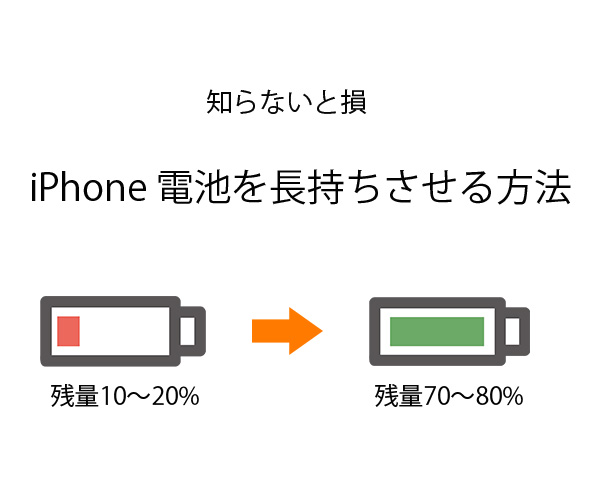
iPhoneは年々バッテリー性能や節電機能が進化していますが、初期設定のままだと十分に活かしきれていないケースも多いです。
そのまま使い続けていると、いざという時にバッテリーが足りないという状況にもなりかねません。
そこで今回は、
iPhoneのバッテリーを長持ちさせるための節電設定と使い方を分かりやすくご紹介します。
・最近バッテリーの持ちが悪い
・できるだけ長く使いたい
という方はぜひ最後までご覧ください。
省電力のポイント
省電力のポイントは以下の7つです。
1.画面の明るさや効果を調整
2.自動ロック時間を見直す
3.ダークモードを利用
4.Appバックグラウンド更新をオフにする
5.位置情報を必要なときだけ
6..低電力モードを利用
7.フェイスダウン検知機能を利用
バッテリー消費は、特に「画面の明るさ」や「バックグラウンド動作」の影響を受けやすいです。
まずは画面の明るさやアニメーションを見直し、その後に通信や位置情報の設定を調整していくことで、効率よく節電できます。
バッテリー節電の設定方法
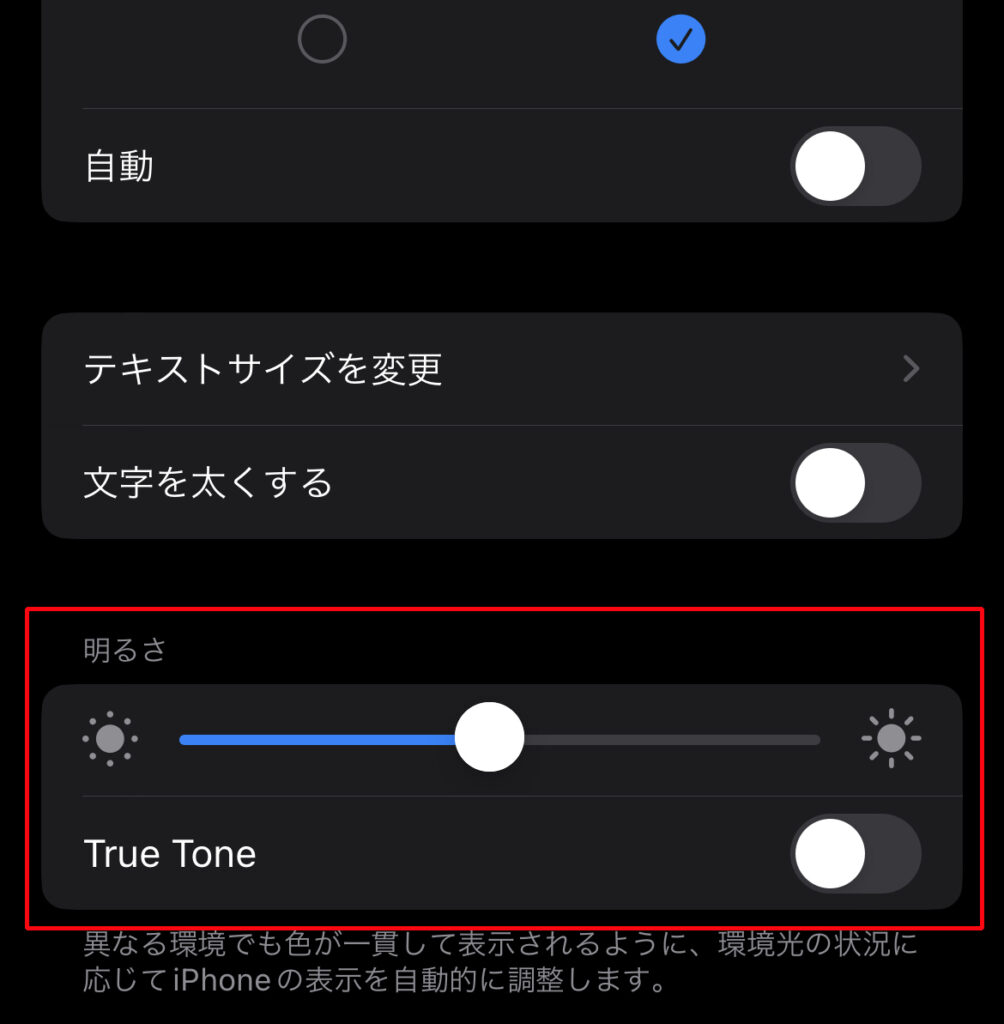
①ディスプレイの明るさを50%程度にする
まずディスプレイの明るさを設定しますが、無駄に画面を明るくしないように調整します。
基本明るさは50%程度あれば十分です。
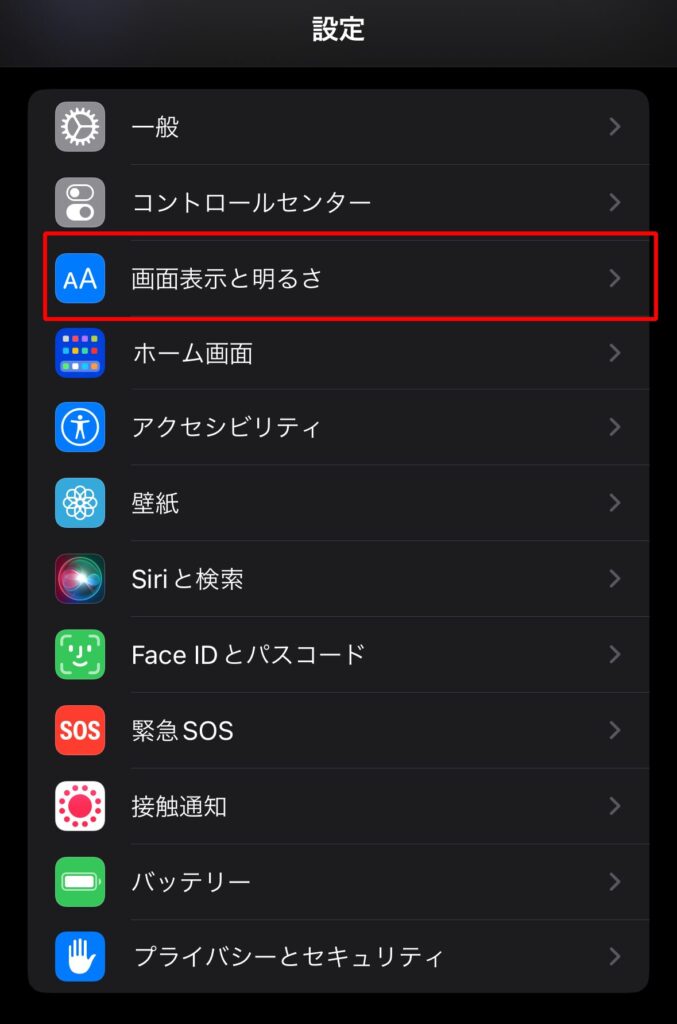
1.「設定」→「画面表示と明るさ」を選択。
「明るさ」スライドを半分程度に設定し、「True Tone」もオフにする。
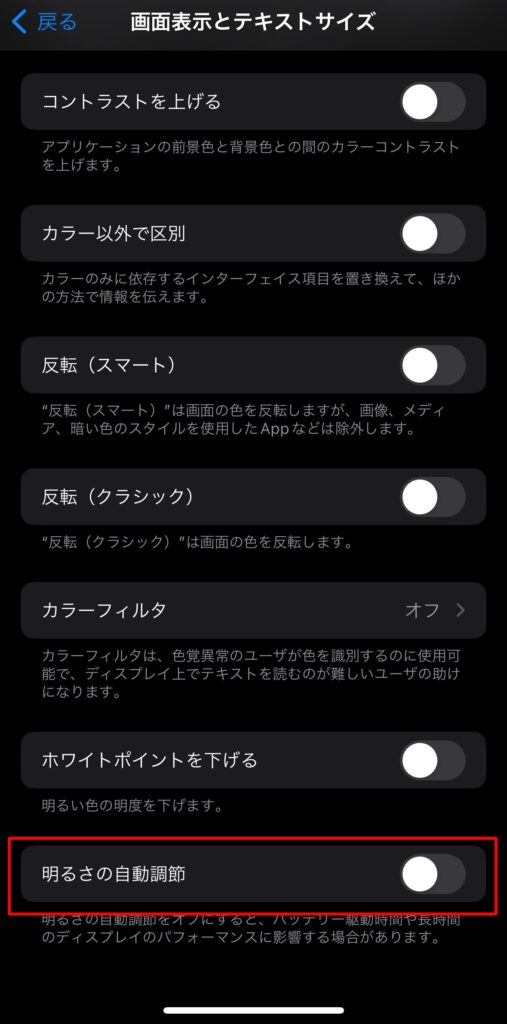
②画面の明るさの自動調整機能をオフにする
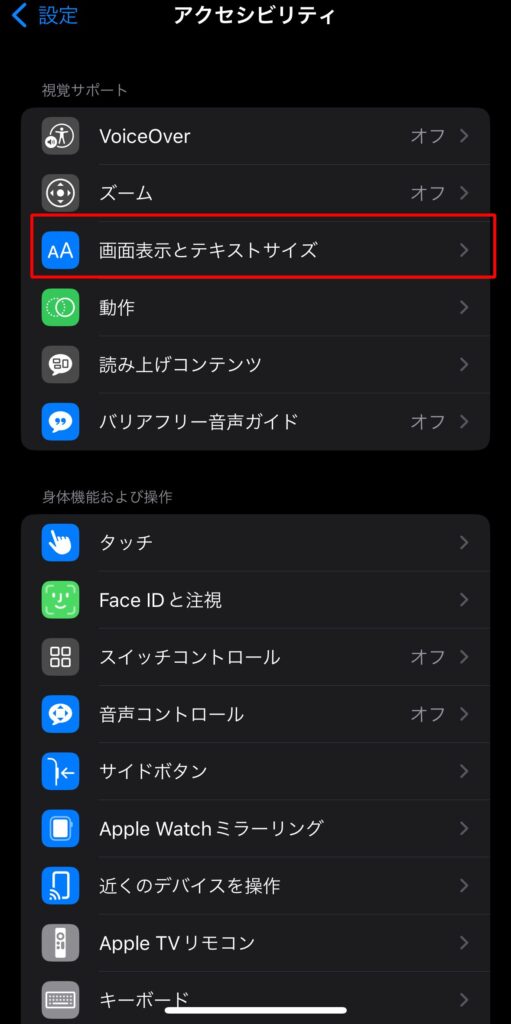
「設定」→「アクセシビリティ」→「画面表示とテキストサイズ」をタップし、
1番下の「明るさの自動調節」をタップしてオフにします。
③「視差効果を減らす」をオンにする
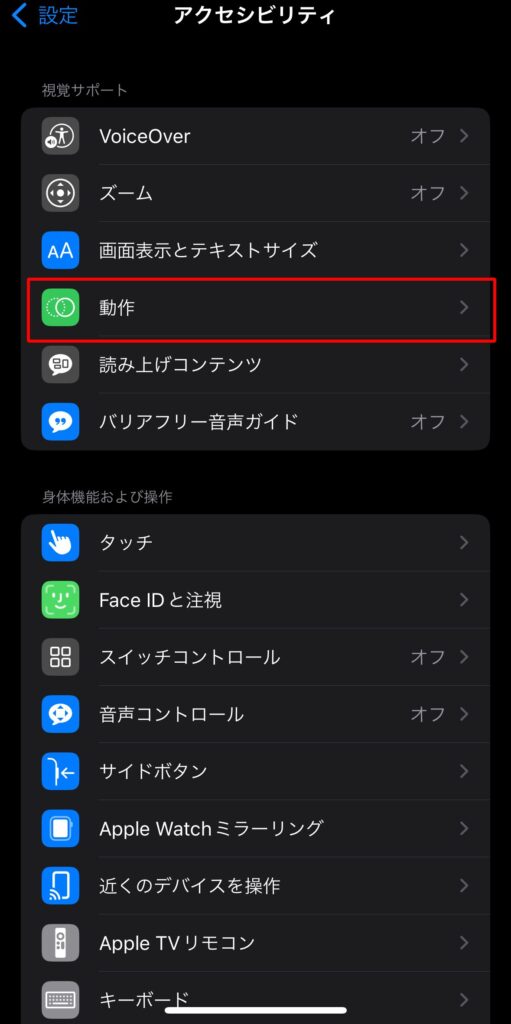
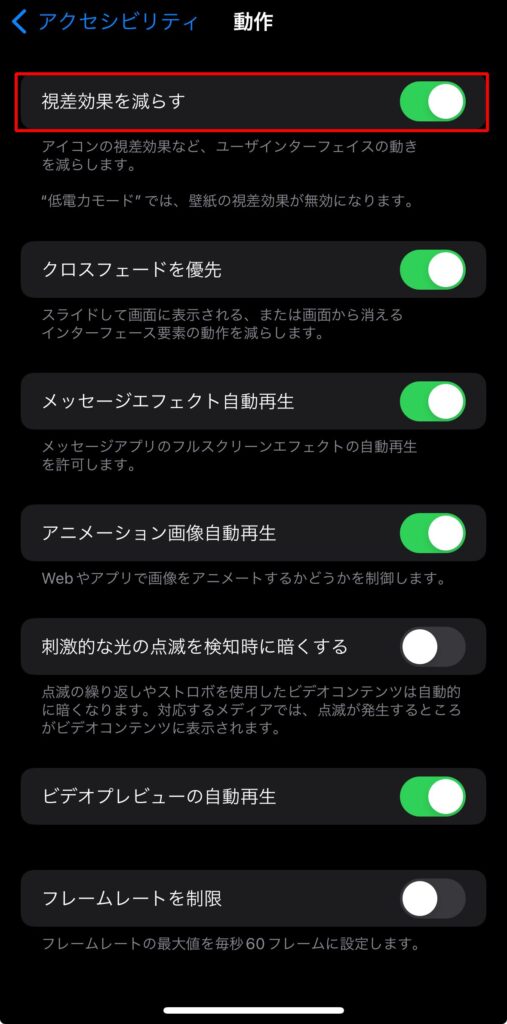
視差効果を減らすとは、画面ロックの解除時に表示されるアニメーションや、壁紙が動くように見える効果を軽減する設定です。
オンにすることでバッテリー消費を抑制する効果があります。
「設定」の 「アクセシビリティ」→「動作」→「視差効果を減らす」をオンにして設定します。
④「ダークテーマ」で黒基調の画面にする
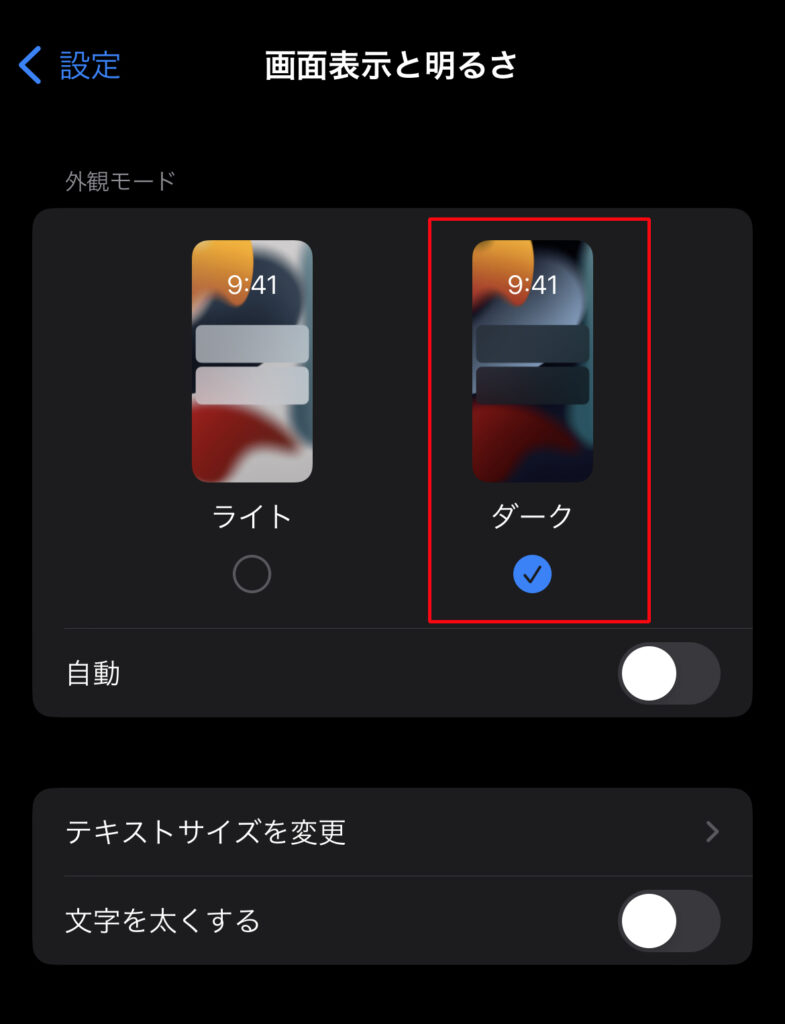
iPhoneX以降の有機ELディスプレイの端末ではダークモードに変更するだけで節電効果が高くなります。
「設定」→「画面表示と明るさ」で「ダーク」を選択します。
ダークテーマを利用できるアプリで設定することも効果的です。
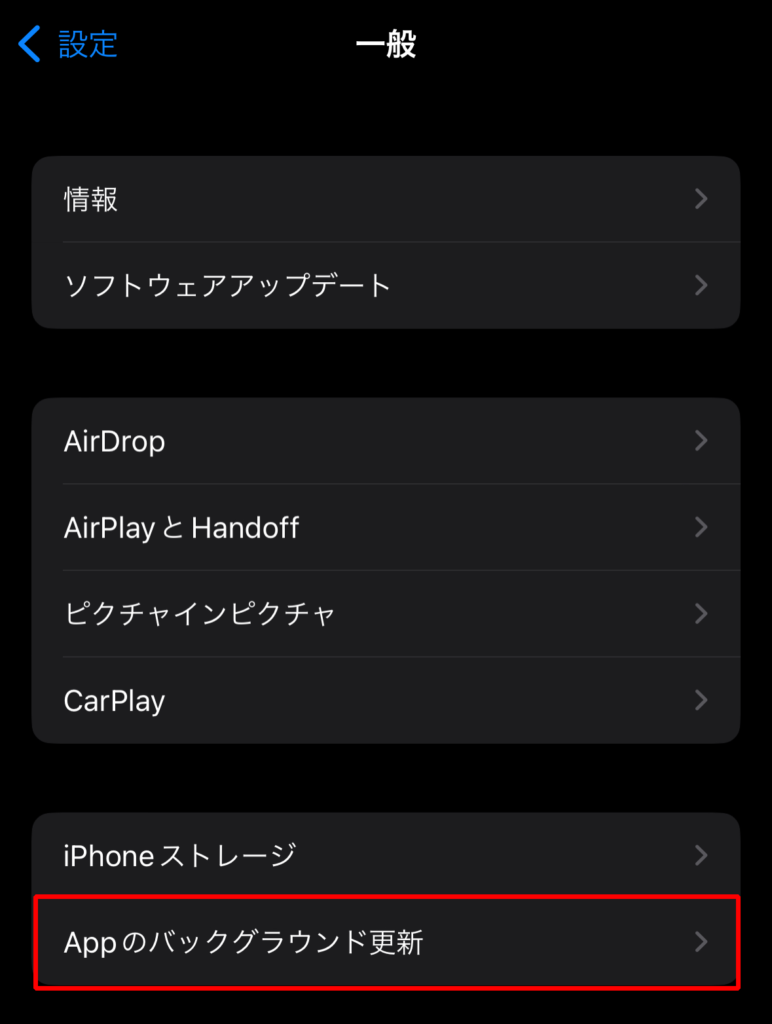
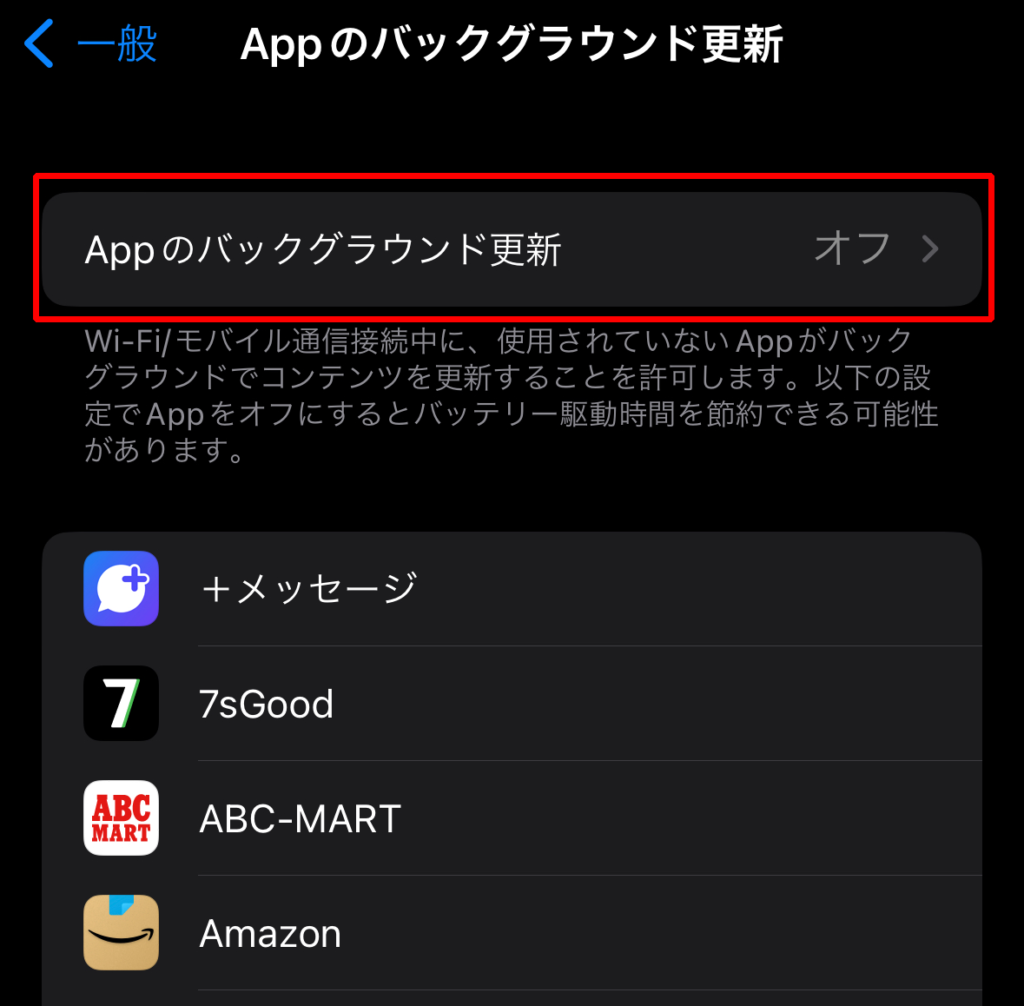
⑤Appのバックグラウンド更新をオフにする
Appのバックグラウンド更新機能をオンにすると常に最新情報を取得しようとアプリが常に動作しバッテリーを消費するのでOFFにしておきます。
「設定」→「一般」→「Appのバックグラウンド更新」でオフにします。
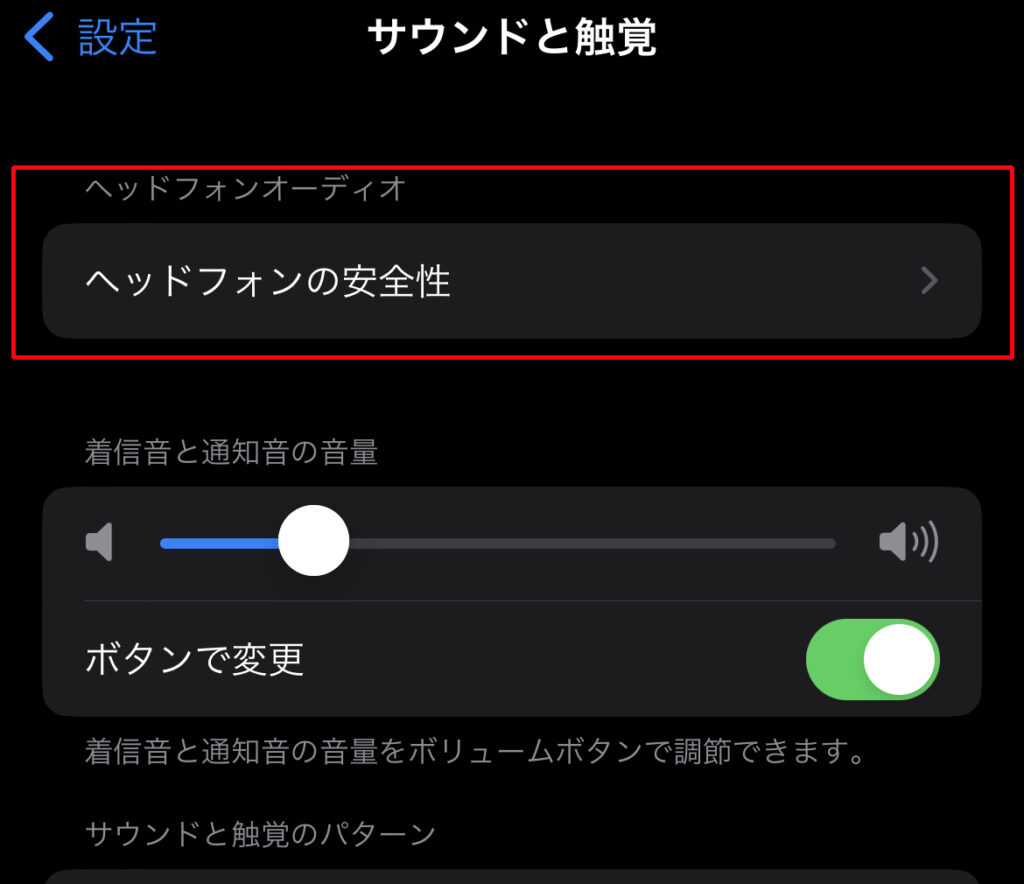
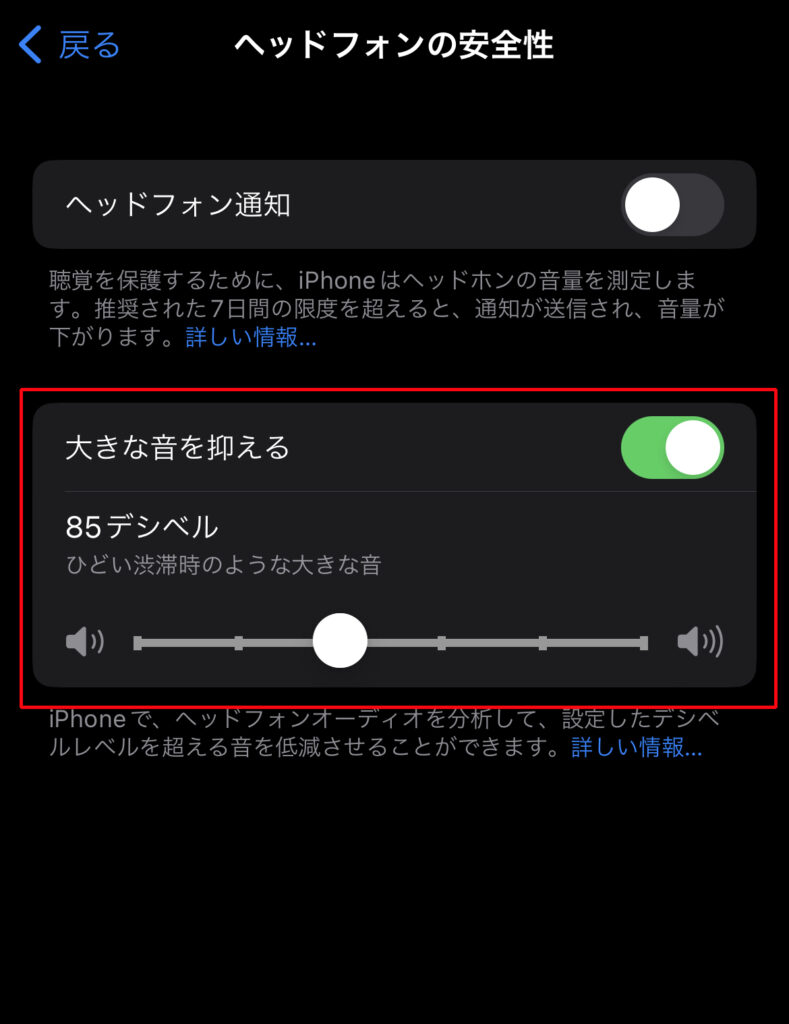
⑥最大音量を半分までに制限しておく
音量を抑えることも実は節電になります。
ボリュームキーから設定してもよいですが、「ミュージック」アプリ等でイヤホンを使用する場合
「設定→「サウンドと触覚」→「ヘッドホンの安全性」から「大きな音を抑える」をオンにすることで最大音量を設定できます。
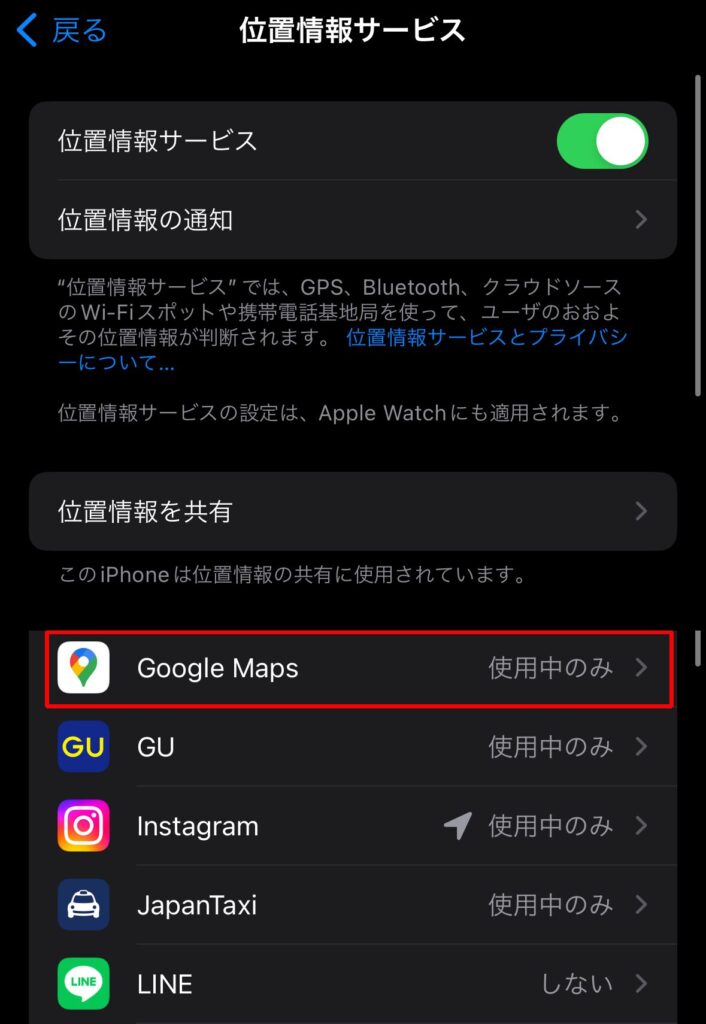
⑦ iPhoneの位置情報不要な場合オフにする
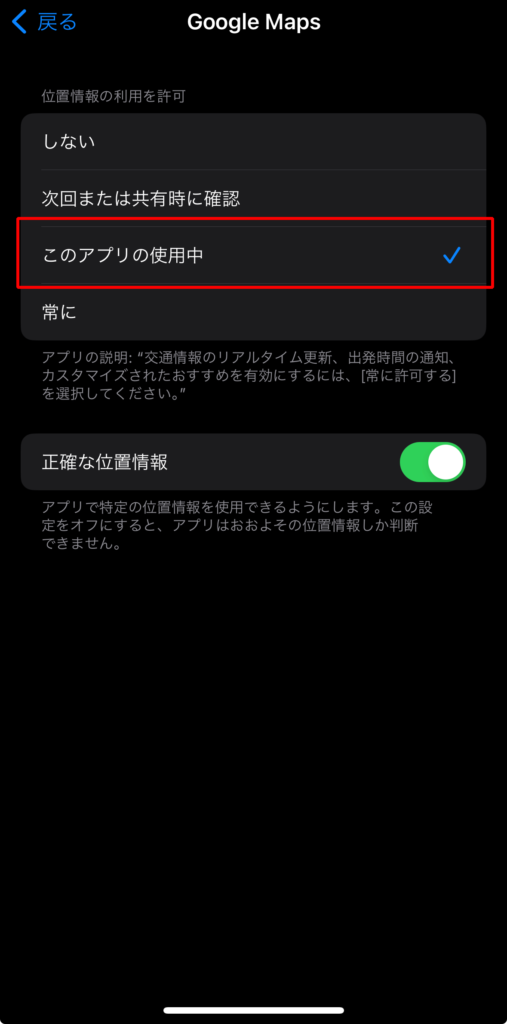
位置情報サービスは(GPS)は位置情報の利用が必要なアプリの場合
「設定」→「プライバシーとセキュリティー」の「位置情報サービス」から
「このアプリの使用中」にし、不要な場合オフにしておくと、バッテリー消費を抑えられます。
iPhoneのバッテリーを長持ちさせる使い方
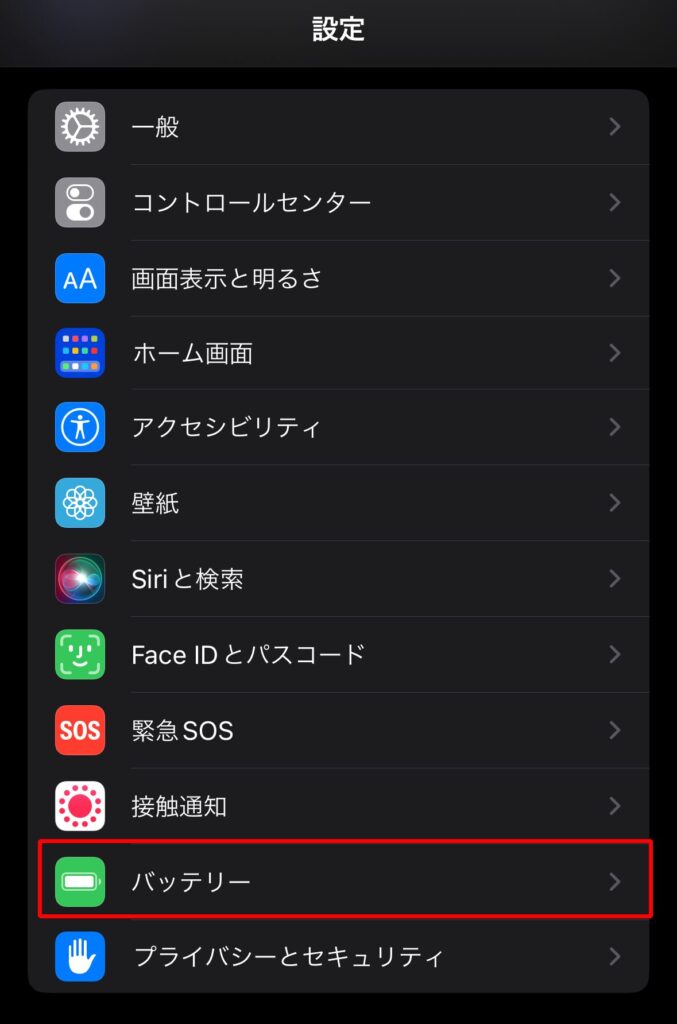
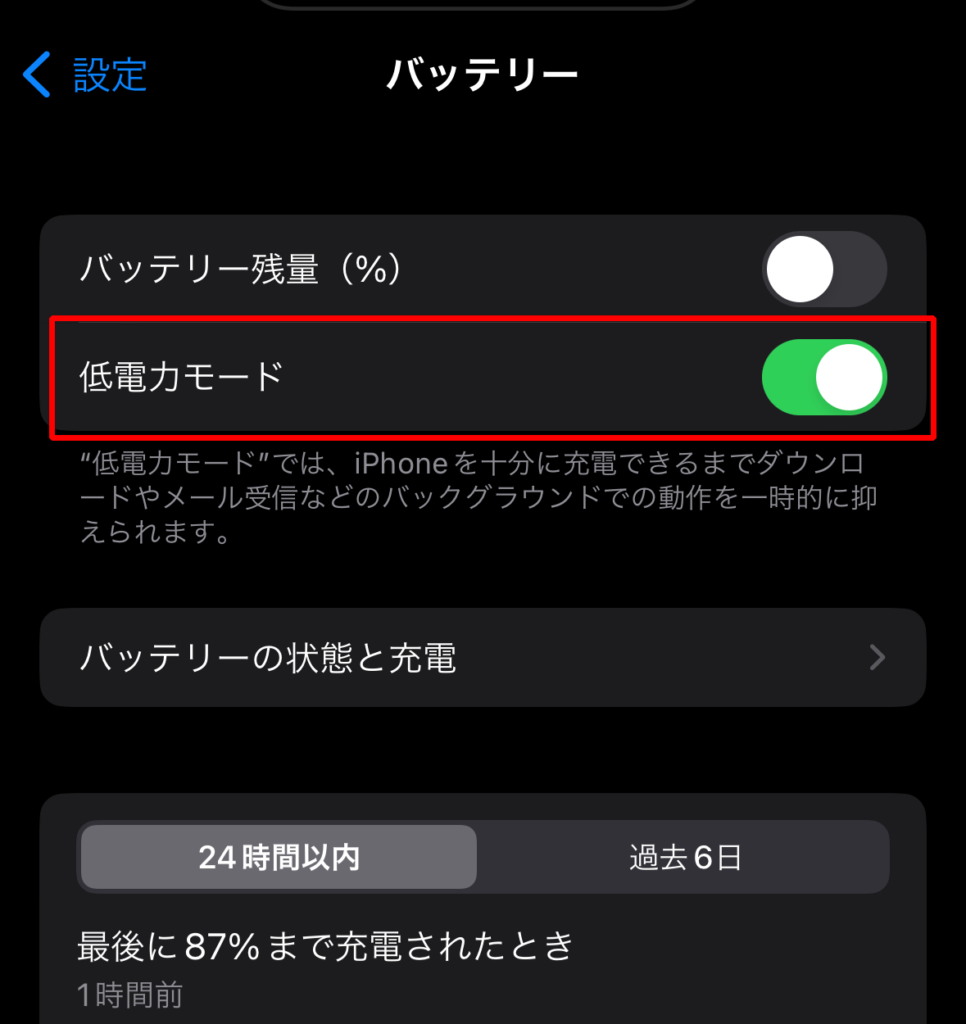
「低電力モード」をオンにする
低電力モードをオンにすることで、iPhoneの一部の機能が制限されますが、バッテリーの節約には有効です。
「設定」 →「バッテリー」 →「低電力モード」をオンで有効にします。
フェイスダウン検知機能を有効活用する
iPhoneの画面を伏せて置くことで、通知が来ても画面が表示されなくなる「フェイスダウン検知機能」があります。
この機能を使うことでバッテリー消費を抑えることができます。
まとめ
今回ご紹介した設定を見直すことで、iPhoneのバッテリー持ちは大きく改善できます。
初期設定のままではパフォーマンス重視になっているため、気づかないうちにバッテリーを消費していることも少なくありません。
今回の7つのポイントを意識して設定を見直すことで、
・バッテリー切れの防止
・使用時間の延長
・バッテリー寿命の延長
にもつながります。
まだ設定を見直していない方は、ぜひ一度チェックしてみてください。
MIRAISEでは、スマホの設定やトラブル対応などもサポートしています。
「設定が分からない」「うまくできない」といった場合は、お気軽にご相談ください。