

浜松を中心とした静岡県でパソコンやスマホのトラブル解決・サポートをしているMIRAISEの金子です。
皆さんはiPhoneで気に入ったWebサイトをブックマークに保存して後で読もうと思った時、
・Webサイトが削除される前にPDFとして保存しておけば良かった
・オフライン状態でもサイトの内容を読みたい
と思ったことはないでしょうか!?
スクリーンショットで保存することもできますが、iPhone上で閲覧するWEBサイトは縦に長く、すべて見るにはスクロールをし、細切れに何枚も撮影しなければならず手間がかかります。
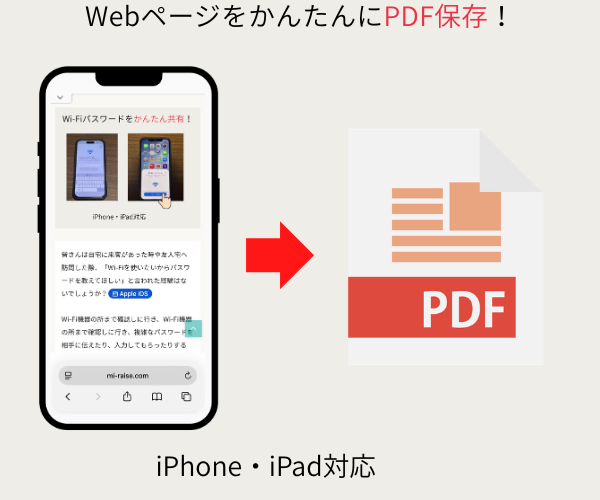
結論:Webページを丸ごとPDFとして保存しておけば、いつでも読み返すことができます。
この方法を使えばWebサイトの全スクロールをPDFで保存できるので、Webサイトがリンク切れになってもいつでも確認することができて便利です。
PDFは基本以下の2種類のアプリに保存します。
◆「ファイル」アプリ ※閲覧時は縦にスクロールします。
◆「ブック」アプリ ※閲覧時は横にスワイプして閲覧します。
PDFは「ファイル」アプリへ保存することもできますが、今回は後から読み返しやすい「ブック」アプリへ保存する方法をご紹介していきます。
では、早速その方法を紹介していきます。
「ブック」アプリに保存する方法
今回は私共のブログを例に、WebページをPDF保存しています。
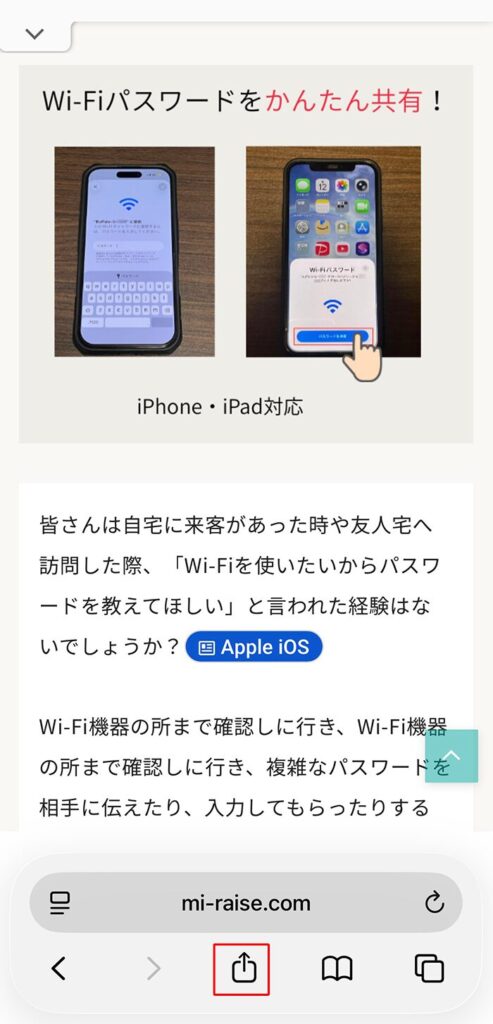
STEP1.Safariで保存したいWEBサイトを表示し、画面下の共有ボタンを選択
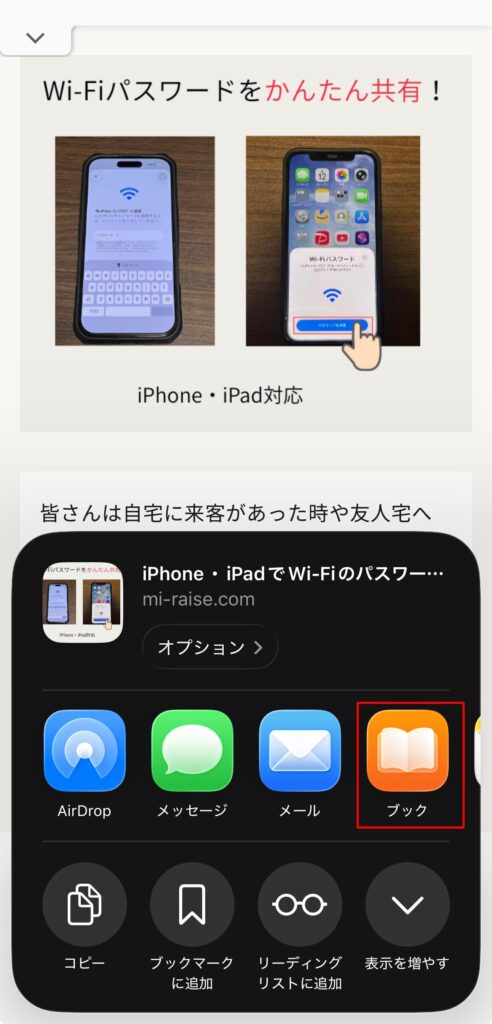
STEP2.上段のアイコン群から「ブック」を探してタップ。
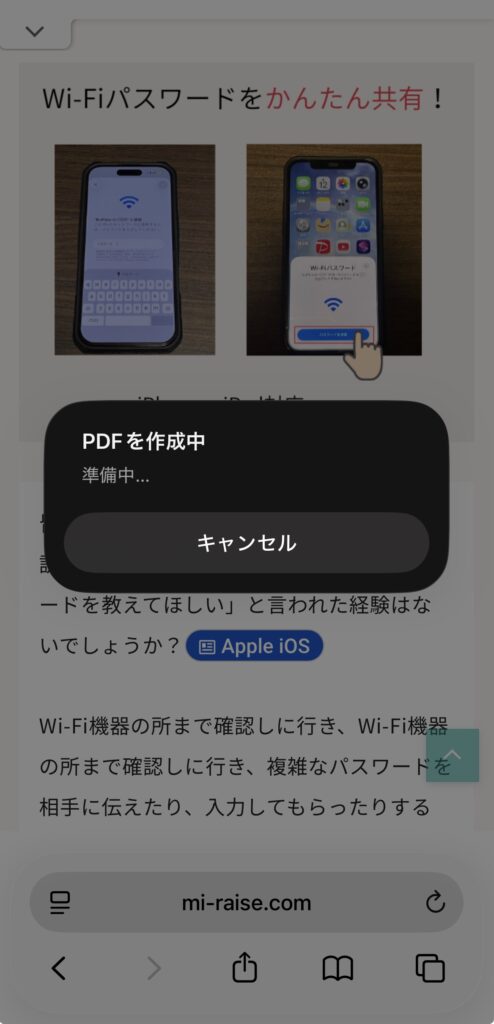
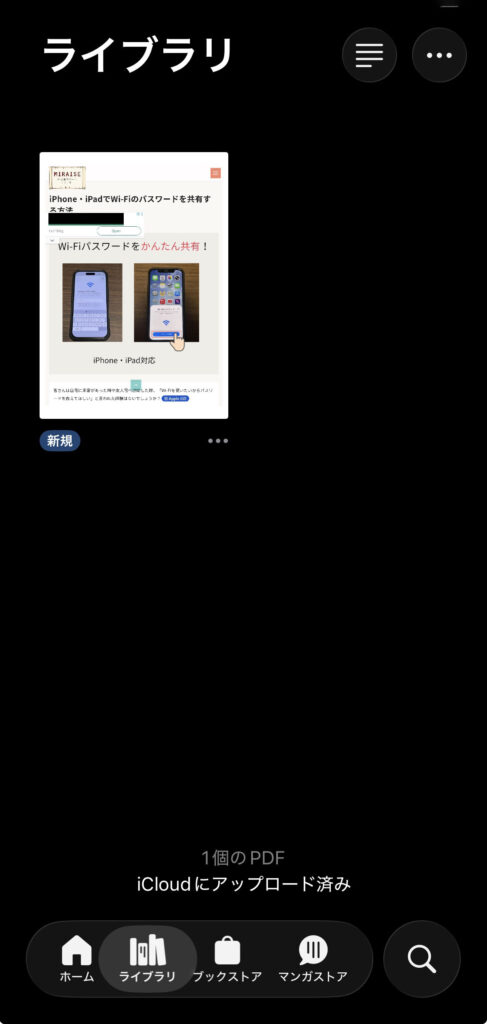
「ブック」を選択すると、自動的にPDFが作成され、「ブック」アプリのライブラリへ保存されます。
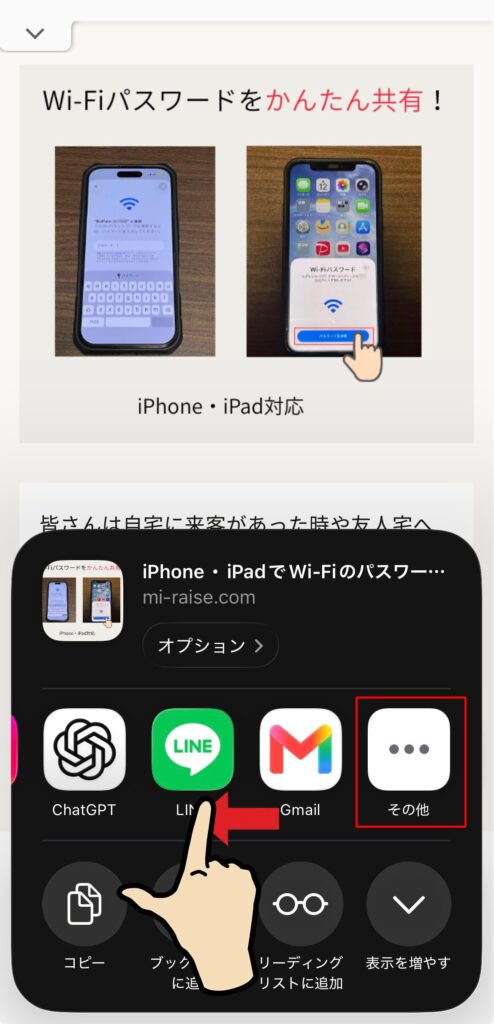
<ブックが表示されない場合>
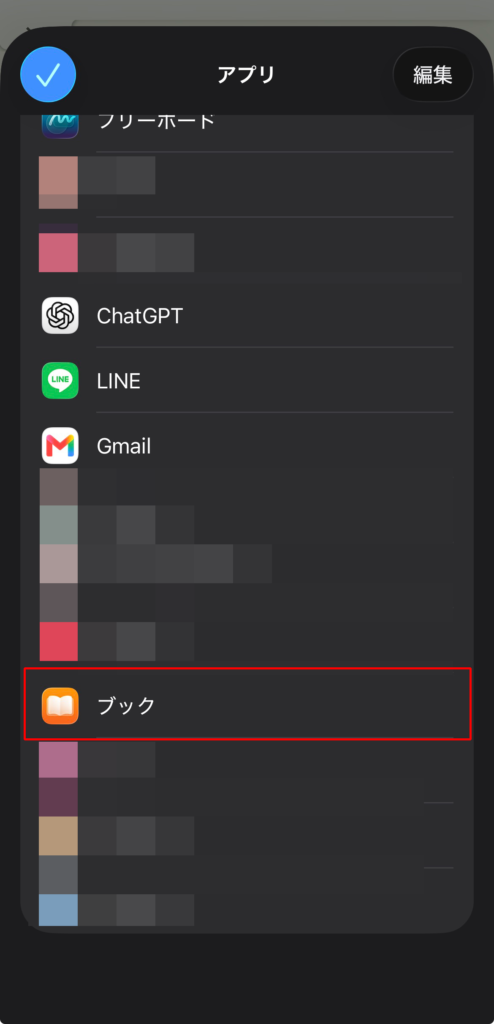
共有メニューに「ブック」が表示されない場合は、アイコンを右へスワイプして「その他」をタップしてください。
一覧の中から「ブック」を選択するとPDFを保存できます。
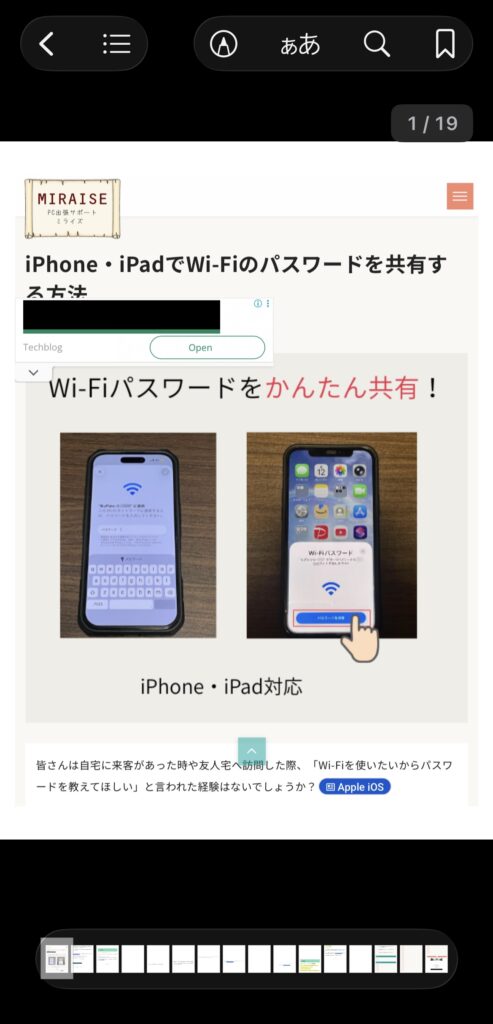
STEP3.保存後は「ブック」アプリを開き、「ライブラリ」からいつでも閲覧できます。
「ブック」アプリでは、本を読むように左右へスワイプしながらページを閲覧できます。
※Webサイトの作りによっては、一部の埋め込み画像がPDFに保存されず、表示されない場合があります。
まとめ
WEBページをPDFで保存する際は、
Safari下部の共有ボタンを選択して
◆「ブック」アプリに保存
Webページは突然削除されたり内容が変更されたりすることがあります。
後から読み返したい記事や残しておきたい情報は、PDFとして保存しておくことで安心して確認できます。
とても便利な機能ですので是非ご活用下さい。
Androidをご利用の方はこちら
AndroidでもWebページをPDFとして保存できます。
詳しい手順は以下の記事をご覧ください。