

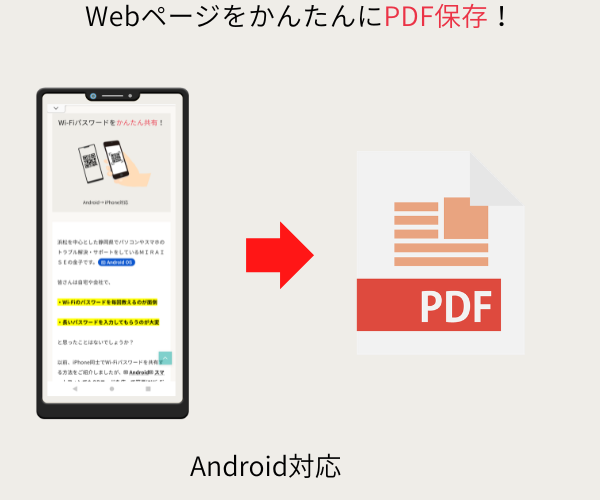
浜松を中心とした静岡県でパソコンやスマホのトラブル解決・サポートをしているMIRAISEの金子です。
皆さんはWebページを見ていて、
・後からもう一度読み返したい
・オフラインでも閲覧したい
・Webページが削除される前に保存しておきたい
と思ったことはないでしょうか?
お気に入り(ブックマーク)に登録していても、Webページが削除されたり内容が変更されたりすると、後から見られなくなることがあります。
そんな時は、WebページをPDFとして保存しておけば安心です。
PDFとして保存しておけば、保存した時点の内容をいつでも確認でき、オフライン環境でも閲覧できます。
以前、iPhoneでWebページをPDF保存する方法をご紹介しましたが、Androidでも簡単にPDFとして保存できますので、今回はその方法をご紹介します。
iPhoneでのやり方は以下をご欄ください。
WebページをPDFとして保存する方法
今回はGoogle Chromeを使用してご説明します。
※使用端末:Xperia 10 II(A001SO)
※Androidのバージョンやメーカーによって画面や操作方法が異なる場合があります。
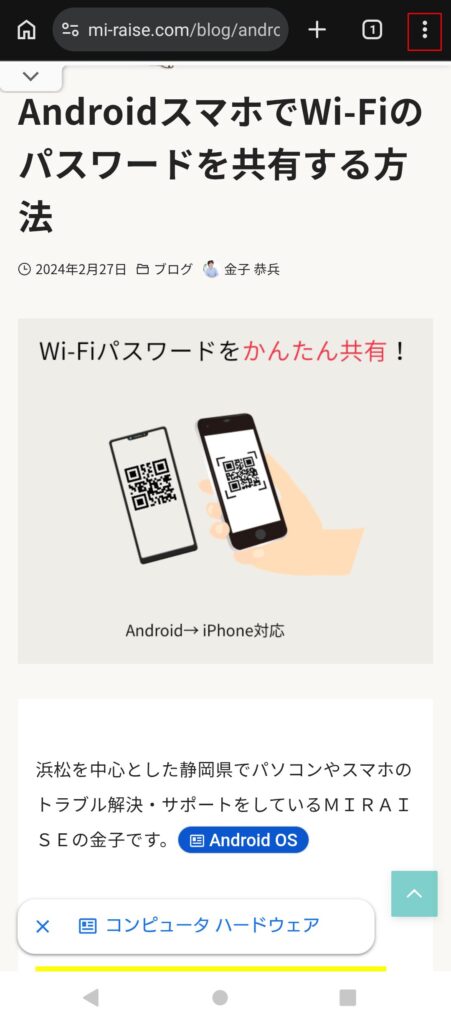
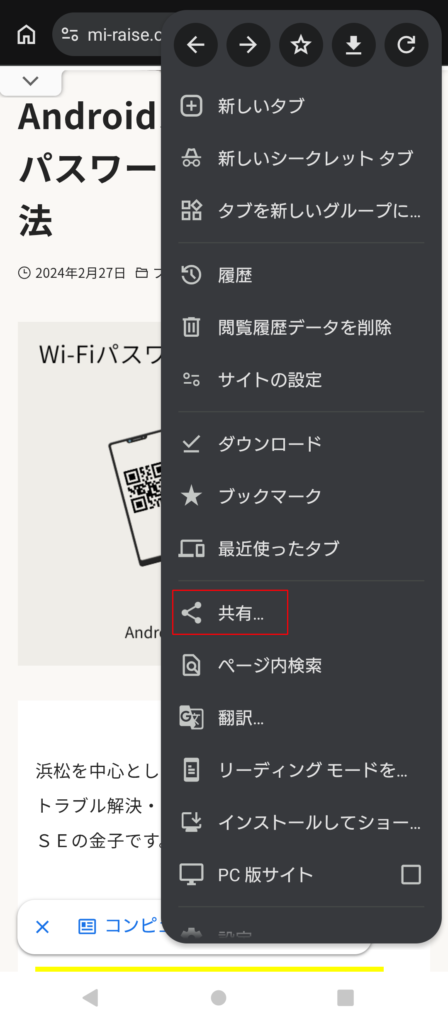
STEP1.Google Chromeで保存したいWebページを開き、右上の「︙」→「共有」をタップします。
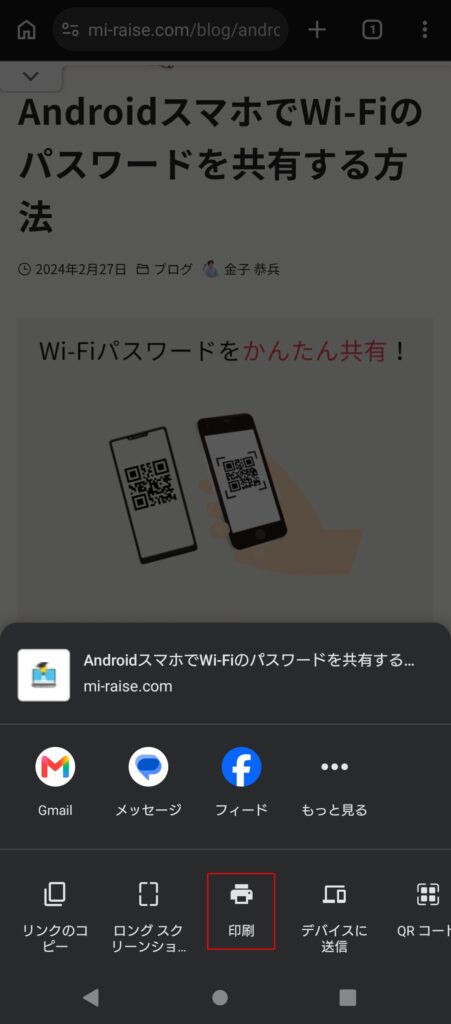
STEP2.「印刷」をタップします。
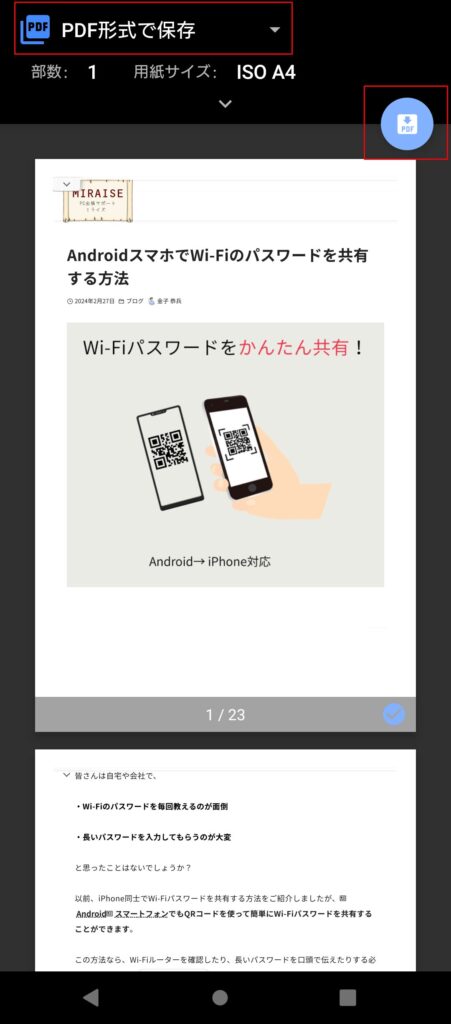
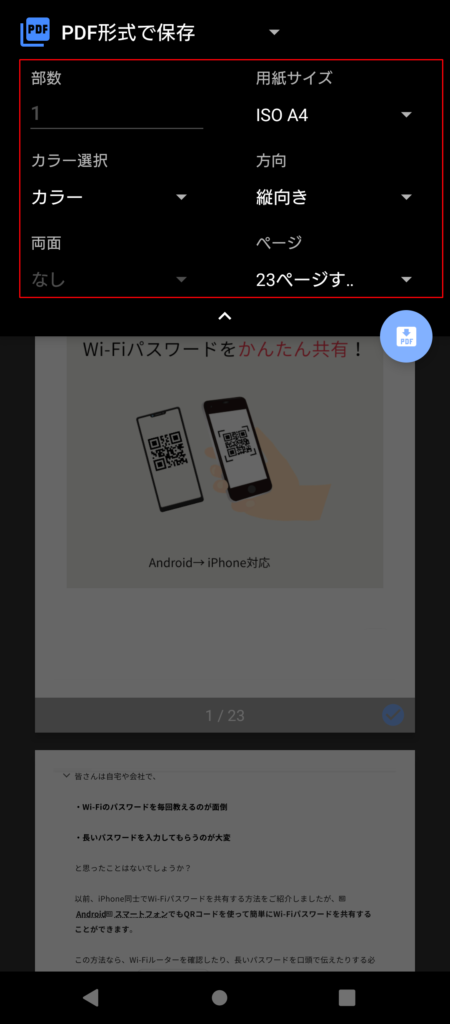
手順3.画面上部の▼をタップし、「PDF形式で保存」を選択します。その後「ダウンロードボタン」をタップする。
※必要に応じて用紙サイズや印刷の向きを変更できます。
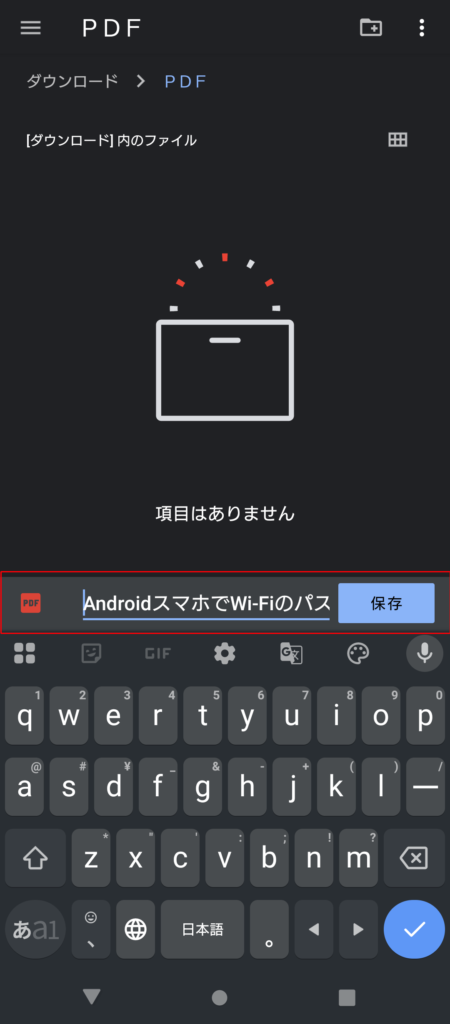
STEP4.保存先を選択し、「保存」をタップします。
※ファイル名を変更しておくと、後から探しやすくなります。
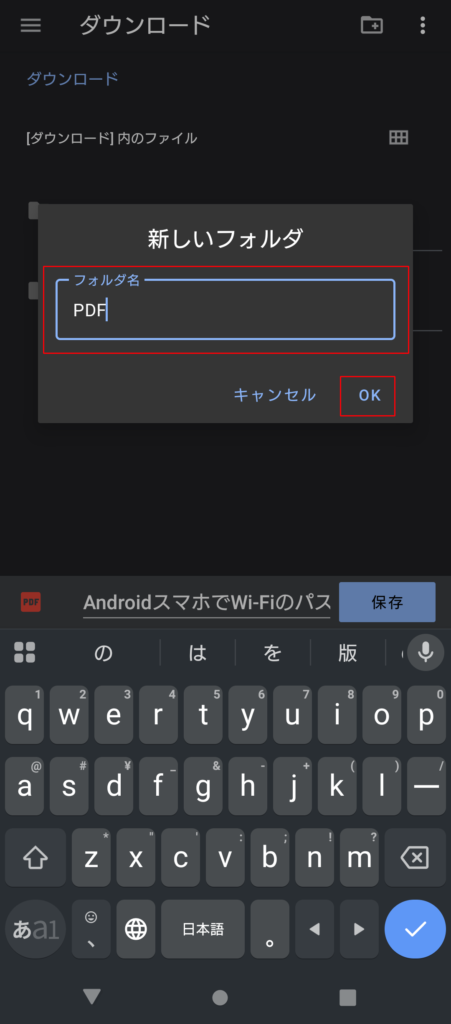
<保存先を新たに作成する方法>
①右上の「新しいフォルダ」アイコンをタップします。

②フォルダ名を入力し、「OK」をタップします。
※今回は「PDF」というフォルダを作成しました。
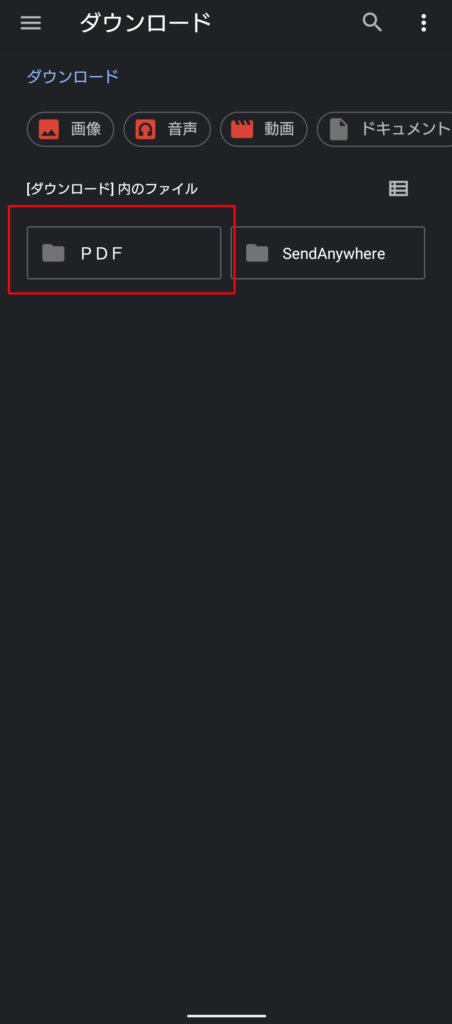
ダウンロードのカテゴリの中に「PDFフォルダ」が作成されました。
保存したPDFを確認する方法
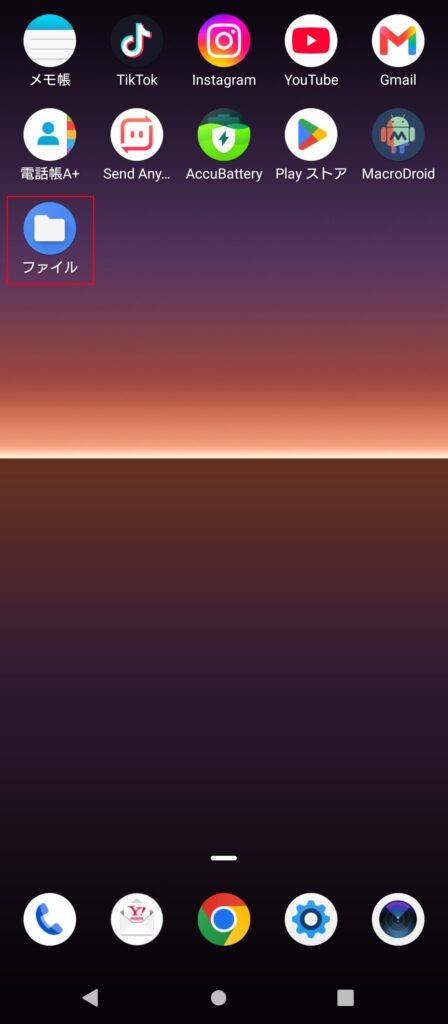
保存したPDFは「ファイル」アプリから確認できます。
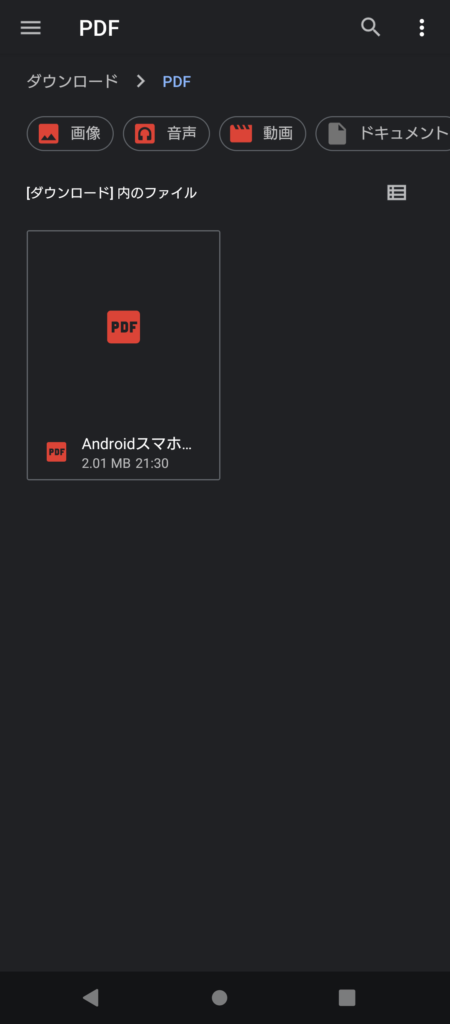
「ファイル」アプリを開き、保存したフォルダを選択するとPDFを閲覧できます。
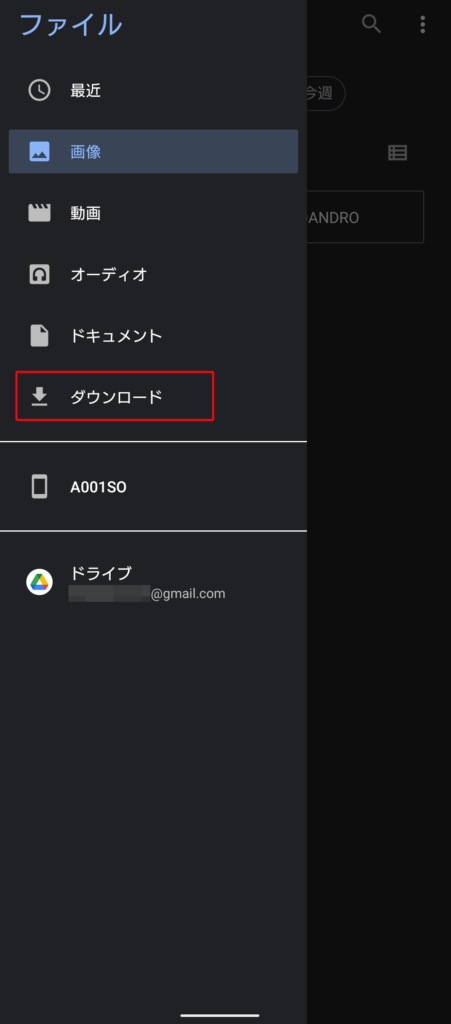
今回PDF化したファイルはダウンロードカテゴリ内の「PDFフォルダ」内に保存しております。
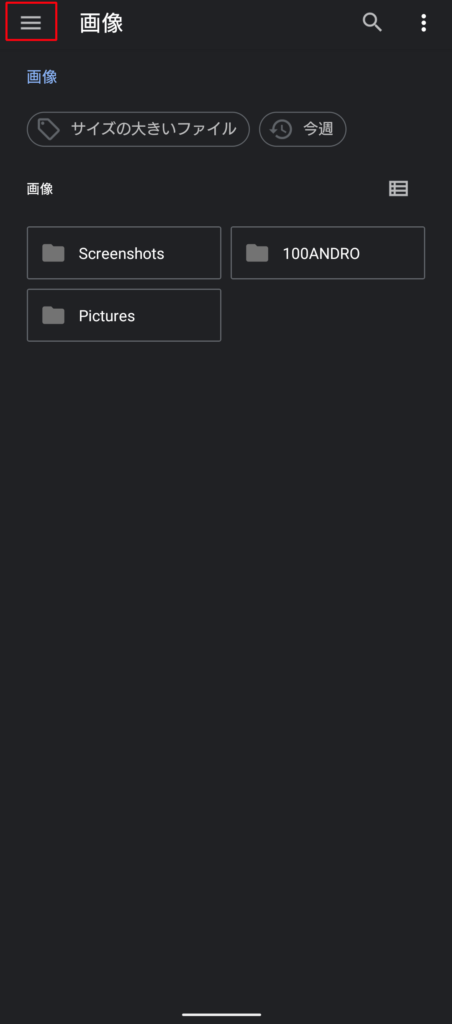
※ファイルアプリを起動すると前回アクセスしたカテゴリを表示するので、目的のカテゴリに移動する場合は、左上にあるバーの「三」メニューをタップし、該当するカテゴリを選択して下さい。
まとめ
AndroidではGoogle Chromeから簡単にWebページをPDFとして保存できます。
・Google Chromeの「共有」→「印刷」からPDFとして保存する
・保存したPDFは「ファイル」アプリから確認できる
Webページは突然削除されたり、内容が変更されたりすることもあります。
後から読み返したい記事や保存しておきたい情報は、PDFとして保存しておくことで安心して確認できます。
とても便利な機能ですので、ぜひ活用してみてください。