

浜松を中心とした静岡県でパソコンやスマホのトラブル解決・サポートをしているMIRAISEの金子です。
iPhoneでYouTubeを見ている時に、
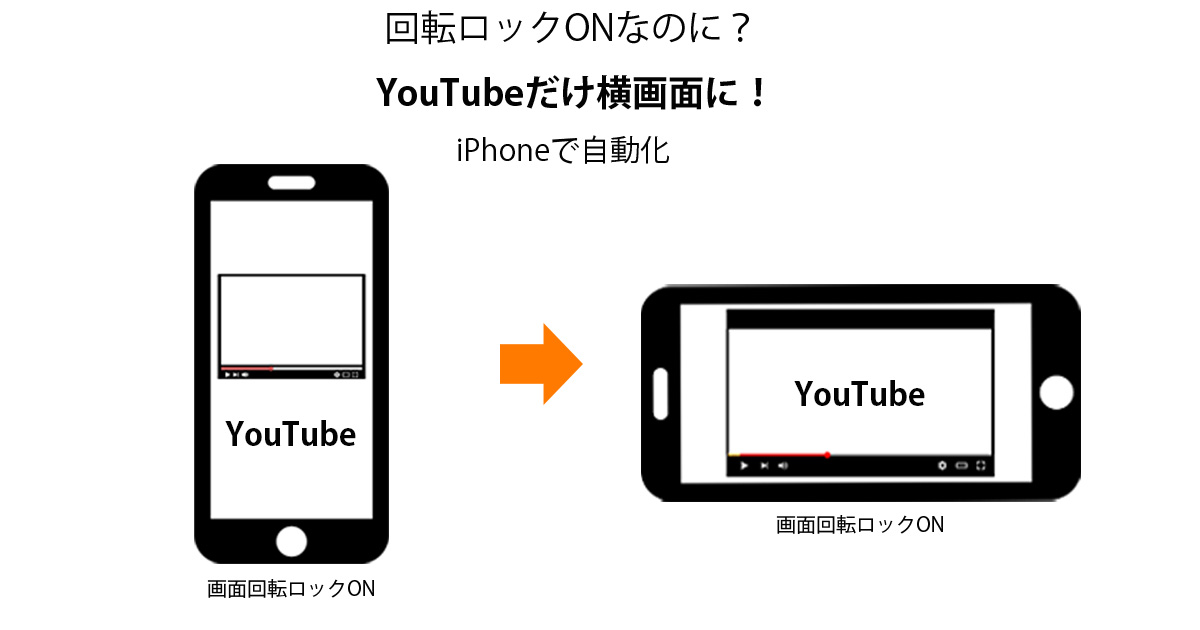
回転ロックがONのままで横画面にならず不便に感じたことはありませんか?
毎回「全画面表示ボタン」をタップするのは正直面倒ですよね。
結論:YouTube起動時だけ回転ロックを自動で解除できます
iPhoneの「ショートカット」アプリを使えば、YouTubeを開いた時だけ画面の向きを自動で解除することが可能です。
今回は、YouTube視聴時に自動で画面のロックを解除する方法を解説していきます。
・毎回フルスクリーンにするのが面倒
・YouTubeだけ横画面で見たい
という方はぜひ参考にしてみてください。
YouTube視聴時に自動で画面ロックを解除する方法
ショートカットアプリのオートメーション機能を使用します。
まず、YouTubeを開いた時に自動で画面の向きのロックをオフにする設定を行います。
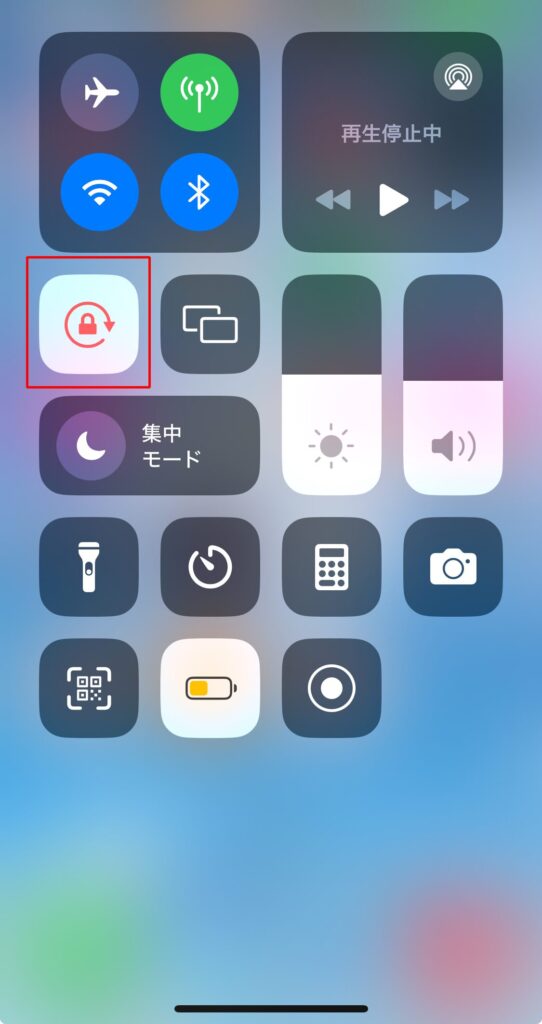
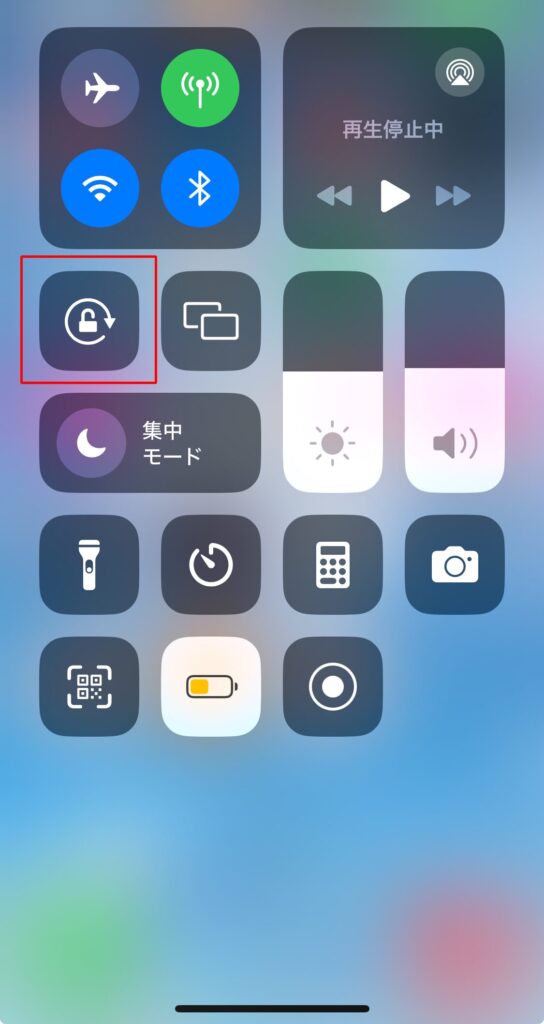
※設定の前に以下のように画面のロックがONになっていることを確認します。
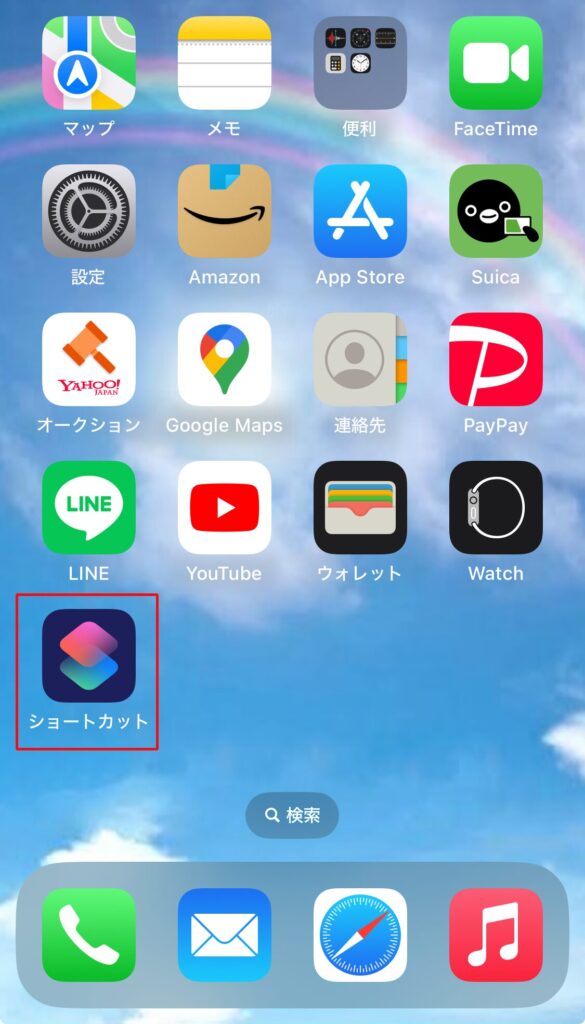
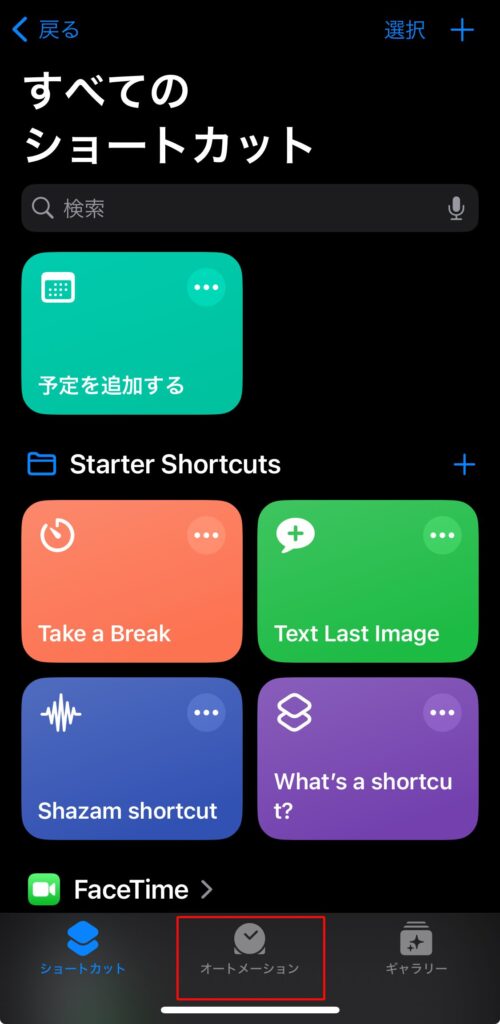
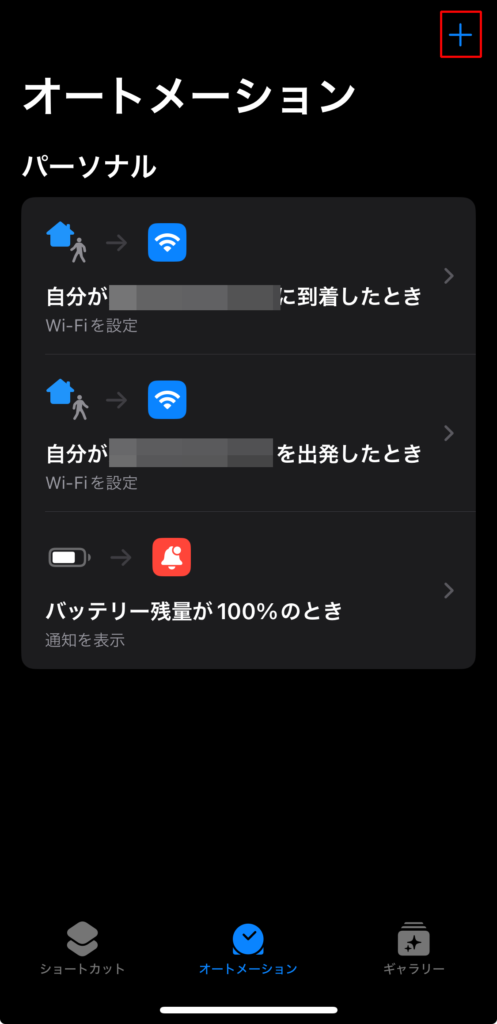
STEP1.ショートカットアプリを起動→下部のオートメーションをタップ
STEP2.右上の「+」をタップする
※オートメーションを作成したことがない場合は「新規オートメーション」をタップします。
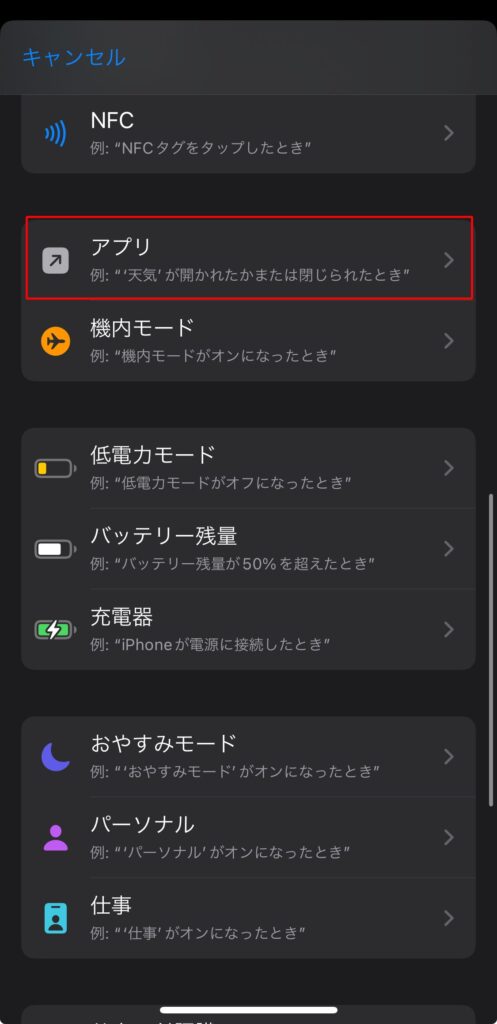
STEP3.個人用オートメーションのメニューの「アプリ」をタップします。
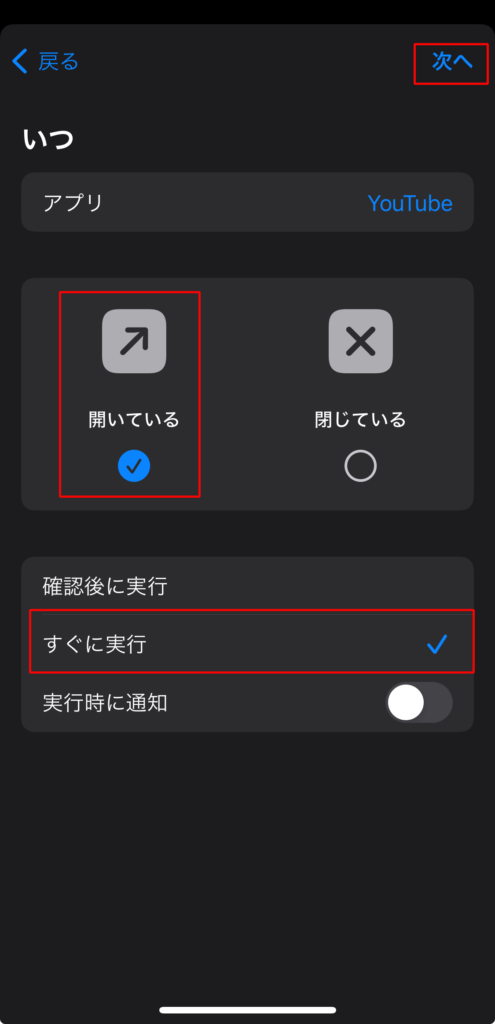
STEP4.アクションを起こすタイミングとして「開いている」「すぐに実行に」にそれぞれチェックを入れる
チェックをいれたら「次へ」をタップ
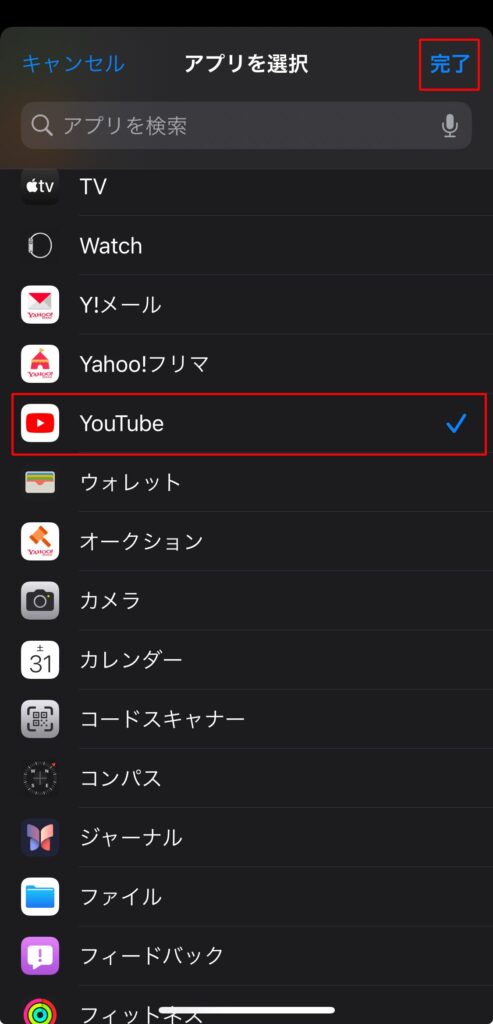
STEP5.その次にアプリを選択。今回はYouTube視聴時なのでYoutubeを選択肢「完了」をタップ
STEP6.「画面の向きをロックに設定」→画面の向きを「オフ」に変更し「完了」をタップ
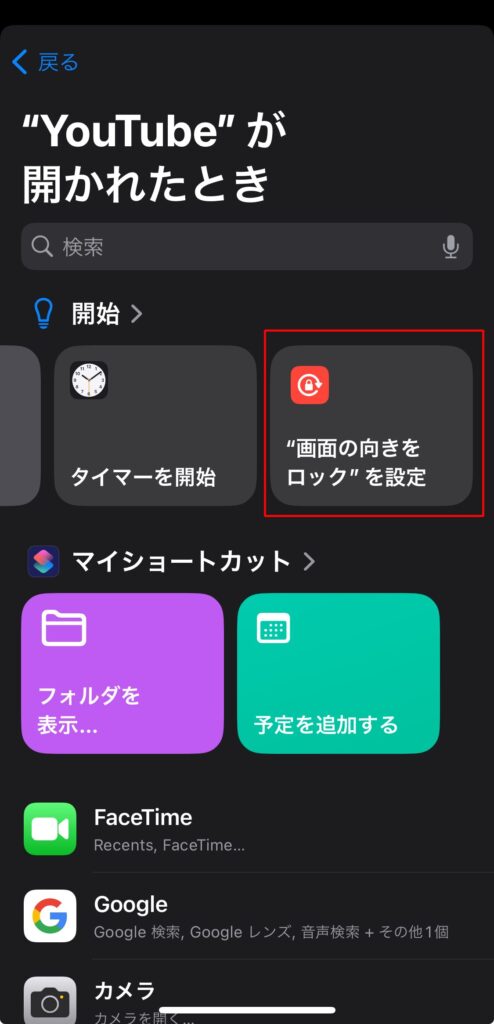
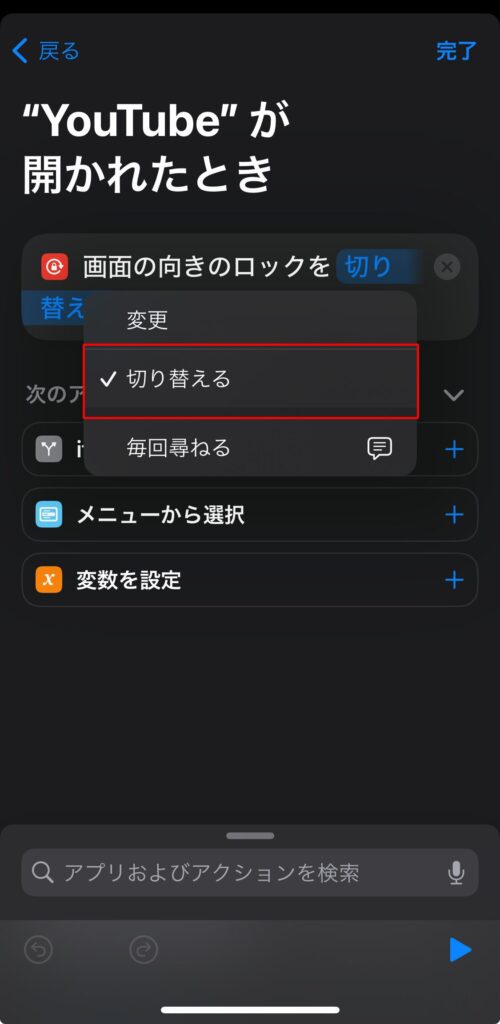
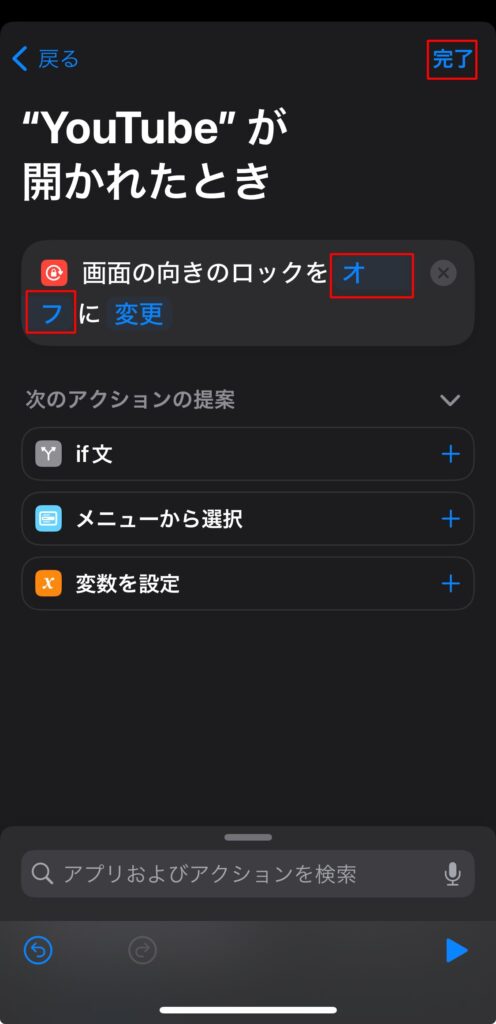
※STEP5までで「YouTubeアプリを開いた時」という条件が設定されています。
STEP6では、そのタイミングで画面の向きのロックを自動でオフにする設定を行います。
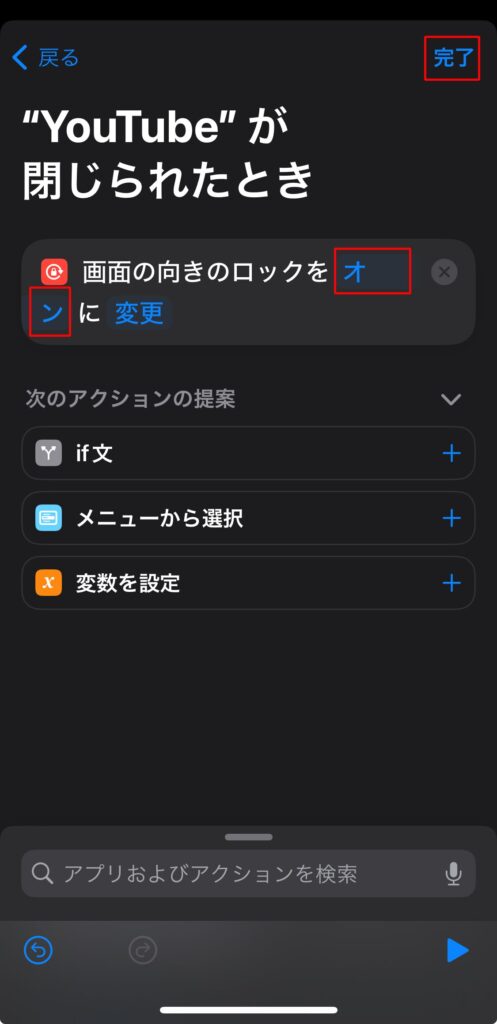
YouTubeを閉じた時に画面ロックをONに戻す方法(任意)
YouTubeアプリを起動した時に画面のロックをオフにするとロックが解除されたままとなるため、再度画面のロックをONにしたい場合、新規でオートメーションを作成する必要があります。
①STEP4.の内容を「閉じている」「すぐに実行」をチェックを入れて条件を設定
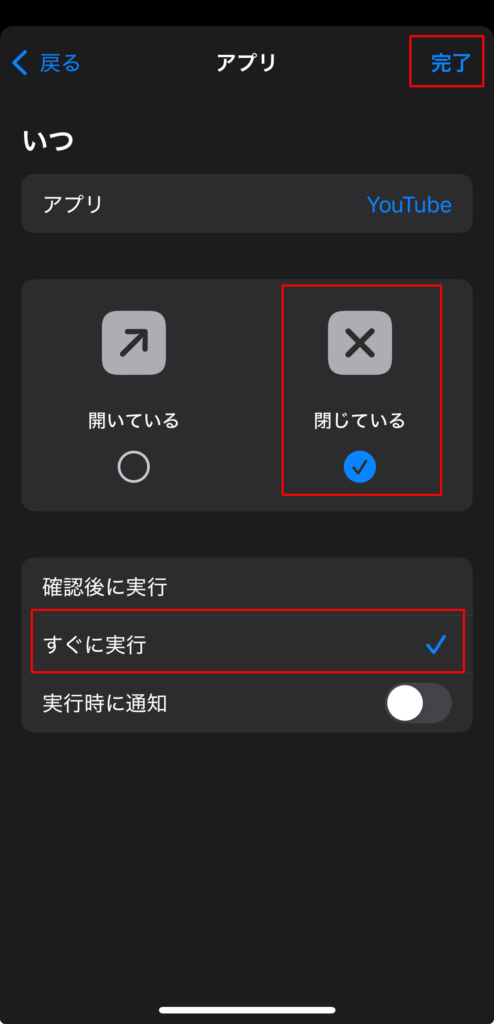
② 「画面の向きをロックに設定」→「オン」に変更
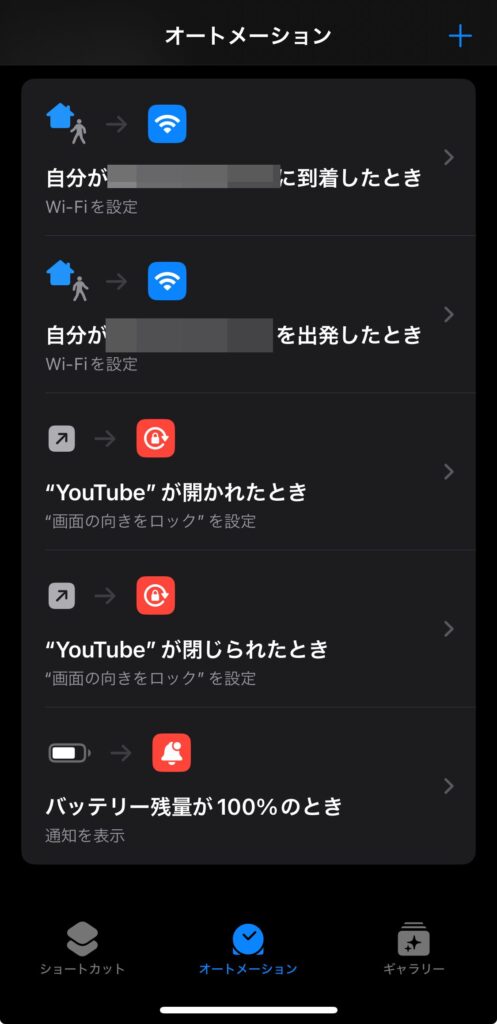
STEP7.オートメーションのページに設定した内容が追加されていれば完了です。
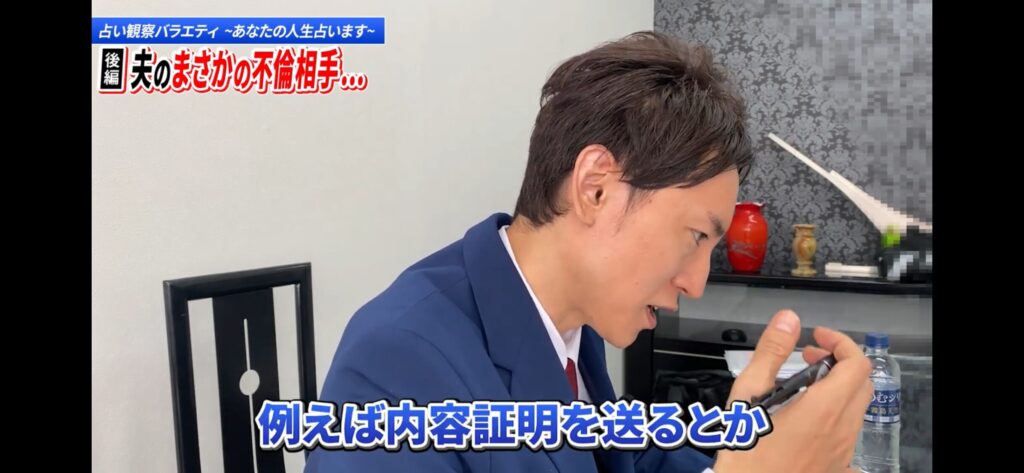
設定完了後、実際にYoutubeアプリを起動しiPhoneを横にすると以下のように画面が勝手に回転しフルスクリーン表示となります。
※iPhoneのコントロールセンターを確認すると画面のロックがオフとなっています。
YouTubeアプリを閉じると画面のロックはONに戻ります。
<参照動画>
占い観察バラエティ〜あなたの人生占います〜
https://youtu.be/_B5Scesk_ag?si=bb9_g1xV-WdKNqyX
まとめ
iPhoneでYouTube視聴時に自動で画面ロックを解除する方法は以下の通りです。
・「ショートカットアプリ」を使用する
・オートメーションで「YouTube起動時」にロックをオフ
・必要に応じて「終了時にオンに戻す」設定を行う
この設定を行うことで、YouTube視聴時に毎回フルスクリーンボタンを押す必要がなくなり、より快適に動画を楽しむことができます。
まずは簡単な設定から試してみてください。
iPhoneのショートカットを使った便利な自動化については、こちらの記事も参考にしてみてください👇
・iPhoneで自宅に到着した時にWi-Fiが自動でONになる方法
・iPhoneで不明な電話番号の発信元を自動で調べる方法
設定がうまくいかない場合や、自分での対応が難しい場合はお気軽にご相談ください。