

浜松を中心とした静岡県でパソコンやスマホのトラブル解決・サポートをしているMIRAISEの金子です。
Windows11にアップグレードしたあと、
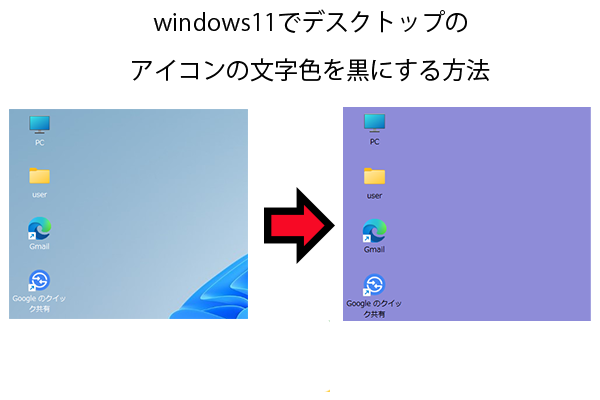
デスクトップのアイコンの文字が白くて見にくい…と感じたことはありませんか?
実はWindows11では、設定や背景によって
アイコンの文字色が自動で白や黒に変わる仕様になっています。
そのため、何も知らないと
「ずっと白文字のままで見にくい状態」になることがあります。
結論:Windows11でアイコン文字を黒にする方法
以下の設定をすれば黒文字に変更できます。
・アイコン文字の影をオフにする
・背景色を特定の色に変更する
それでは、Windows11でデスクトップのアイコンの文字色を黒にする方法をわかりやすく解説していきます。
・アイコンの文字が白くて見にくい
・黒文字に変更したい
という方は、ぜひ参考にしてみてください。
アイコンの文字色を黒色にする手順
デスクトップのアイコンの文字色を黒にするには以下の手順が必要となります。
1.アイコンの文字についている影の設定を外す。
2.デスクトップの背景色を特定の色に変更する
※通常はこの2つの設定だけで改善できます
では実際に以下でそのやり方を説明していきます。
1.アイコンの文字についている影の設定を外す
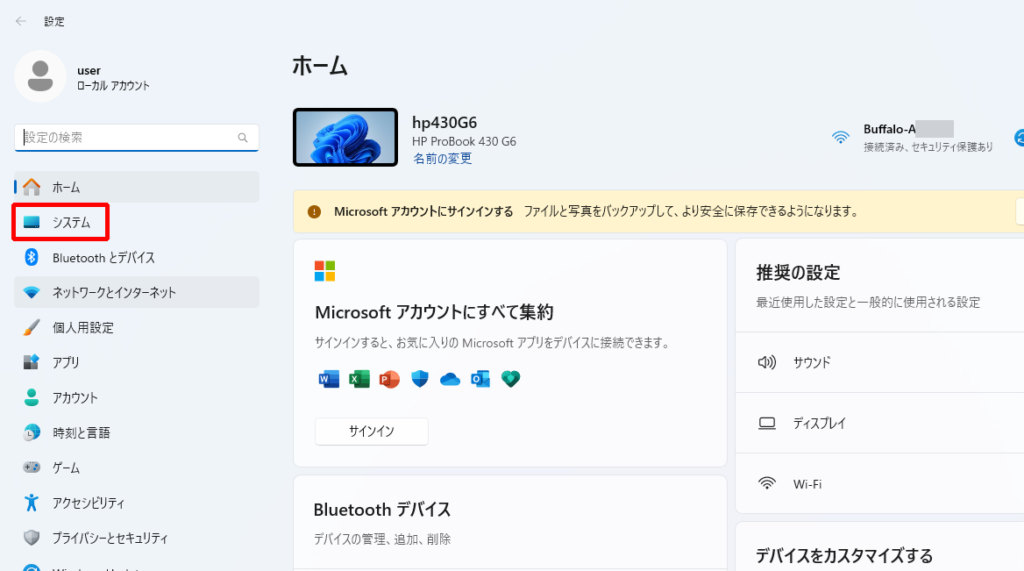
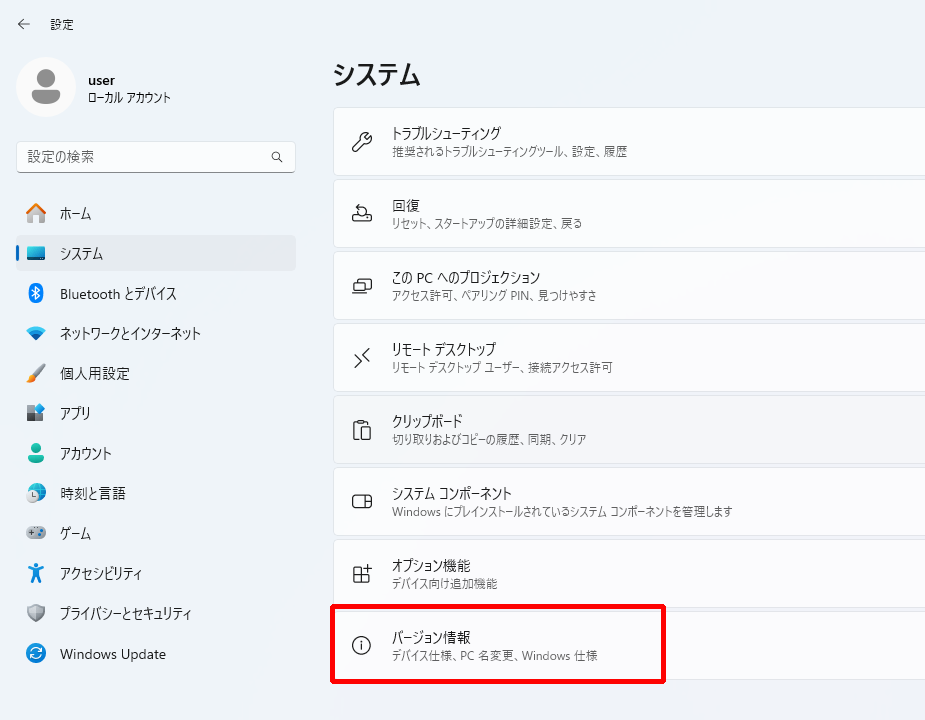
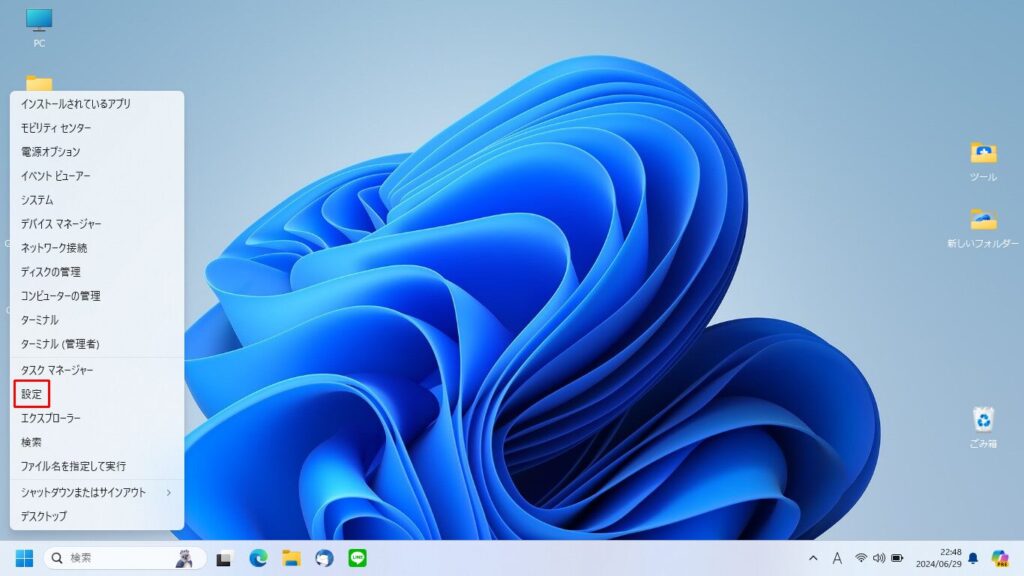
手順1.設定→システムからバージョン情報をクリック
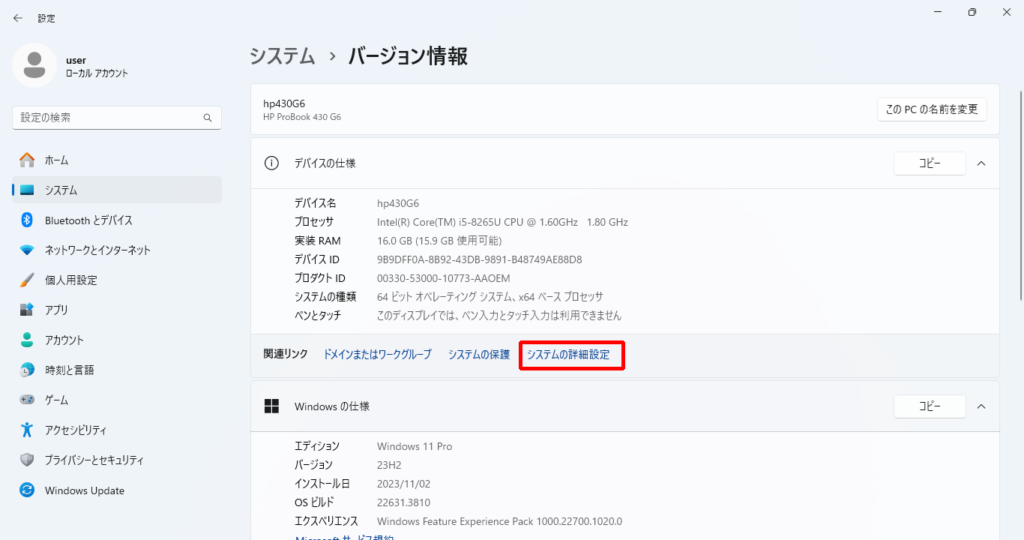
手順2.バージョン情報内の「システムの詳細設定」をクリック
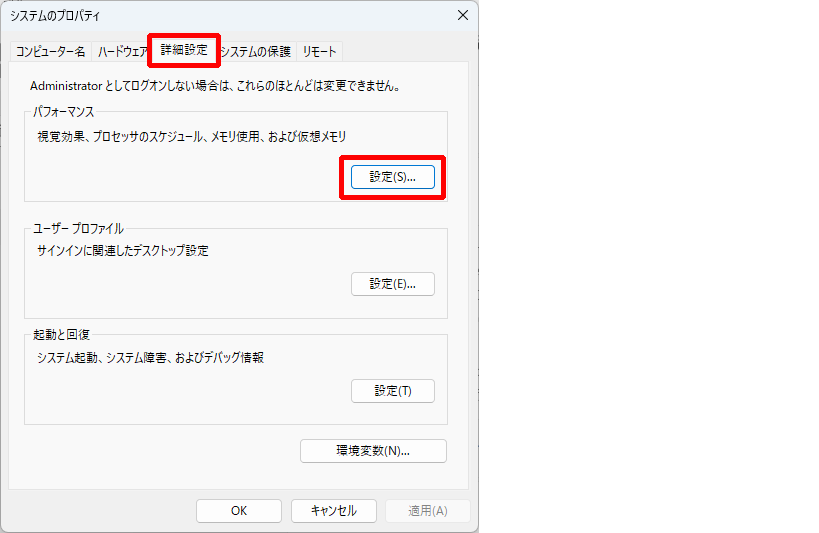
手順3.システムのプロパティの画面が表示されたら「詳細設定」タブを選択し、「パフォーマンス」の「設定」をクリック
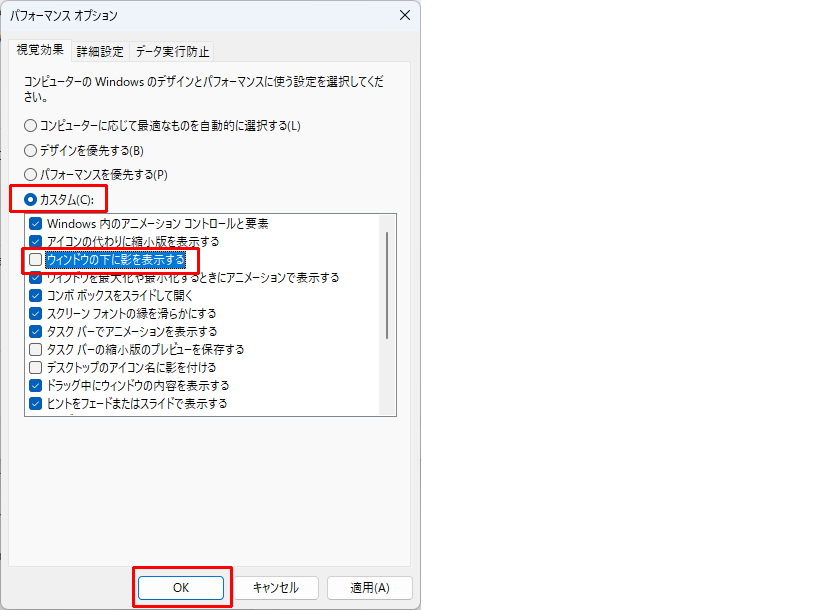
手順4.カスタムを選択し、「ウインドウの下に影を表示する」のチェックを外して「OK」をクリックする
2.デスクトップの背景色を特定の色に変更する
アイコンの文字についている影を非表示後はデスクトップの背景色を特定の色に変更します。
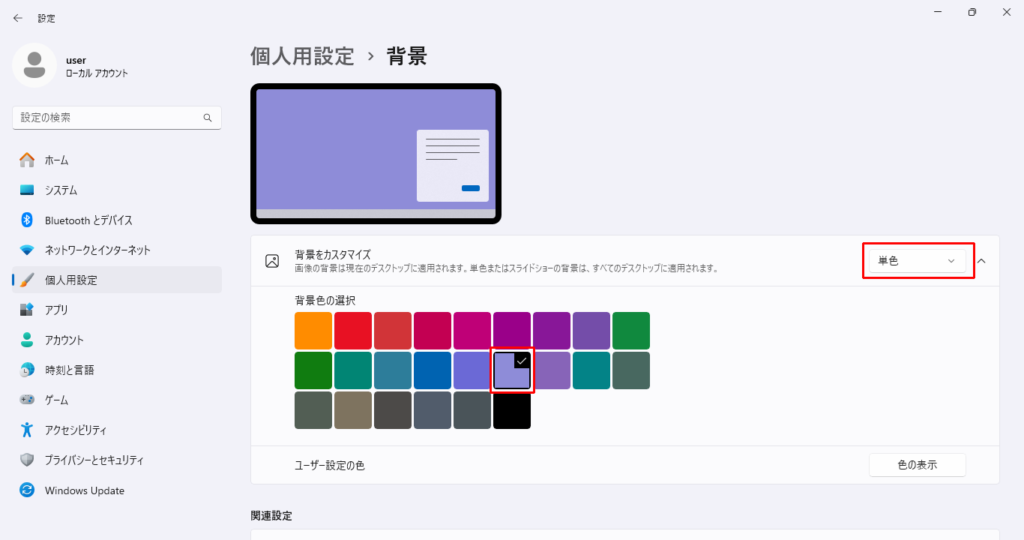
手順1.設定→個人設定→背景をクリック

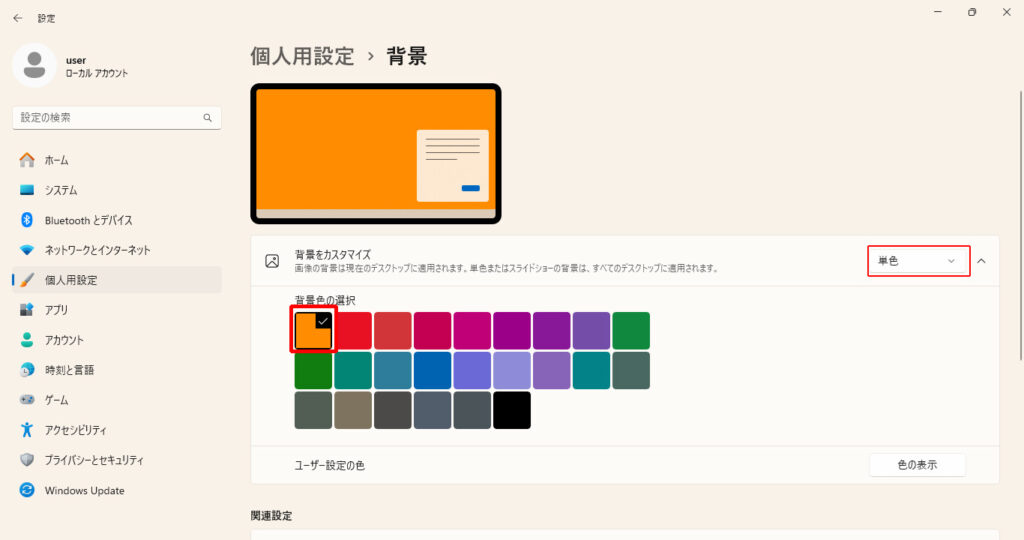
手順2.背景内の「背景のカスタマイズ」をクリックし、右端の画像から「単色」に切り替える
単色の色は「オレンジ」(金色)又は薄紫(パープルシャドウ)を選択する
※今回は薄紫(パープルシャドウ)を選択しています。
※基本この2色以外では文字色が黒色にならないもよう
※「ユーザー設定の色」でもっと薄い色を作ることでも黒色にできるようです。
手順3.PCを再起動する
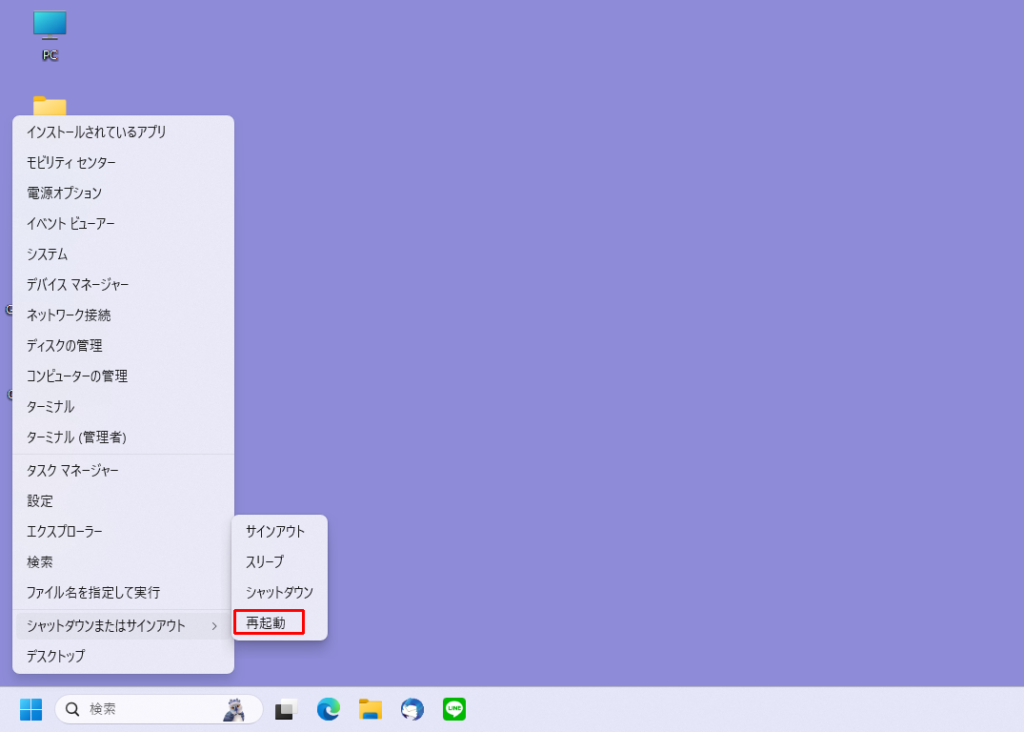
パソコンを再起動するとデスクトップのアイコンの文字色が黒色に変わります。

まとめ
Windows11でデスクトップのアイコンの文字色を黒にする方法は以下の通りです。
1.アイコンの文字についている影の設定を外す
2.デスクトップの背景色を特定の色に変更する
3.特定の色は「オレンジ」(金色)又は薄紫(パープルシャドウ)
4.「ユーザー設定の色」でもっと薄い色を作る事も可能
5.パソコンを再起動する
Windows11では、表示の見え方や使いやすさを調整する設定がいくつかあります。
今回のように文字の見にくさを改善する以外にも、設定を見直すことで使いやすくなることがありますので、こちらも参考にしてみてください👇
デスクトップの背景画像に特にこだわりがなければ、今回紹介した方法で文字色を黒色に変更することで、より見やすく快適に使えるようになるかと思います。
設定がうまくいかない場合や、別の原因が考えられる場合は個別に対応も可能ですので、お気軽にご相談ください。