

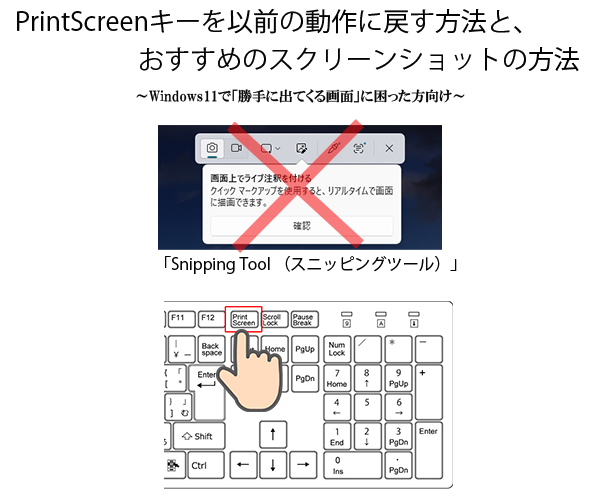
皆さんはWindows11でスクリーンショットを取る際、
「PrintScreen押したのに、なんか変な画面が出てきた…」という経験はありませんか?
最近、私の親から
「PrintScreenを押したら、なんか違う画面が出てきたんだけど…」
と相談を受けることがありました。
そこで今回は、
「PrintScreenキーを以前の動作に戻す方法と、おすすめのスクリーンショットのやり方」についてご紹介します。
・従来のやり方に戻したい
・用途別のスクリーンショットの方法を知りたい
という方は、ぜひ参考にしてみてください。
以前の保存方法
まずは従来のスクリーンショットの方法を確認しておきます。
・PrintScreenキーを押す
→全画面が一時的にコピーされ、ペイントなどに貼り付けて保存できます。
・windowsボタン+PrintScreenキー
→ 全画面が「ピクチャ」内の「スクリーンショット」フォルダに自動保存されます。
これらが一般的な方法でしたが、Windows11では仕様が変更されています。
なぜ変わったのか
Windows11では、PrintScreenキーを押すと下記のように「Snippingツール(スニッピングツール)」が起動する設定になっている場合があります。
そのため、今までと違う画面が表示されて戸惑う方が多くなっています。
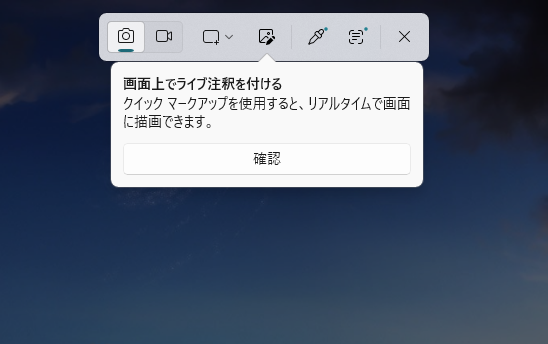
Snippingツールとは
Snippingツールは、Windowsに標準搭載されている画面キャプチャ(保存)・編集ができる無料のアプリです。
<メリット>
・マウスで範囲を選択して、必要な部分だけ保存できる
<デメリット>
・操作に慣れていないとやり直しが必要になることがある
・連続で画像を保存する場合は少し手間がかかる
<PrintScreenキーを以前の動作に戻す方法>
PrintScreenキーを従来の方法に戻すには、以下の手順で設定を変更します。
※今回はWindows11 Proの バージョン25H2で説明します。
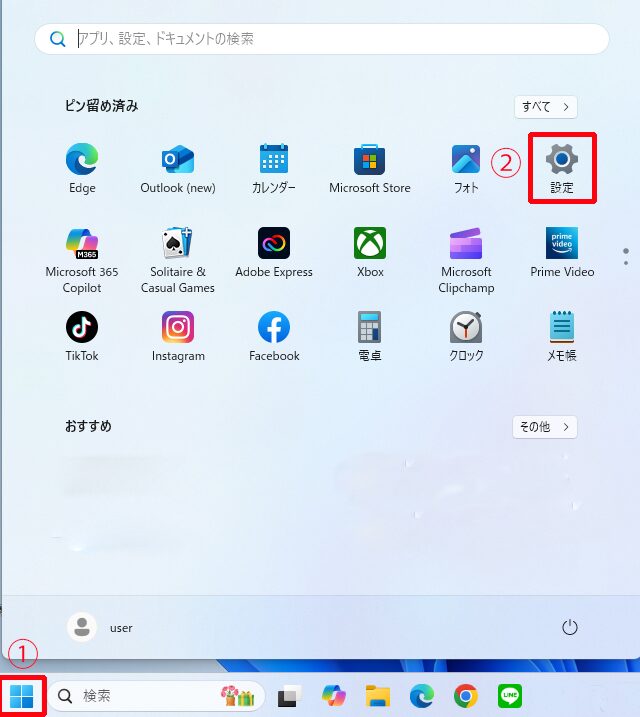
STEP1.「スタートボタン」→「設定(歯車)」をクリック。
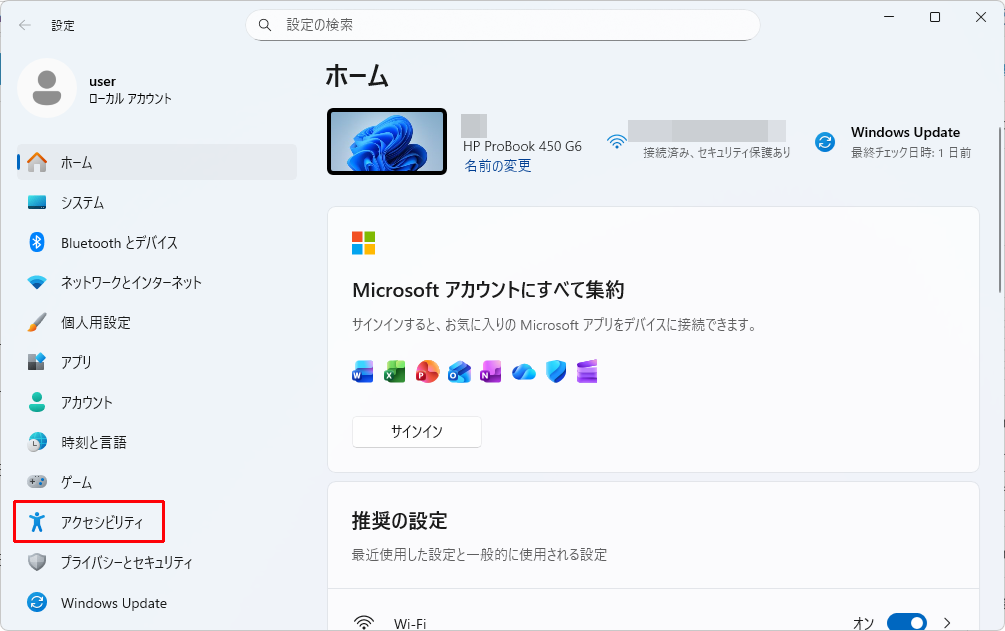
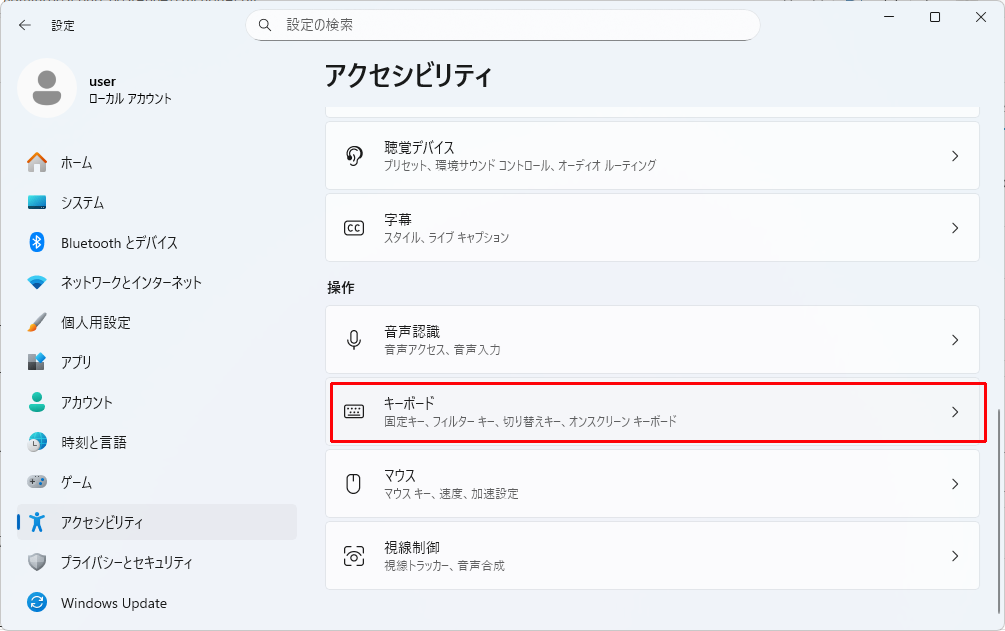
STEP2.「アクセシビリティ」をクリック
STEP3.「キーボード」をクリック
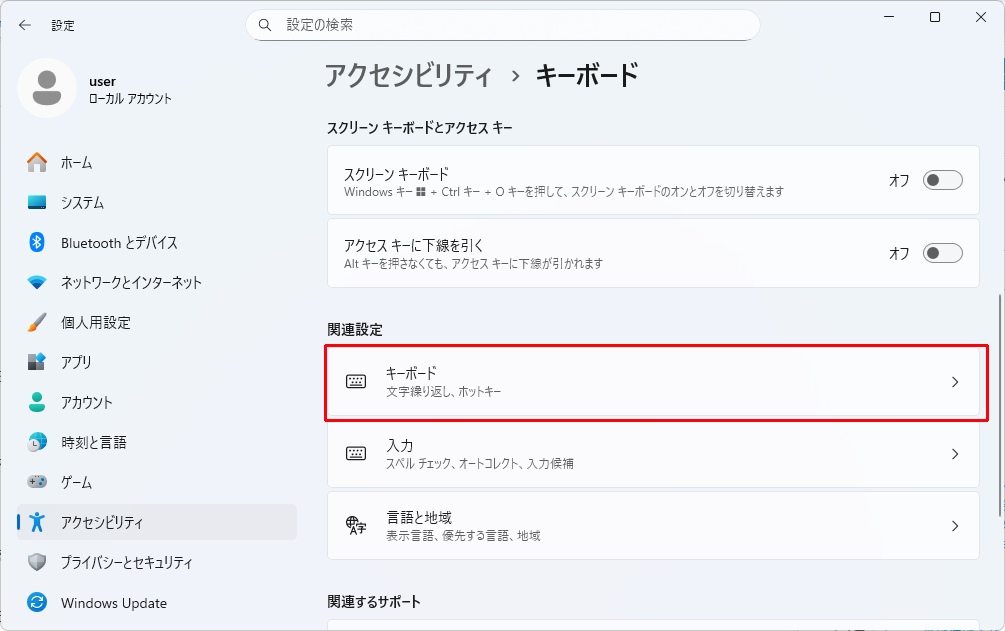
STEP4.関連設定項目の「キーボード」をクリック。
STEP5.「PrintScreenキーを使用して画面キャプチャを開く」の「オン」をクリックして「オフ」にします。
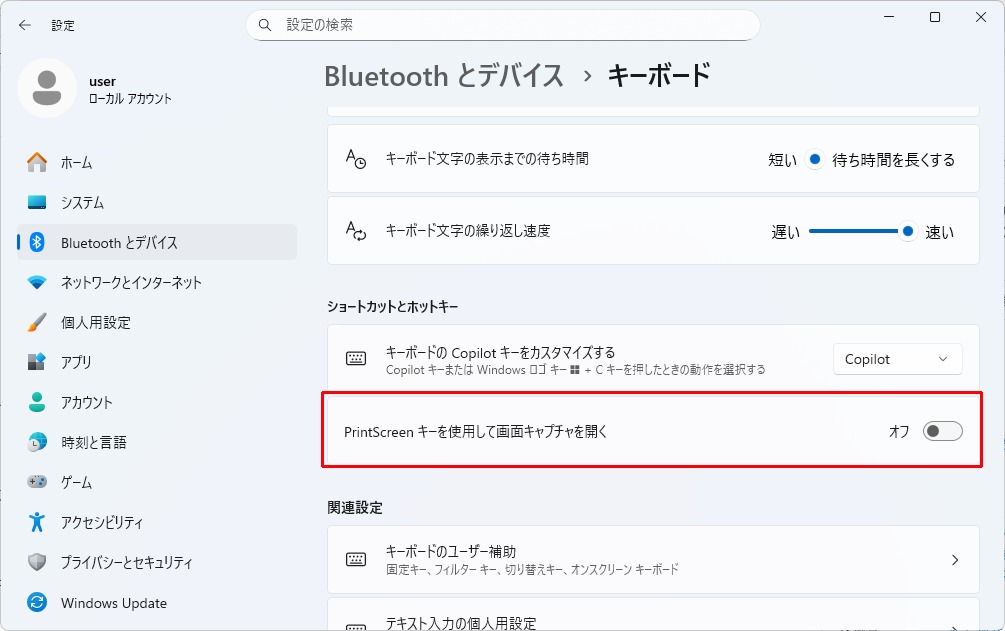
これでPrintScreenキーを押してもSnippingツールが起動せず、従来通りコピーされるようになります。
その他のスクリーンショットの方法
その他のスクリーンショットとして以下の方法があります。
・Alt+PrintScreen(アクティブウィンドウ)※1
・Windowsボタン+Shift+S (Snippingツール起動)※2
・Windowsボタン+PrintScreen (自動保存)
※1アクティブウインドウ・・・今まさに操作している一番手前のウィンドウのことをいいます。
※2prtscrキーを以前の動作に戻してもこのショートカットコマンドを入力することでSnippingツールを起動できます。
注意点
・ノートPCはFnキー(ファンクションキー)が必要な場合があります
・キーボードによって表記が異なります(PrtSc / PrtScn)
・OneDrive自動保存がオンの場合、保存先が変わります
(ピクチャ内の「スクリーンショット」フォルダではなくOneDriveフォルダに自動保存される)
初心者・年配の方におすすめ
操作に不慣れな方には以下がおすすめです。
・簡単に保存したい→ Windowsキー+PrintScreenキー(自動保存)
・範囲指定したい→windowsボタン+Shift+S (Snippingツールを起動
・特定の画面だけ保存したい →Alt+PrintScreenで一時的にコピーし、Word等に貼り付けする
まとめ
今回のポイントをまとめると
・Windows11ではPrintScreenキーでSnippingツールが起動する場合がある
・設定から従来の動作に戻せる
・一番簡単なスクリーンショットはWindowsボタン+PrintScreenキー
今回の設定を行うことで、従来の方法でスクリーンショットが取れるようになります。
以前と操作が変わったことで戸惑うこともあるかと思いますが、
パソコンが壊れたのではなく、仕様が変更されたケースも多いです。
少し設定を見直すだけで、以前と同じように使えることもありますので、焦らず試してみてください。