

浜松市を中心にPC(パソコン)やスマホ・iPhone・iPadのサポートをしているMIRAISEの金子です。
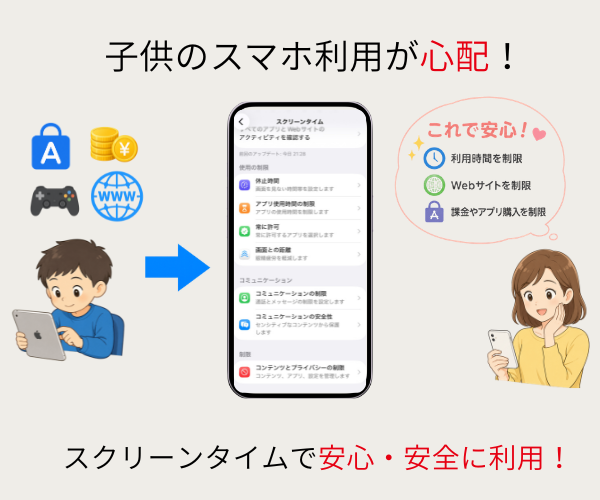
「子どもがスマホやタブレットばかり見ている」
「ゲームで知らないうちに課金して困った」
といった経験はないでしょうか?
「完全に使えなくすると可哀想だし…でも放置すると、変なサイトにアクセスするのも心配」
安全に利用できるようにコントロールできたら・・・と思ったことがある方も多いのではないでしょうか?
結論:スクリーンタイムの機能を使うとお子さんのご利用時間を管理・制限できます!
スクリーンタイムとは
スクリーンタイムとは、iPhoneやiPadに搭載されている利用時間の管理や機能制限を行うための機能です。
・使用時間の制限(アプリごとの利用時間)
・不適切なWebサイトの閲覧制限
・ App Storeからのアプリのインストール・削除の制限
・年齢制限(アプリ・映画・音楽など)
・ パスコードによる設定変更の防止
・特定の機能の利用制限(カメラやAirDropなど)
今回は、その中でもお子様がiPhoneやiPadを安全に利用するためにおすすめの設定方法をわかりやすく解説していきます。
実際の設定方法
今回は、お子様がiPhoneやiPadを安全に利用するために、スクリーンタイムの初期設定とおすすめの制限方法をご紹介します。
※iOSのバージョン26.5.2で説明していきます。
①スクリーンタイムをONにする
まず最初に設定しておきたいのが、スクリーンタイムのONです。
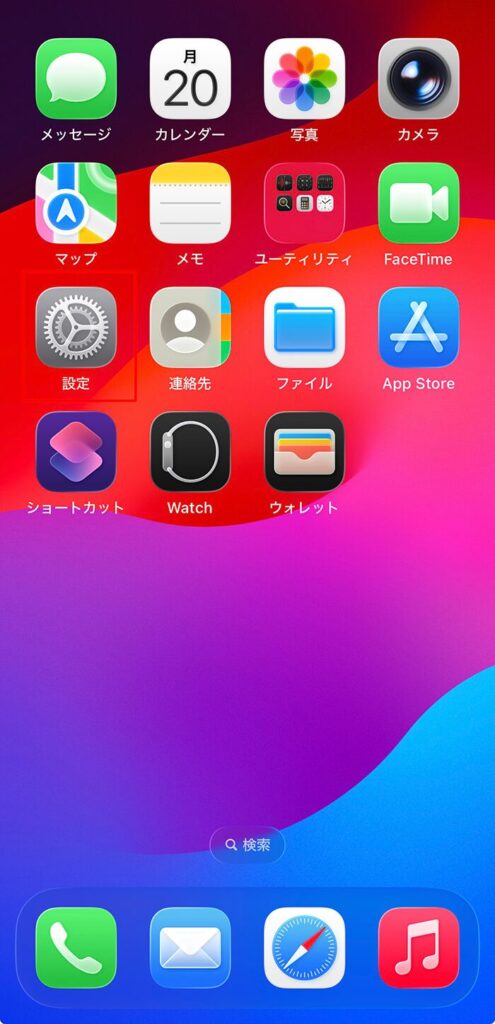
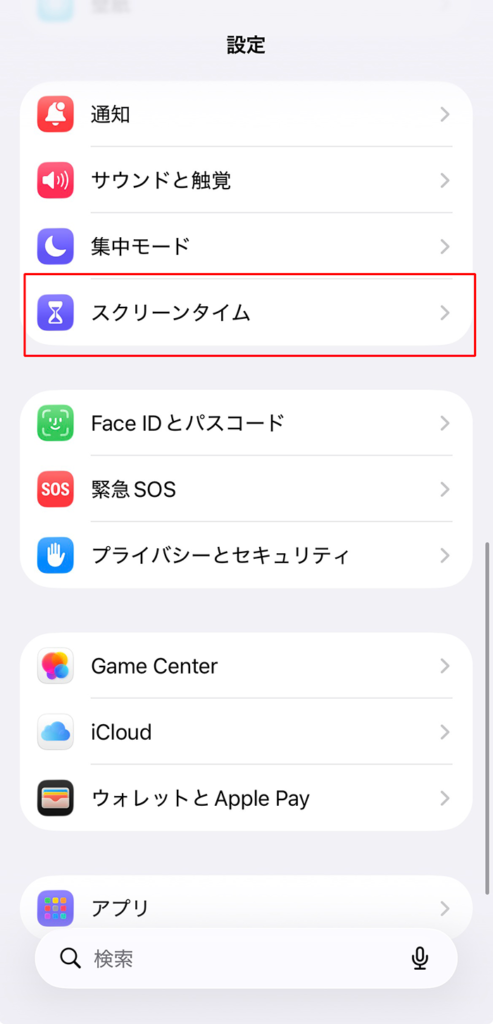
1.設定→スクリーンタイム
2.アプリとwebサイトのアクティビティ
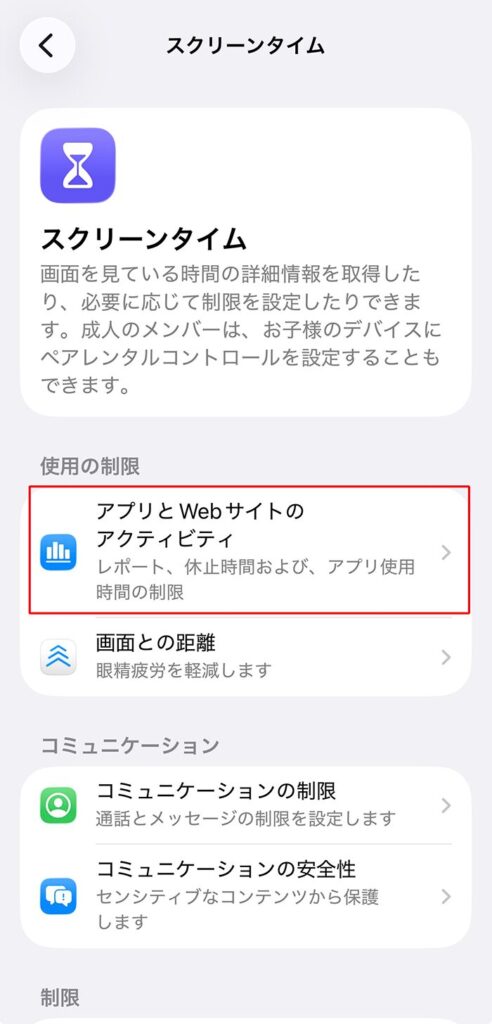
3..「アプリとWebサイトのアクティビティをオンにする」をタップ
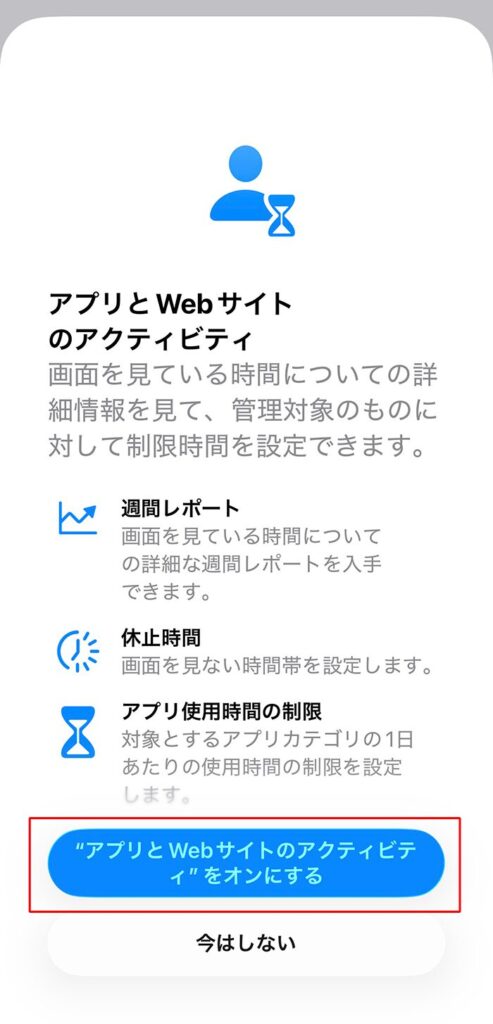
② パスコード設定
次に必要なのがスクリーンタイムのパスコードです。
パスコードを設定しておくことで、お子様が勝手に制限を解除したり、設定内容を変更したりすることを防ぐことができます。
スクリーンタイムを利用する場合は、制限内容を変更されないようパスコードを設定しておくことをおすすめします。
【設定方法】
1.設定→スクリーンタイムをタップ
2.スクリーンタイム設定をロックをタップ
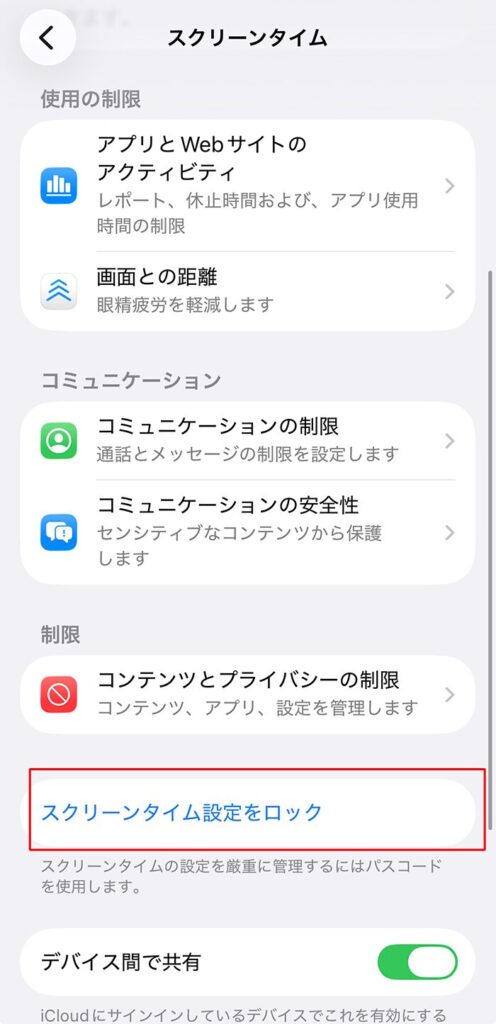
3.スクリーンタイムパスコードを設定で任意の4桁の数字を設定し同じ数字をもう一度入力。
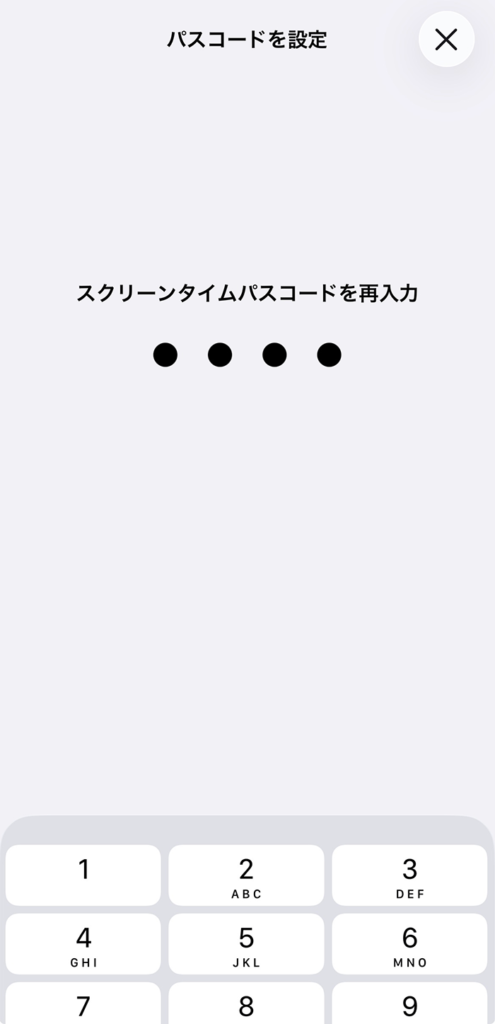
4.スクリーンタイムパスコードの復旧でAppleアカウント(メールアドレスや電話とパスワード)を入力。
※キャンセルでスキップすることも可能です
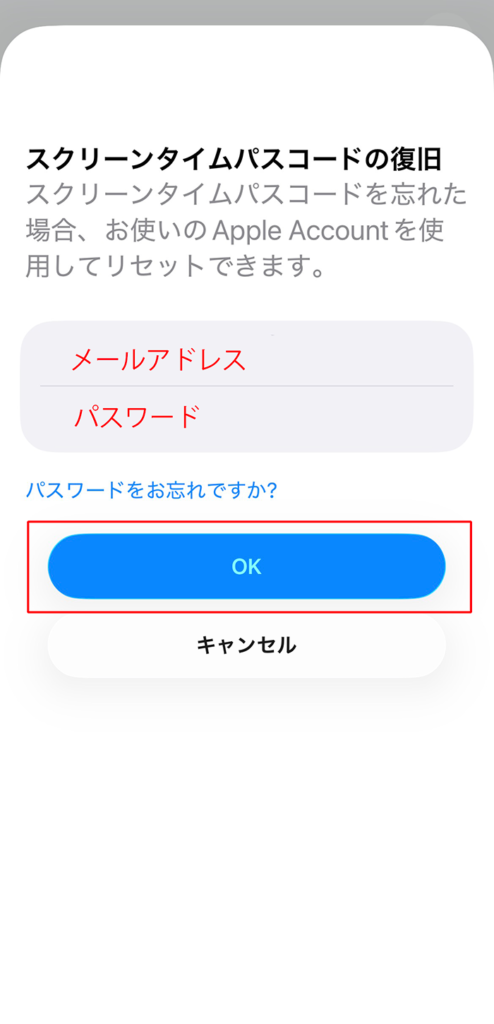
<注意>
・パスコードを忘れると設定の解除ができなくなるのでAppleアカウントを入力しておくことをお勧めします。
・パスコードはお子様に推測されやすい誕生日などは避けるようにしましょう。
③ アプリ制限
スクリーンタイムでは、アプリごとに利用時間を設定することができます。
例えば、
・YouTubeは1日30分まで
・ゲームは1日1時間まで
・SNSは休日のみ利用可能
といったように、お子様の年齢やご家庭のルールに合わせて設定することが可能です。
「完全に使えなくする」のではなく、利用時間を決めて上手に付き合っていくことが大切です。
【設定方法】
※今回は例としてYouTubeを制限します
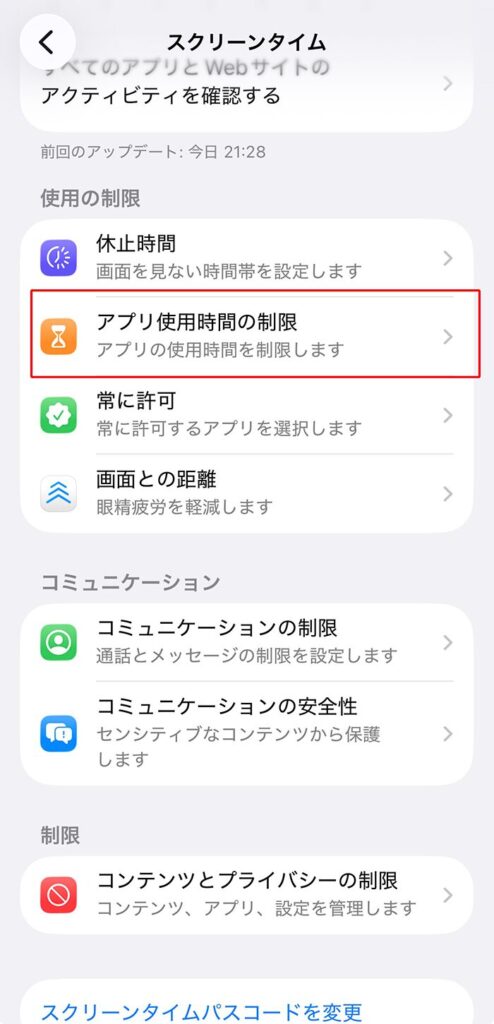
1.「アプリ使用時間の制限」をタップ
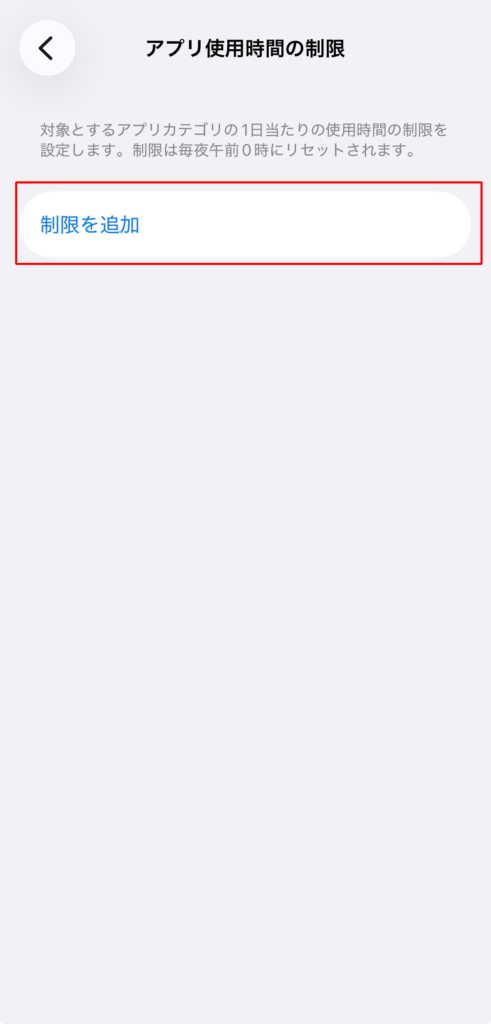
2.「制限を追加」をタップ
3.スクリーンタイムパスコードを入力
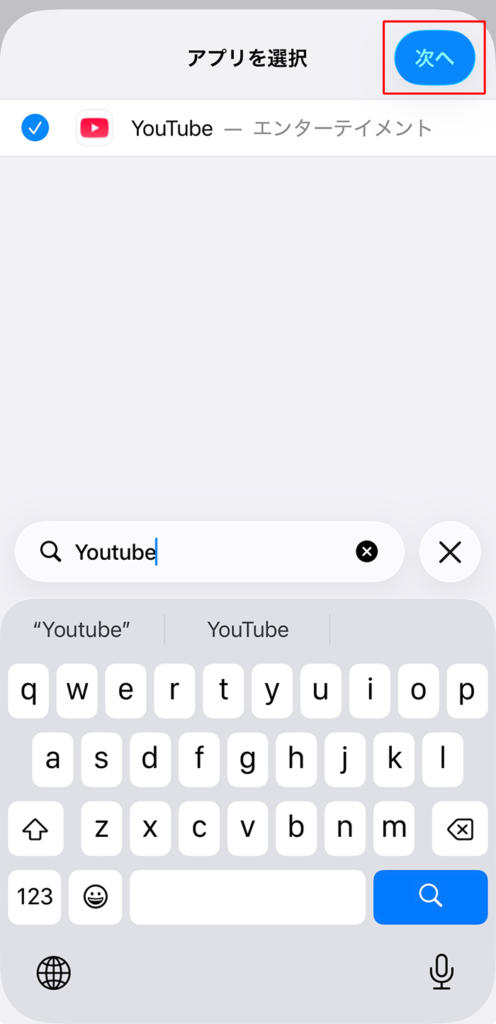
4.YouTubeを検索し次へ
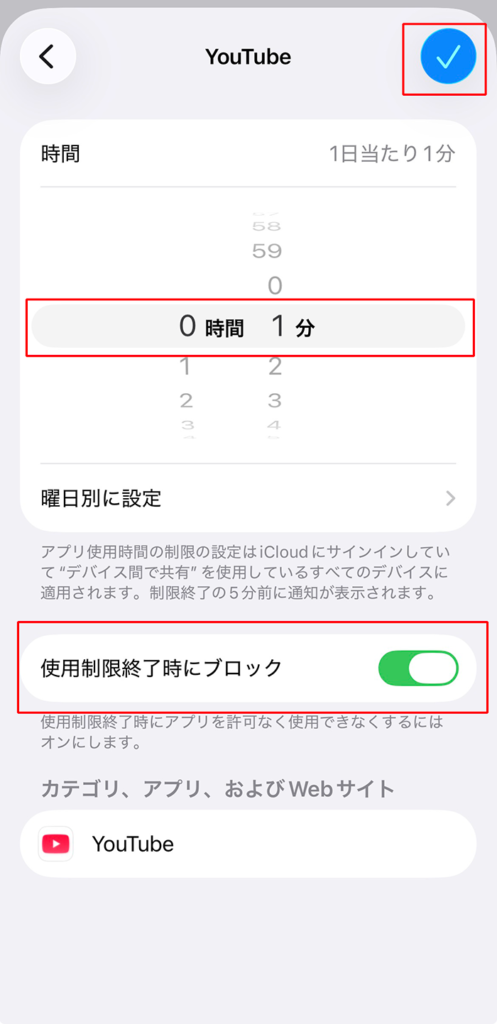
5.1日あたりの利用時間を設定します。(0分~23時間59分まで設定可能)(曜日別に指定することもできる)
※.使用制限終了時にブロックもONにする
※「制限終了時にブロック」をオンにしておくと、利用時間を超えた際にパスコードの入力が必要になります。
④ Web制限
インターネットは便利な反面、不適切なサイトにアクセスしてしまうリスクもあります。
スクリーンタイムでは、
・成人向けサイトの閲覧制限
・特定のWebサイトのみ閲覧を許可
といった設定を行うことができます。
小さなお子様にiPadを持たせる場合は、設定しておくと安心です。
【設定方法】
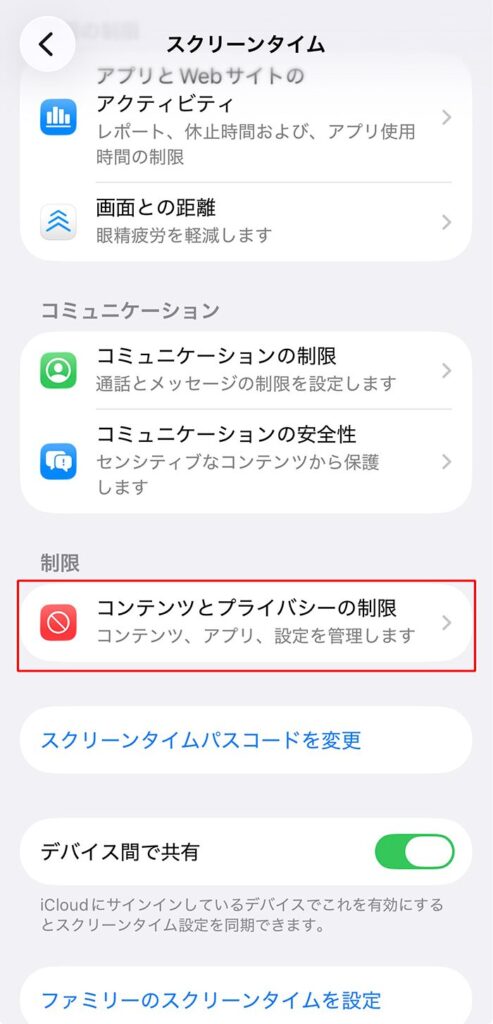
1.「設定」→「スクリーンタイム」を開く
2.「コンテンツとプライバシーの制限」をタップ
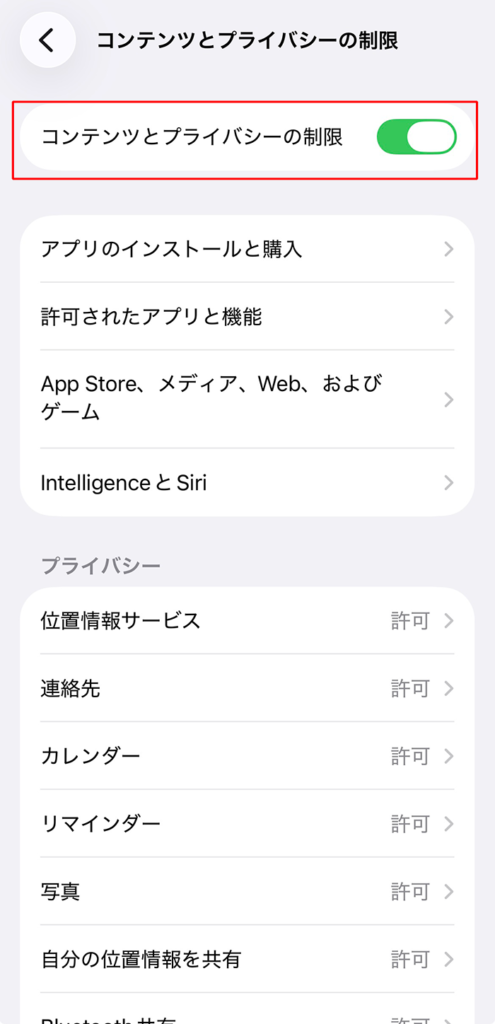
3.「コンテンツとプライバシーの制限」をオンにする
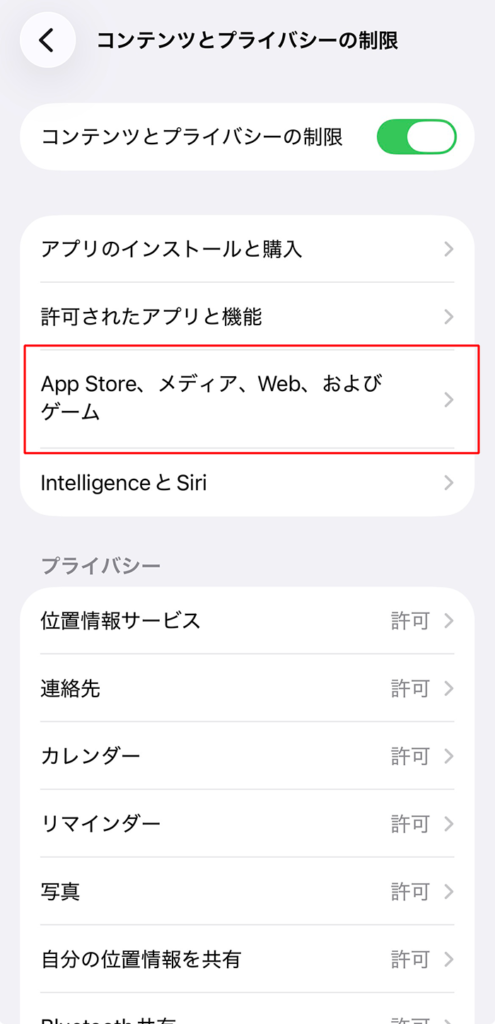
4.「App Store、メディア、Web、およびゲーム」をタップ
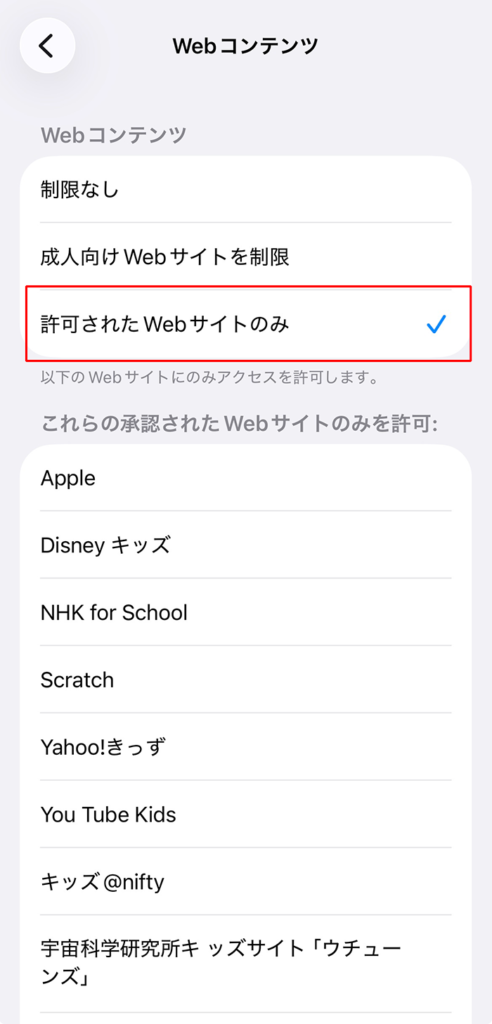
5.「Webコンテンツ」をタップ
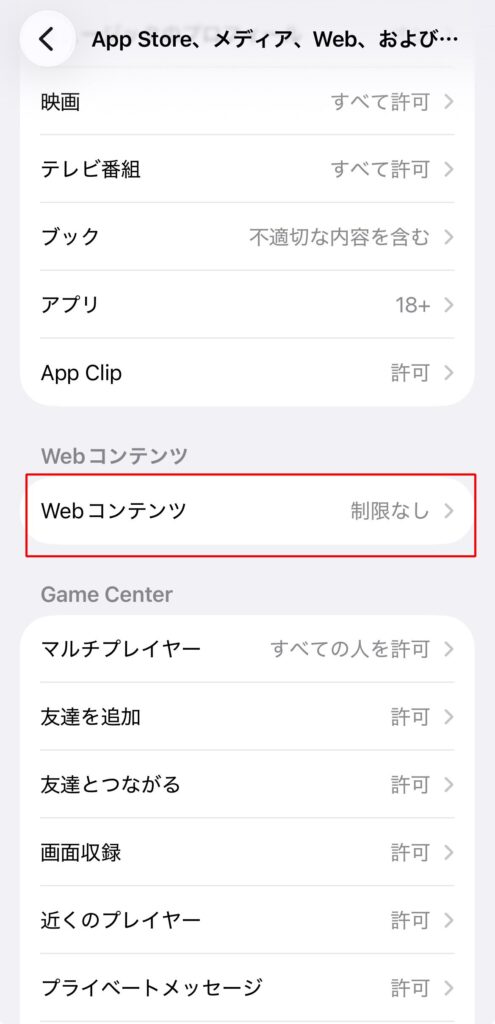
6.以下のいずれかを選択する
・成人向けWebサイトを制限
・許可されたWebサイトのみ
「許可されたWebサイトのみ」を選択すると、保護者が許可したサイトだけを閲覧できるようになります。
<補足>
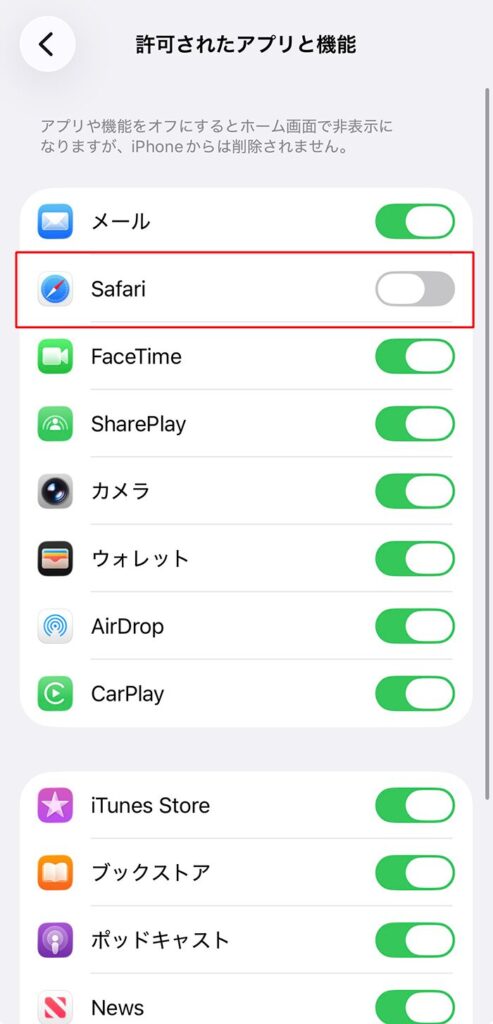
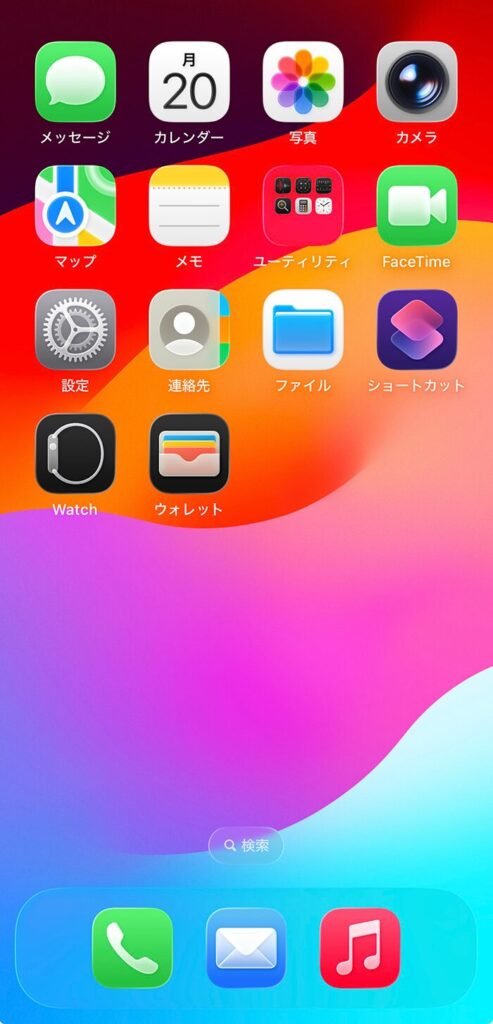
許可されたアプリと機能から「Safari」をOFFするとSafariのアイコンを消すことができます。
※Google Chromeなどの他のブラウザアプリは別途インストールされている場合、Safariの設定だけでは制限されませんのでご注意ください。
⑤ App Store封鎖
App Storeを制限することで、
・アプリのインストール
・アプリの削除
・アプリ内課金
などを制限することができます。
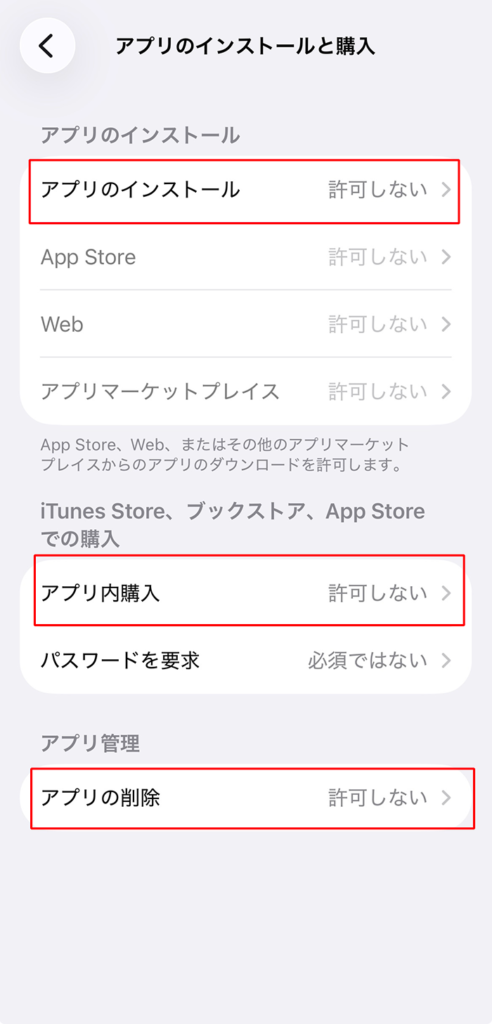
知らないうちにゲームへ課金してしまったり、勝手にアプリをインストールしてしまったりするトラブルを防ぐことができます。
【設定方法】
1.「設定」→「スクリーンタイム」を開く
2.「コンテンツとプライバシーの制限」をタップ
3.「アプリのインストールと購入」をタップ
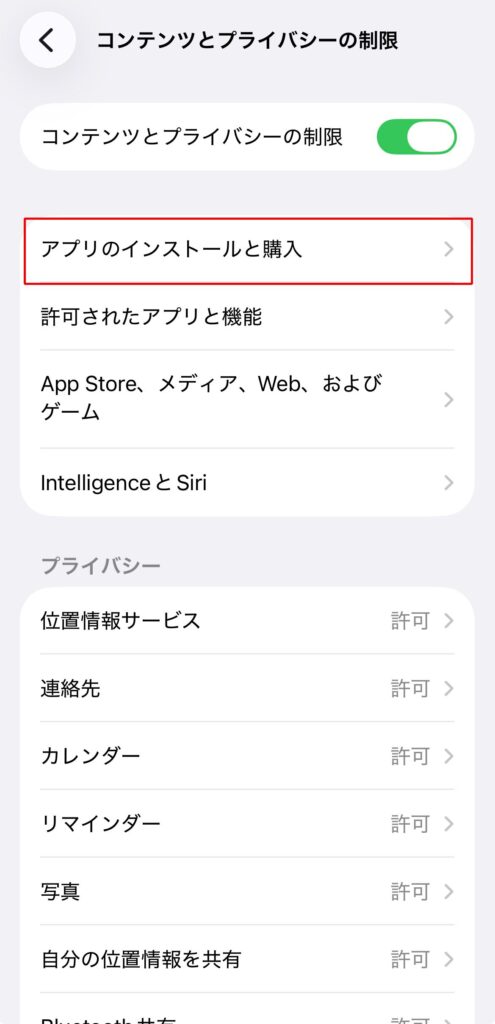
4.以下の項目を必要に応じて設定する
・アプリのインストール → 「許可しない」(App Storeアイコン消える)
・アプリの削除 → 「許可しない」
・アプリ内課金 → 「許可しない」
※必要なときだけ保護者がパスコードを入力して一時的に許可することも可能です。
注意点
スクリーンタイムは非常に便利な機能ですが、制限をかけすぎると必要なアプリまで利用できなくなってしまう場合があります。
また、スクリーンタイムのパスコードをお子様に知られてしまうと、簡単に制限を解除されてしまうため、保護者の方のみが管理するようにしましょう。
大切なのは、「使わせないこと」ではなく、「安心して利用できる環境を作ること」です。
お子様の年齢や利用目的に合わせて、ご家庭のルールを決めながら設定することをおすすめします。
まとめ
スクリーンタイムを活用して、お子様の用途に合わせて機能を制限することで、
・不適切なWebサイトへのアクセスを防止する
・アプリの利用時間を管理する
・勝手なアプリのインストールや課金を防ぐ
・お子様が安心してiPhone・iPadを利用できる環境を作る
「制限をかける」と聞くと、何でも使えなくしてしまうイメージがあるかもしれません。しかし、大切なのは「使わせないこと」ではなく、「年齢や利用目的に合わせて安全に使える環境を整えること」です。
「お子さん用のiPhone・iPadでの設定方法がわからない」
「設定したものの思ったように制限できない」
「設定はしたものの、どこまで制限したらいいかわからない」
などでお困りの場合は無理に先に進めずお気軽にご相談ください。
MIRAISEでは設定の確認・見直しだけでなく、お子様の利用状況に合わせて無理のないようにサポートしております。