

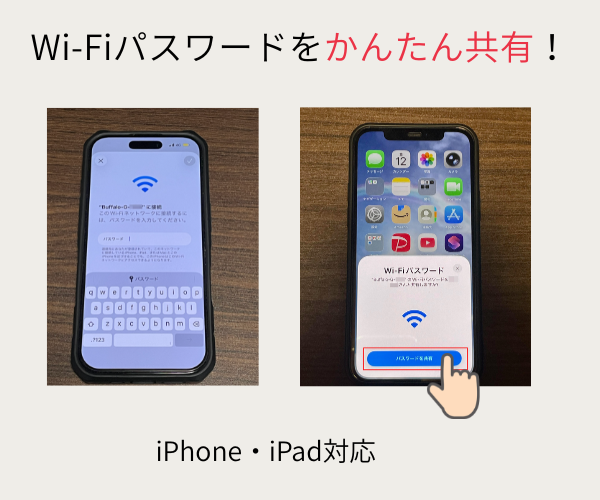
皆さんは自宅に来客があった時や友人宅へ訪問した際、「Wi-Fiを使いたいからパスワードを教えてほしい」と言われた経験はないでしょうか?
Wi-Fi機器の所まで確認しに行き、Wi-Fi機器の所まで確認しに行き、複雑なパスワードを相手に伝えたり、入力してもらったりするのは教える側・教えてもらう側、どちらにとっても少々面倒に感じることかと思います。
今回はそんな時に便利な「iPhone・iPadでWi-Fiのパスワードを共有する方法」をご紹介したいと思います。
今まで
・わざわざWi-Fi機器にまで行きパスワードを確認後、相手にパスワードを教えていた
・もっと簡単にパスワードを相手に教える方法が知りたかった
という方はぜひ参考にしていただければと思います。
確認事項
パスワードを共有する前に事前に確認することがあります。
・Wi-Fiパスワードを共有する側(Aとする)に共有される側(Bとする)の連絡先が登録されていること
・お互いの端末にiOS11以降がインストールされている
iPhone、iPadもしくはMacOS High SierraがインストールされているMacであること
・お互いの端末が通信可能な状態であること(docomo等のモバイルデータ通信ができる状態等)
Wi-Fiのパスワードを共有する方法
今回はiPhoneでの設定を例にご説明します。
◆Wi-Fiパスワードを共有される側(B)のiPhoneで準備すること◆
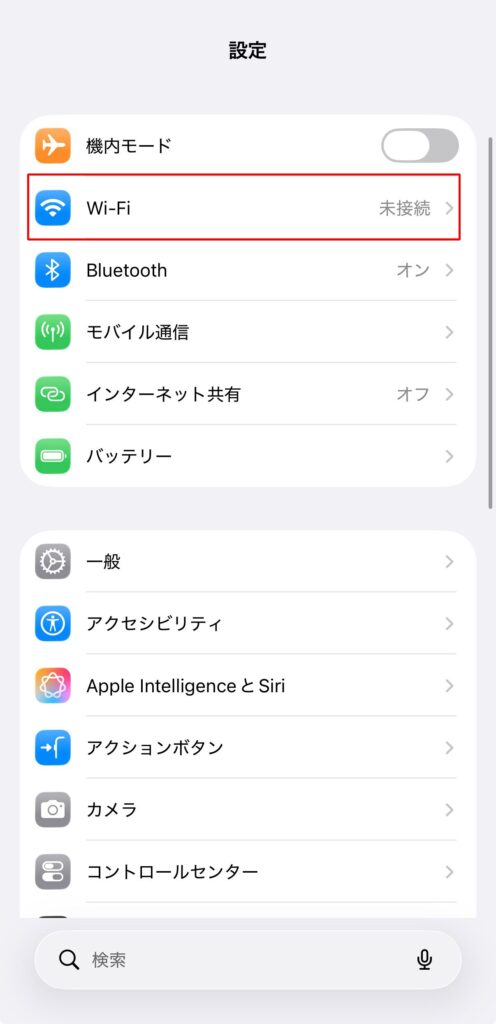
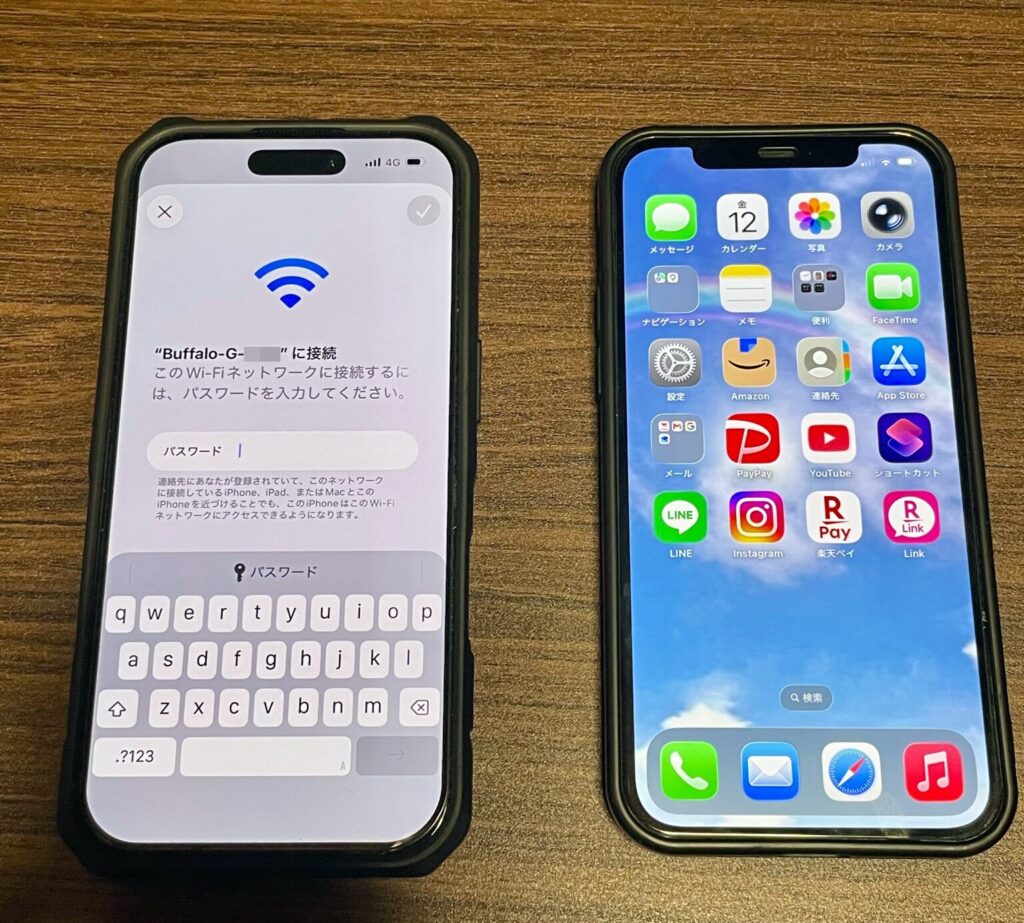
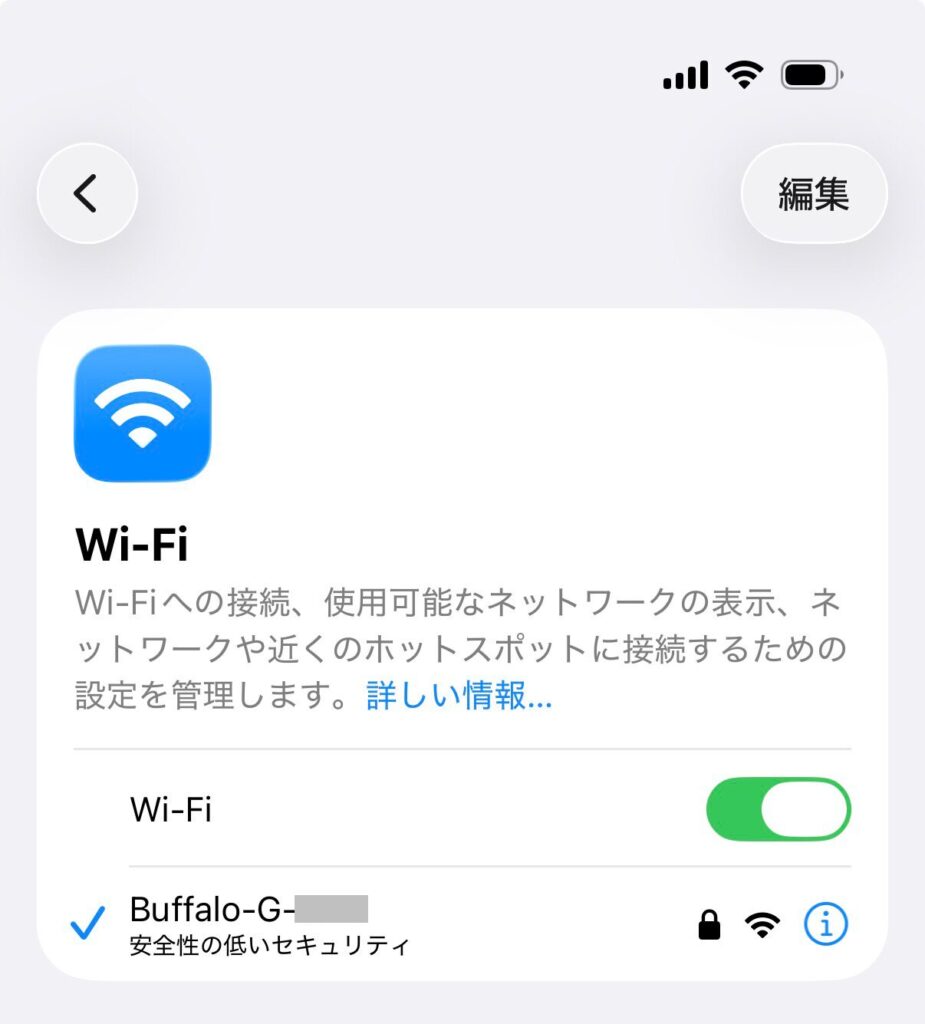
STEP1.「設定」アプリ→「Wi-Fi」から接続したいWi-Fi(SSID)を選択
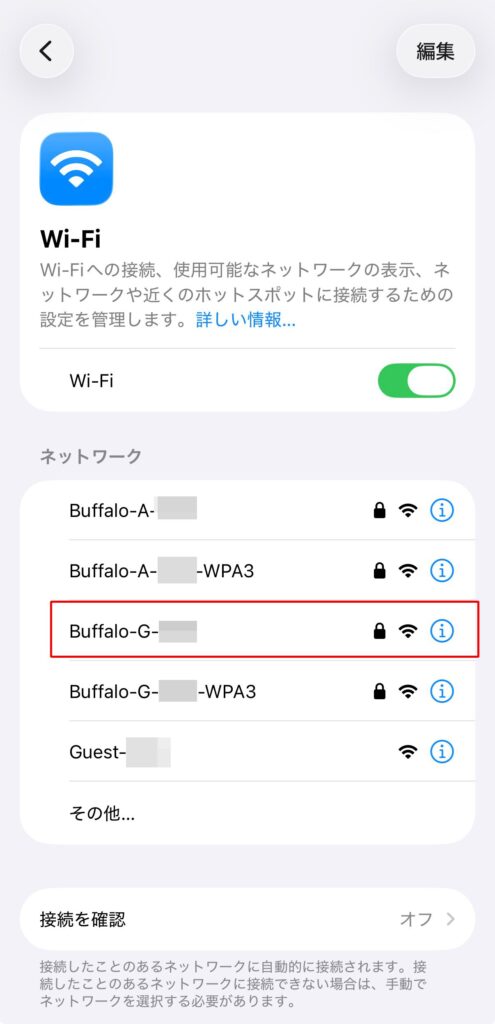
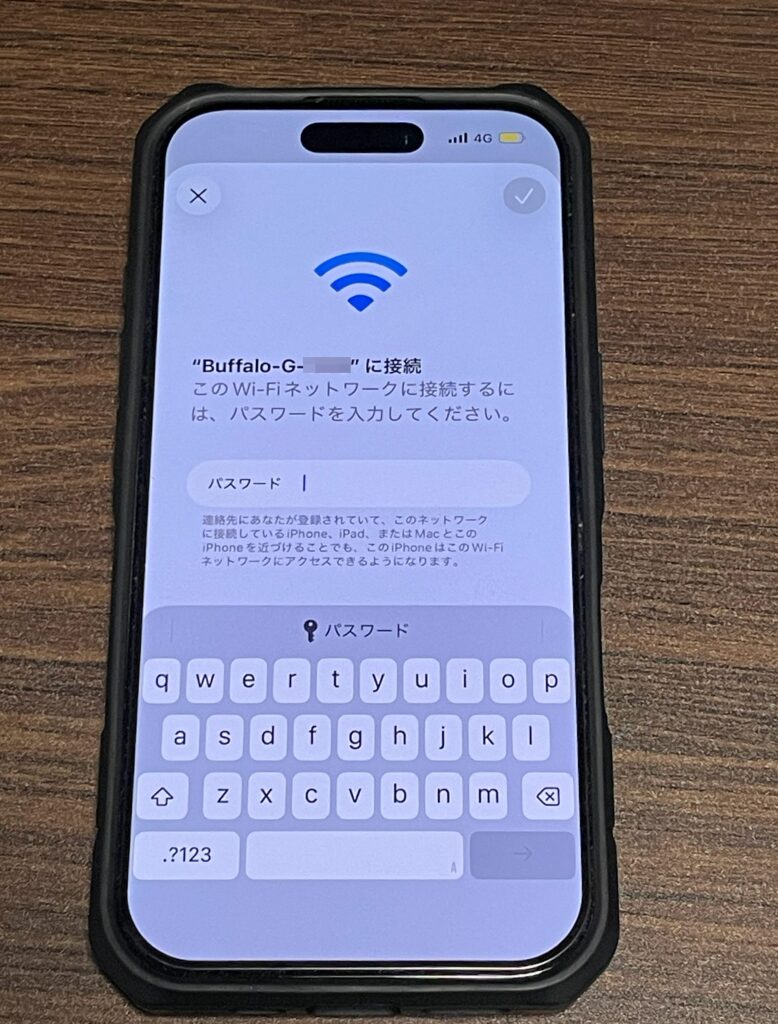
STEP2.共有される側のiPhoneはパスワード入力画面で待機する
◆Wi-Fiパスワードを共有する側(A)のiPhoneで操作◆
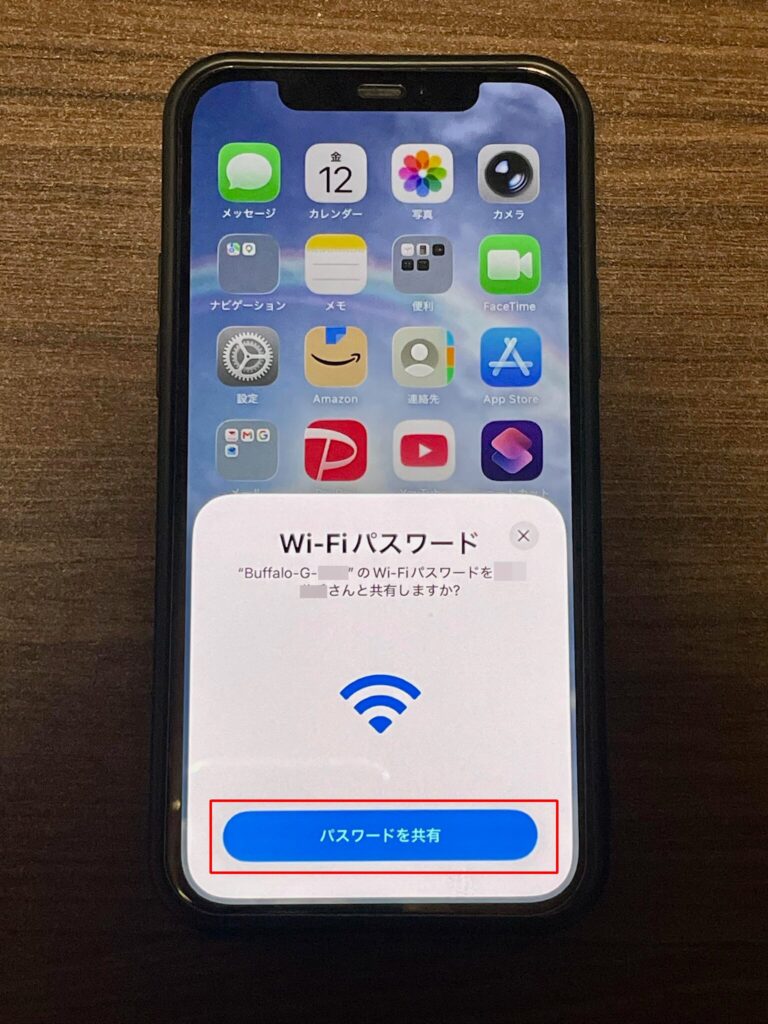
STEP3.パスワードを共有される側(B)のiPhone(左側)にパスワードを共有する側(A)のiPhone(右側)を近づける
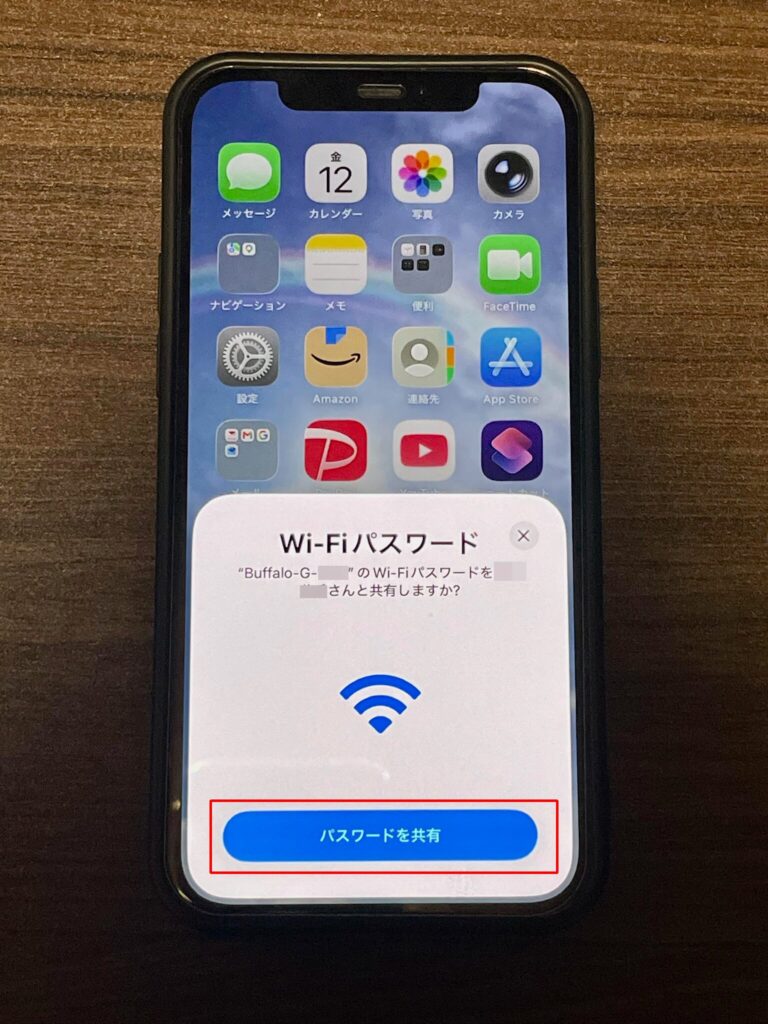
STEP4.◯◯(Wi-Fiネットワーク名)のWi-Fiパスワードを○○さん(Bのこと)と共有しますか?と表示されるので「パスワード共有」をタップ
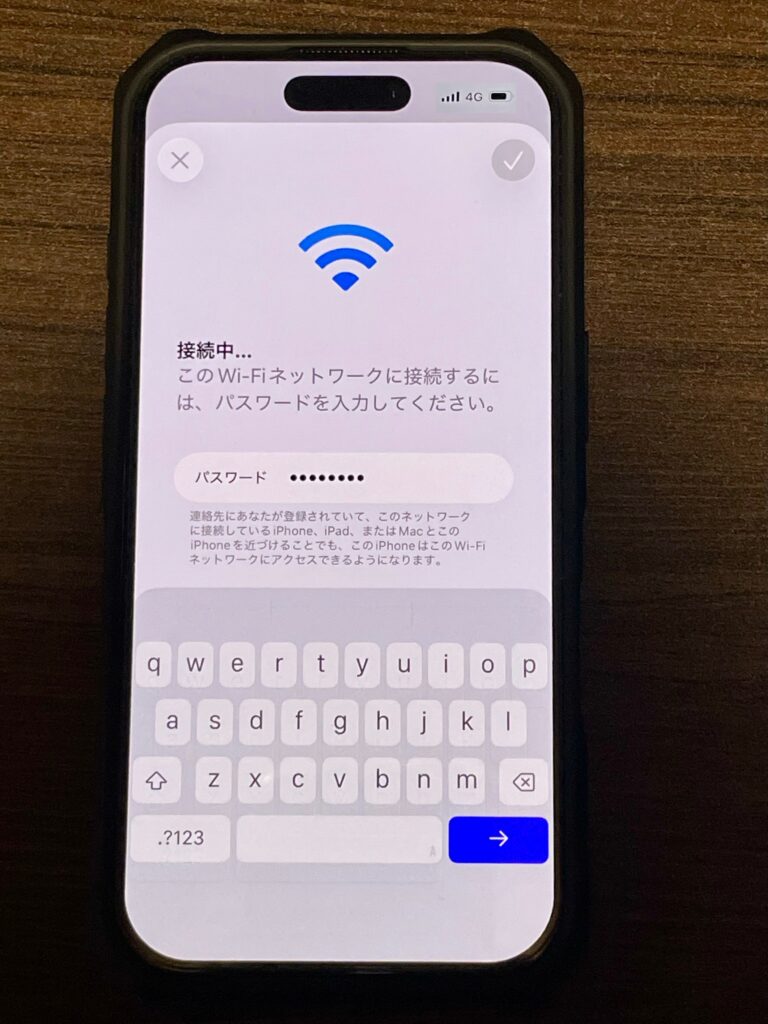
共有される側(B)のiPhoneのパスワード入力画面に自動的にWi-Fiパスワードが入力されます
※STEP4の画面が表示されない場合は、一度共有する側(A)のiPhoneをスリープ、ロックを解除してみる。
それでも表示されなければ手動でパスワードを入力する必要がございます。
(過去にWi-Fi設定を削除した場合など、正常に表示されないことがあります)
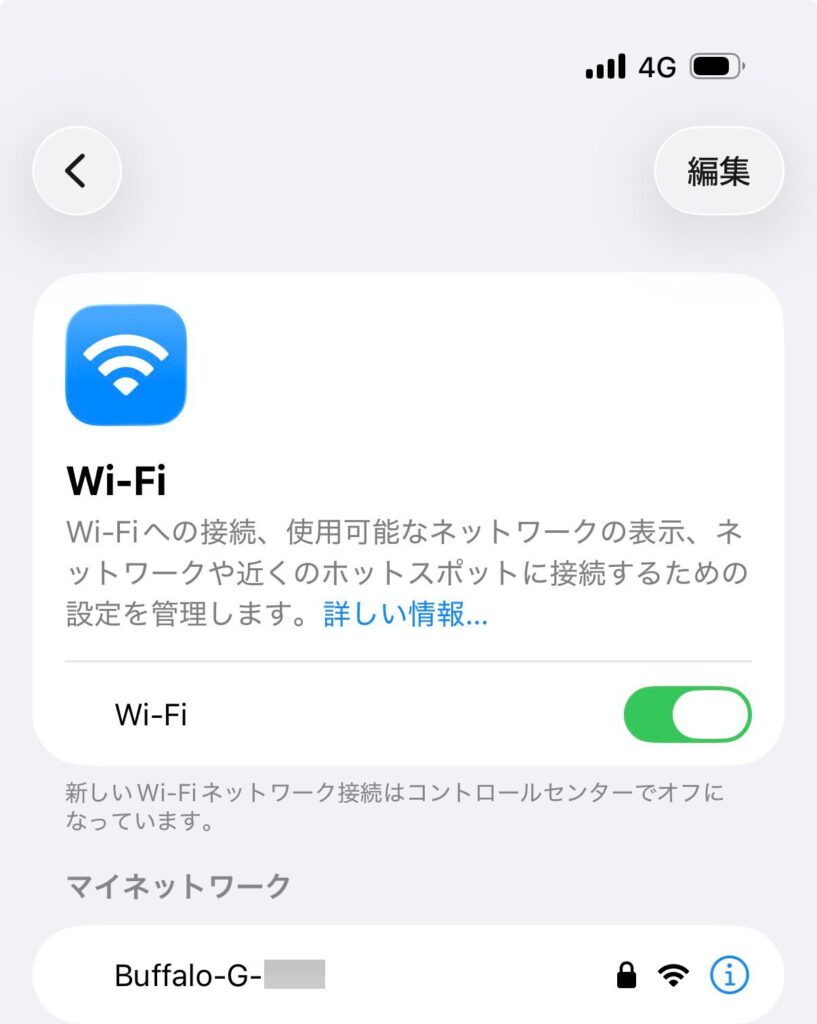
STEP5.共有される側(B)のiPhoneは4G回線からWi-Fiに切り替わりWi-Fi接続ができるようになります。
Wi-Fi接続ができたら共有する側(A)は「完了」をタップします。
まとめ
iPhone・iPadでWi-Fiのパスワードを共有する方法
・Wi-Fiパスワードを共有する側に共有される側の連絡先が登録されていること
・お互いの端末にiOS11以降がインストールされている
・お互いのiPhoneが通信可能な状態であること
・共有される側でWi-Fiのパスワード入力画面で待機し、共有する側の端末を近づけるとパスワードが共有される
いかがでしたでしょうか?
iOS11以降を搭載しているiPhone同士なら端末を近づけるだけでWi-Fiのパスワードの共有が可能なのでわざわざWi-Fi機器の所まで確認しに行く手間を省くことができます。
また、この機能を使えばiPhone同士だけでなく、iPadやMacなどApple製品同士でも同様にWi-Fiパスワードを共有できます。
来客時や家族間での共有にも便利なので、ぜひ活用してみてください。
Androidスマートフォンをご利用の方は、QRコードを使ってWi-Fiパスワードを共有できます。
Androidでの共有方法については、こちらの記事をご覧ください。
「AndroidスマホでWi-Fiのパスワードを共有する方法」