

浜松を中心とした静岡県でパソコンやスマホのトラブル解決・サポートをしているMIRAISEの金子です。
皆さんは自宅や会社で、
・Wi-Fiのパスワードを毎回教えるのが面倒
・長いパスワードを入力してもらうのが大変
と思ったことはないでしょうか?
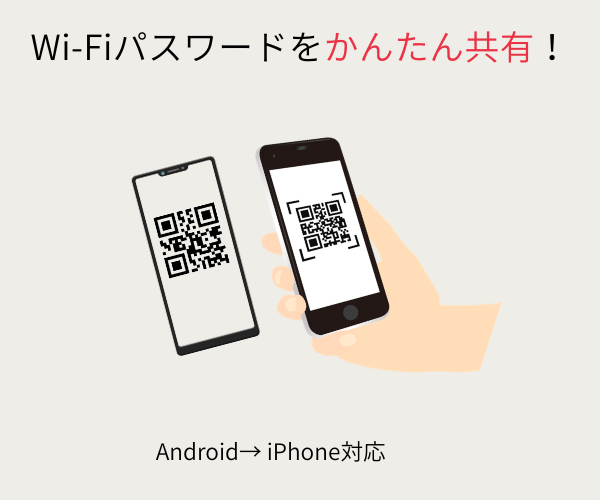
以前、iPhone同士でWi-Fiパスワードを共有する方法をご紹介しましたが、AndroidスマートフォンでもQRコードを使って簡単にWi-Fiパスワードを共有することができます。
この方法なら、Wi-Fiルーターを確認したり、長いパスワードを口頭で伝えたりする必要がありません。
さらにAndroid同士だけでなく、iPhoneやiPadともWi-Fiパスワードを共有できるので、とても便利です。
今回はAndroidスマホでWi-Fiパスワードを共有する方法をご紹介します。
※iPhone・iPad同士でWi-Fiパスワードを共有する方法はこちら
「iPhone・iPadでWi-Fiのパスワードを共有する方法」
Wi-Fiパスワードを共有する前に確認すること
必要条件
・Android OS 10以上であること
<注意事項>
・Androidスマホはメーカーや機種によって画面や操作方法が異なる場合があります。
・今回はXperia 10 II(A001SO)を使用してご説明します。
※2026年7月時点で最新のAndroidでも基本的な操作手順は変わっていないことを確認しています。ただし、メーカーやAndroidのバージョンによって画面表示が異なる場合があります。
Wi-Fiパスワードを共有する方法
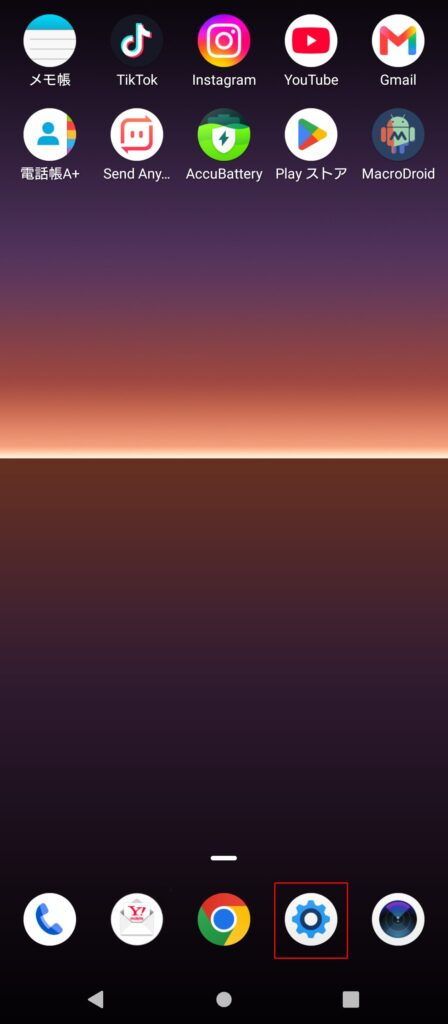
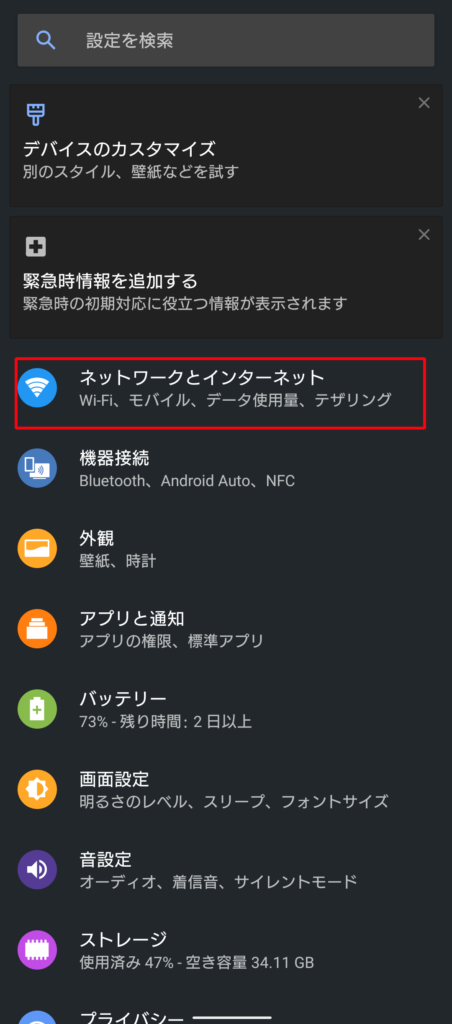
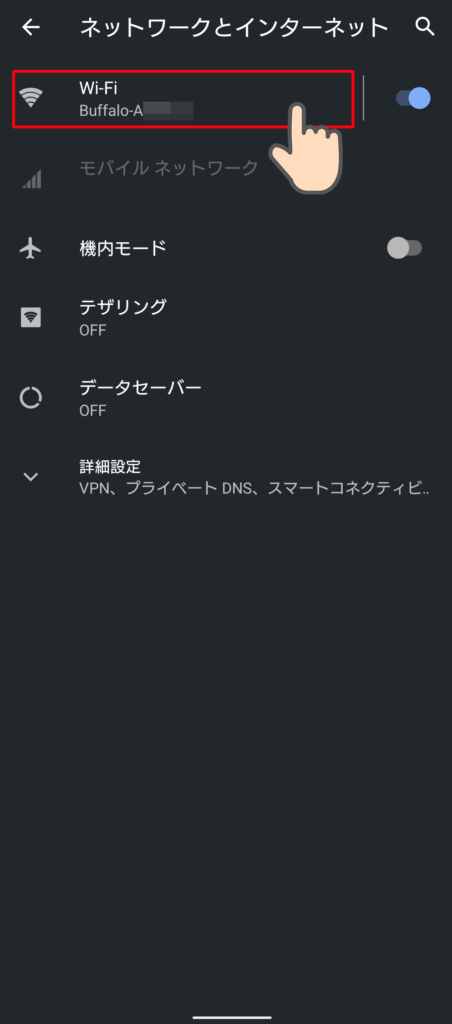
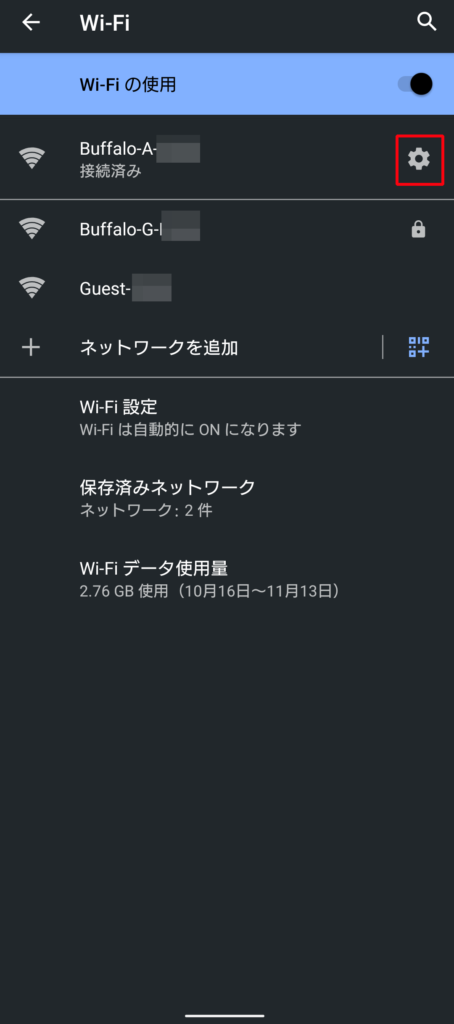
STEP1.「設定」→「ネットワークとインターネット」から「Wi-Fi」を開きます。
STEP2.共有したいWi-Fiネットワークの横にある歯車(設定)アイコンをタップします。
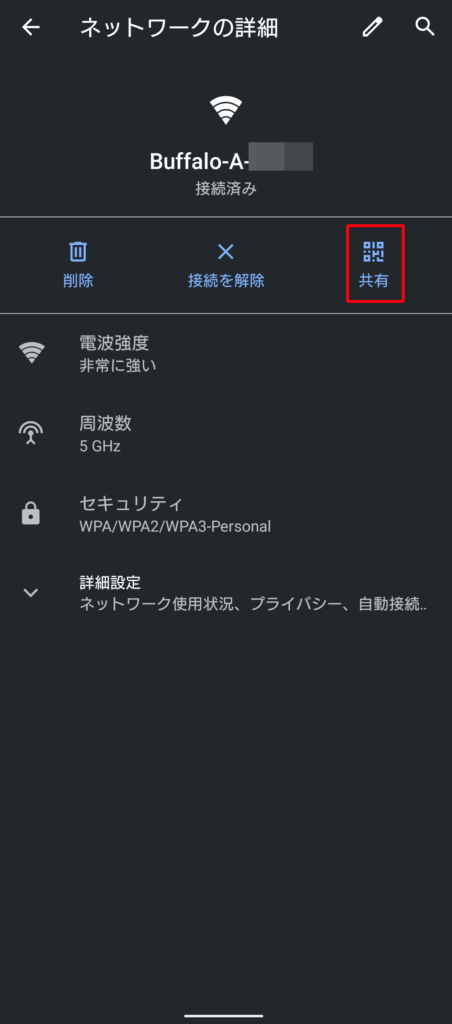
STEP3.「共有」をタップします
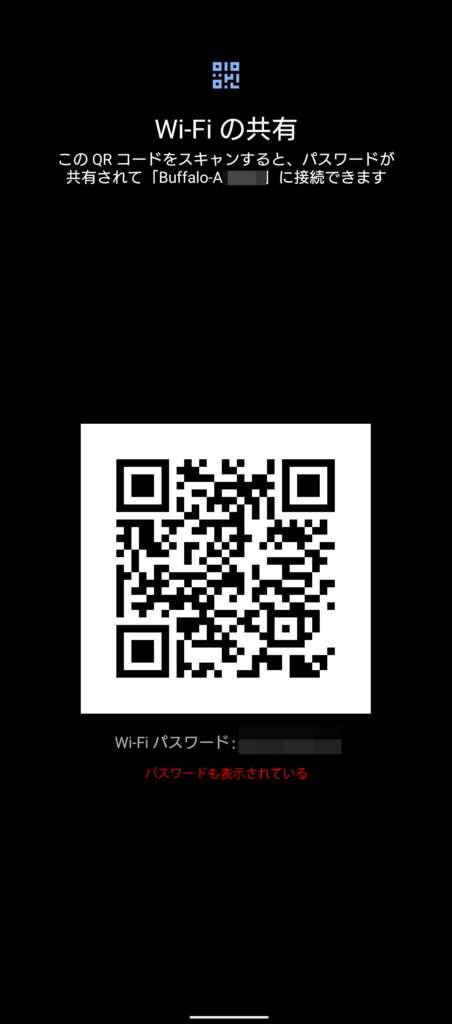
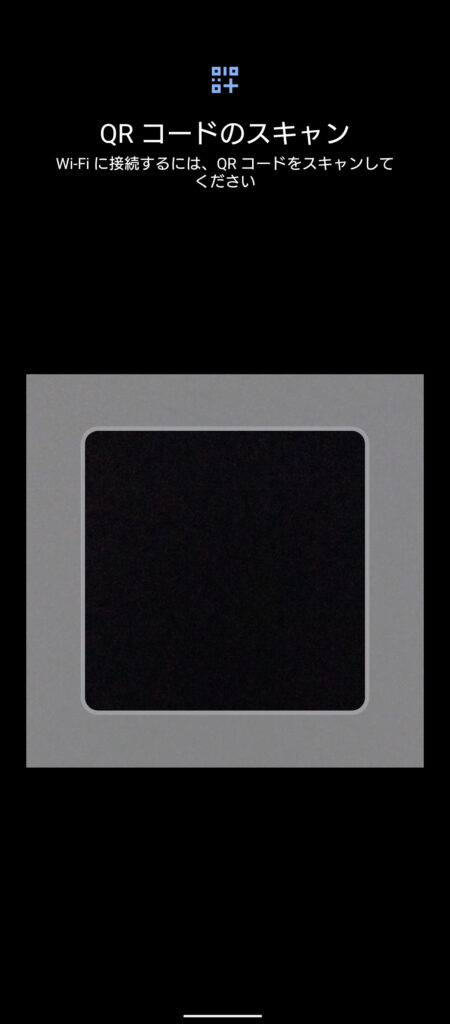
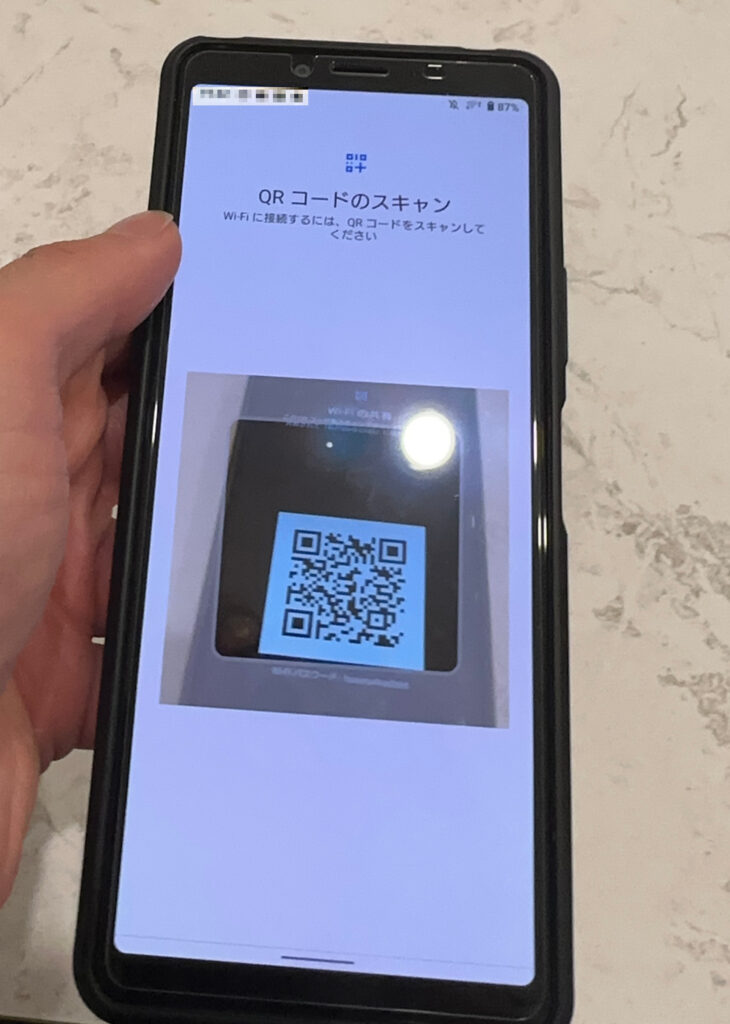
STEP4.画面に表示されたQRコードを、共有したい相手のスマートフォンで読み取ります。
<QRコードを読み取る方法>
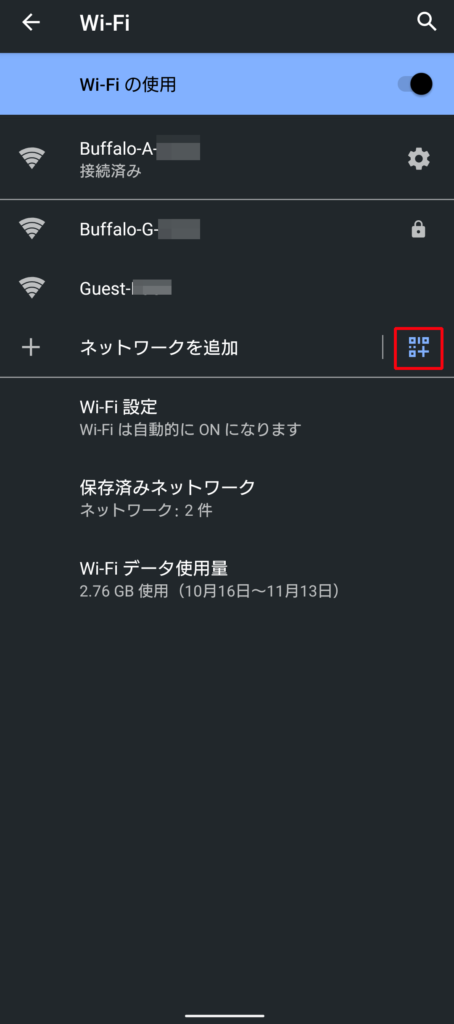
<Androidの場合>
「設定」→「ネットワークとインターネット」→「Wi-Fi」を開き、「ネットワークを追加」付近にあるQRコードアイコンをタップするとQRコードスキャナーを起動できます。
※機種によって操作方法が異なる場合があります。
※古いAndroid端末では標準機能で読み取れない場合があります。その場合はQRコード読み取りアプリをご利用ください。
<iPhone・iPadの場合>
標準の「カメラ」アプリでQRコードを読み取ることができます。
STEP5.QRコードを読み取ると、自動的にWi-Fiへ接続されます。
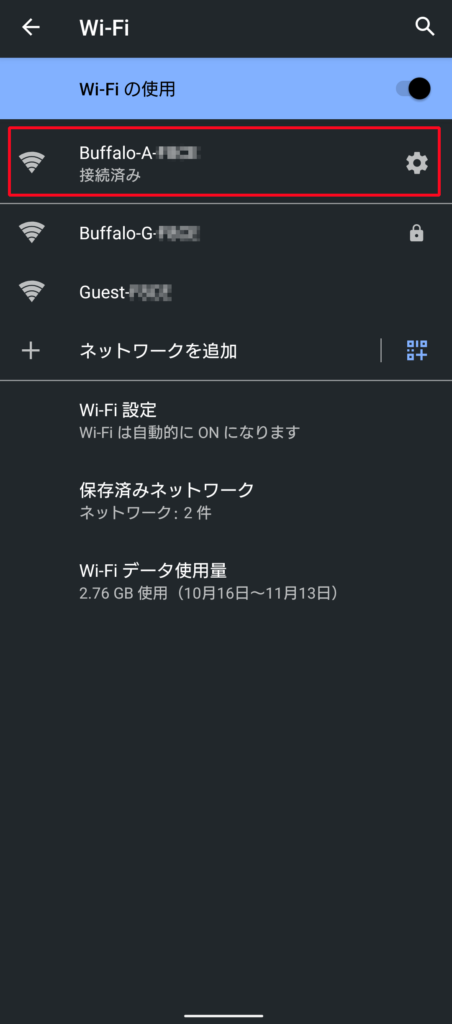
「接続済み」と表示されればWi-Fiパスワードの共有は完了です。
まとめ
AndroidスマホでWi-Fiのパスワードを共有するには
QRコードを使って簡単にWi-Fiパスワードを共有できます。
・Android OS 10以上で利用可能
・QRコードを表示して相手に読み取ってもらうだけ
・Androidだけでなく、iPhoneやiPadとも共有可能
長いWi-Fiパスワードを入力してもらう必要がなく、来客時や家族との共有にも便利な機能です。
ぜひ活用してみてください。