

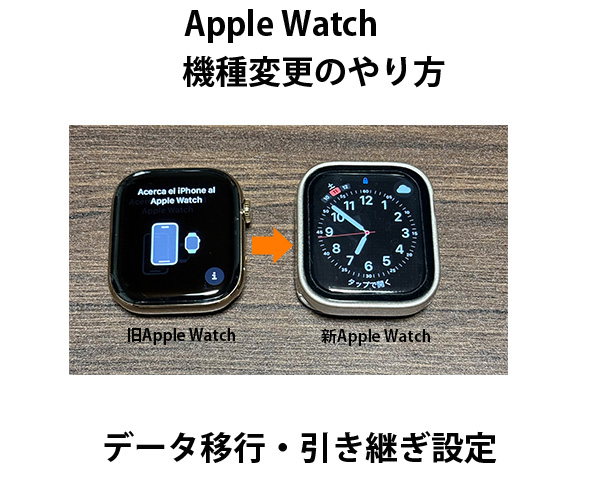
浜松を中心とした静岡県でパソコンやスマホ・Apple Watchのトラブル解決・サポートをしているMIRAISEの金子です。
Apple Watchを新しく購入した際、
「どうやってデータを引き継げばいいの?」と困ったことはありませんか?
iPhoneのように2台を並べるだけで完了するわけではないため、初めてApple Watchを入れ替える方は不安に感じやすいです。
結論:旧Apple Watchの解除 → 新しいApple Watchへ復元の流れで設定します
Apple WatchのデータはiPhone側にバックアップされるため、
・旧Apple Watchのペアリング解除
・新しいApple Watchの設定
・SuicaやApple Payの再登録
という流れで移行を行います。
今回は、旧Apple Watchのペアリング解除から新しいApple Watchとのペアリング設定方法をわかりやすく解説していきます。
事前準備
Apple Watchの入れ替えを行う前に、iPhoneのバックアップをとっておく必要があります。
Apple Watchのデータは、iPhoneのバックアップと一緒に保存される仕組みになっているため、旧Apple Watchを解除する前にiPhoneのバックアップを最新の状態にしておくことが大切です。
・iCloudでバックアップする場合
「設定」→「ユーザー名」→「iCloud」→「iCloudバックアップ」→「今すぐバックアップを作成」をタップ
・パソコン(FinderまたはiTunes)でバックアップする場合
iPhoneをパソコンに接続し、FinderまたはiTunesを開き、「今すぐバックアップ」をクリック
※「iPhoneのバックアップを暗号化」にチェックを入れると、健康データやSuica情報なども保存されます。
作業手順
準備が整ったら、実際に旧Apple Watchのペアリング解除から新しいApple Watchの設定を行います。
注意:Apple WatchでSuica・Apple Payを使っている方へ
Apple Watchをペアリング解除する前に、Wallet内のSuica・クレジットカードは必ず削除してください。
※Suicaを削除しても残高が消えるわけではありません。
同じApple IDで再登録することで引き継ぐことが可能です。
ただし、削除せずに解除すると、新しいApple Watchへ正常に引き継げない場合があります。
<削除手順>
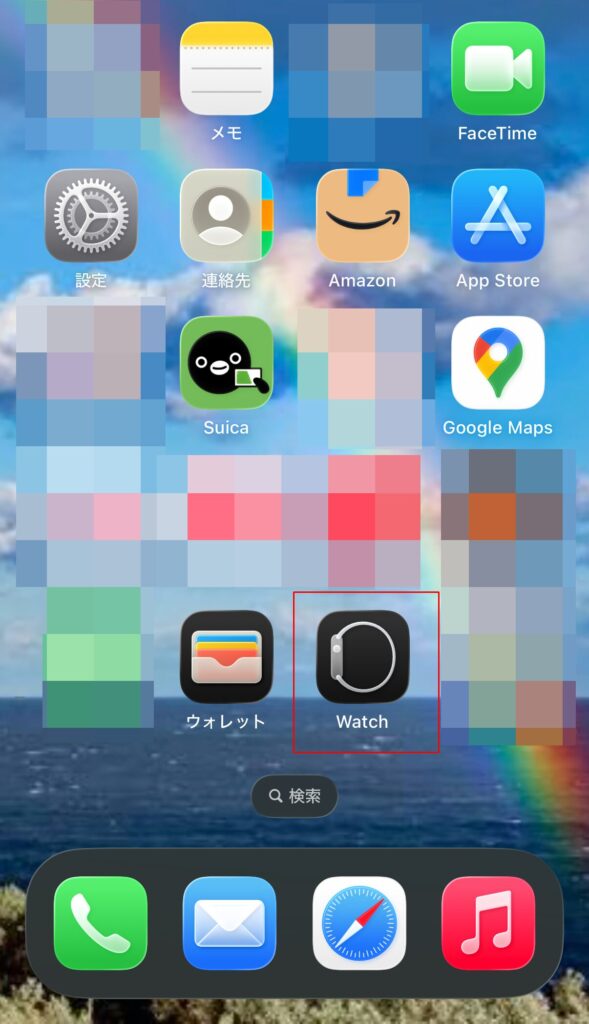
1.iPhoneで「Watch」アプリを開く
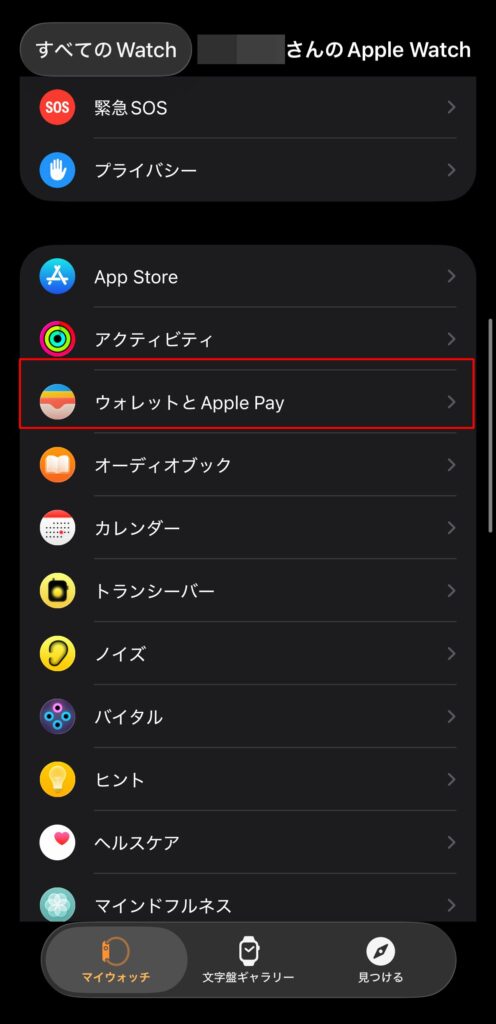
2.「ウォレットとApple Pay」をタップ
3.Suica(またはクレジットカード)を選択
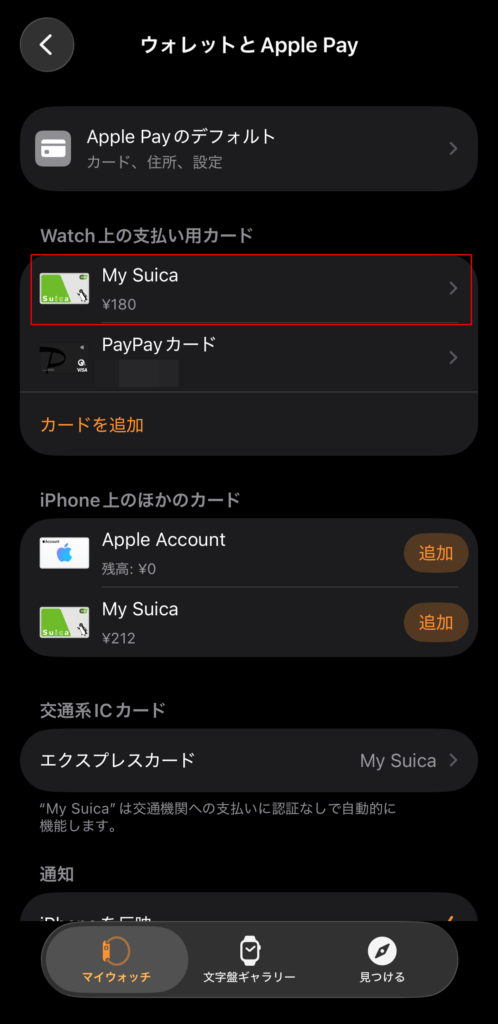
4「カードを削除」をタップ
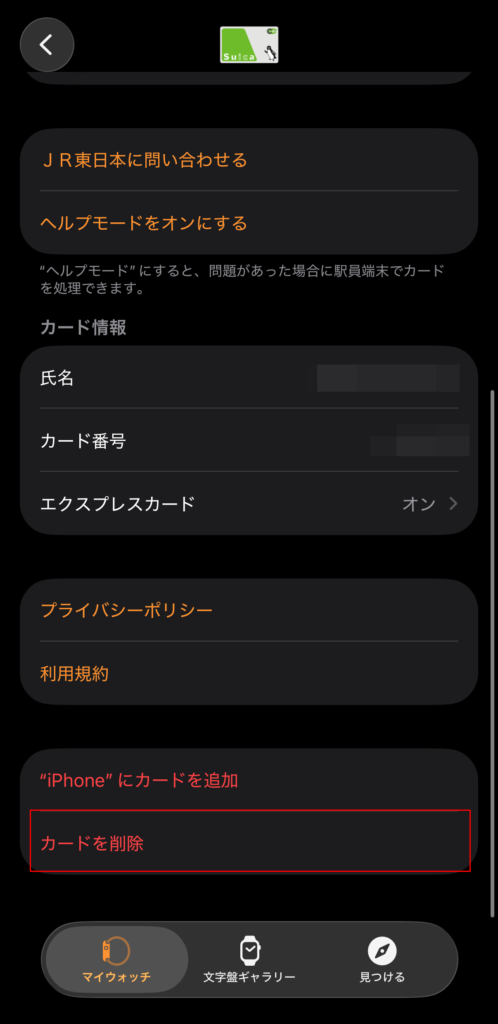
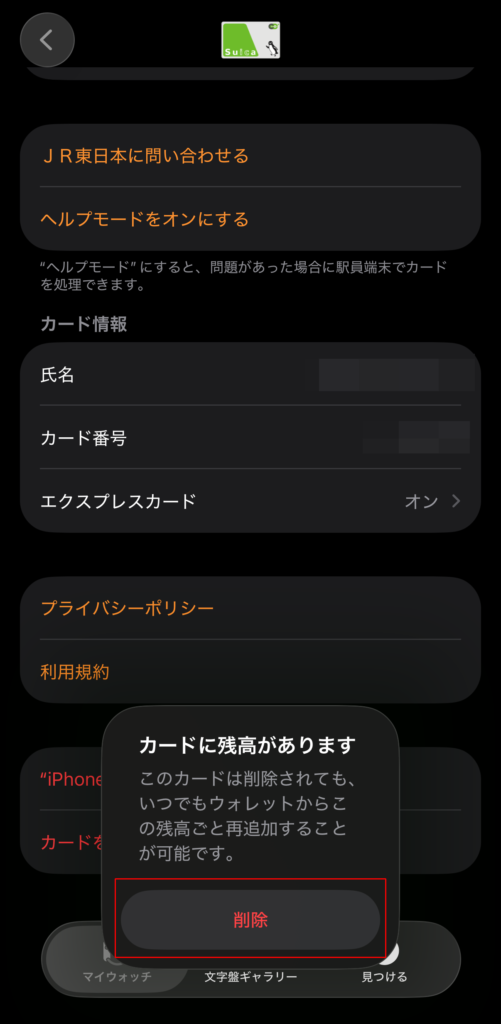
※ 詳しい再設定方法は後半で解説します。
1.旧Apple Watchのペアリングを解除する
STEP1. Apple WatchとiPhoneを近づけた状態で、iPhoneの「Watch」アプリを開く
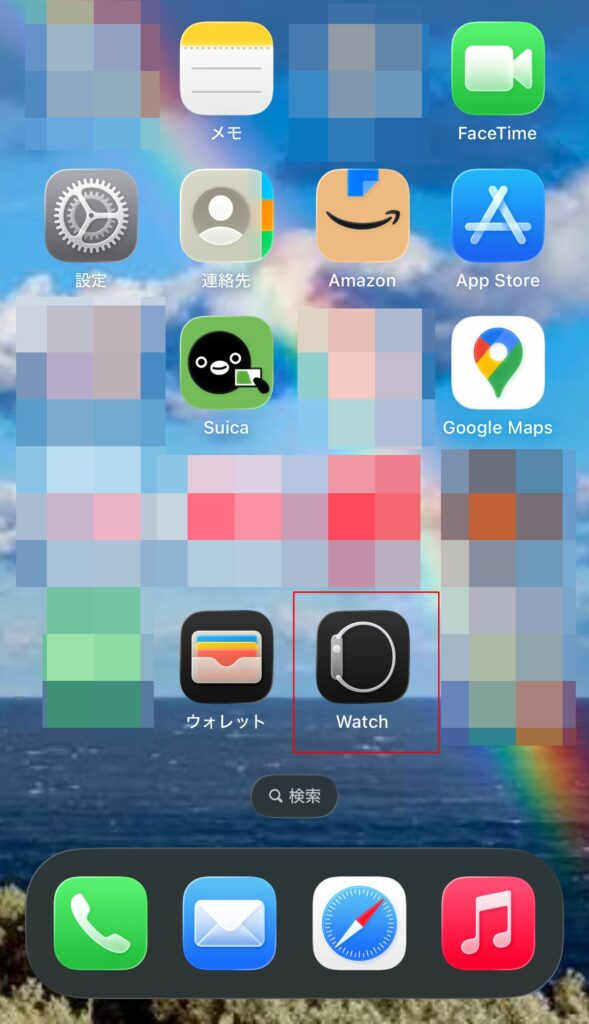
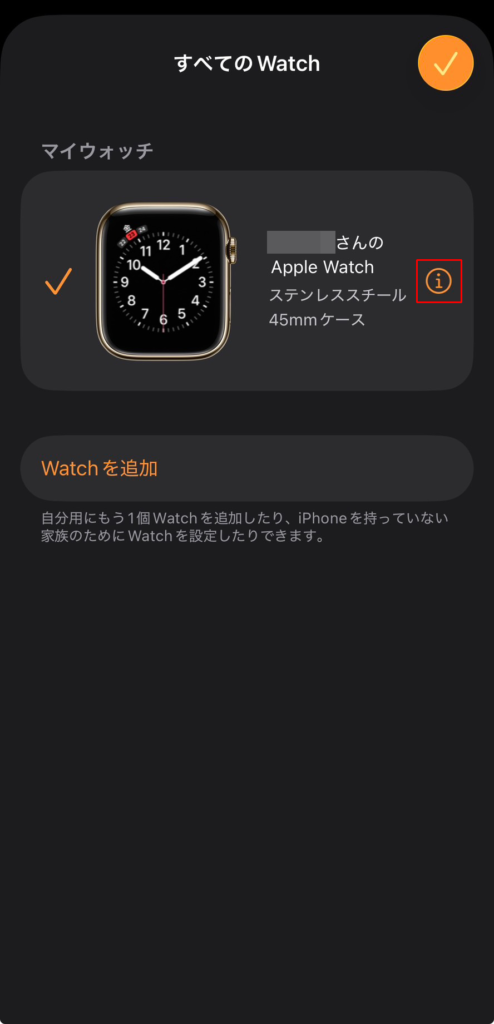
STEP2.「マイウォッチ」の「すべてのWatch」から解除したいApple Watchの「i」マーク(情報ボタン)をタップ
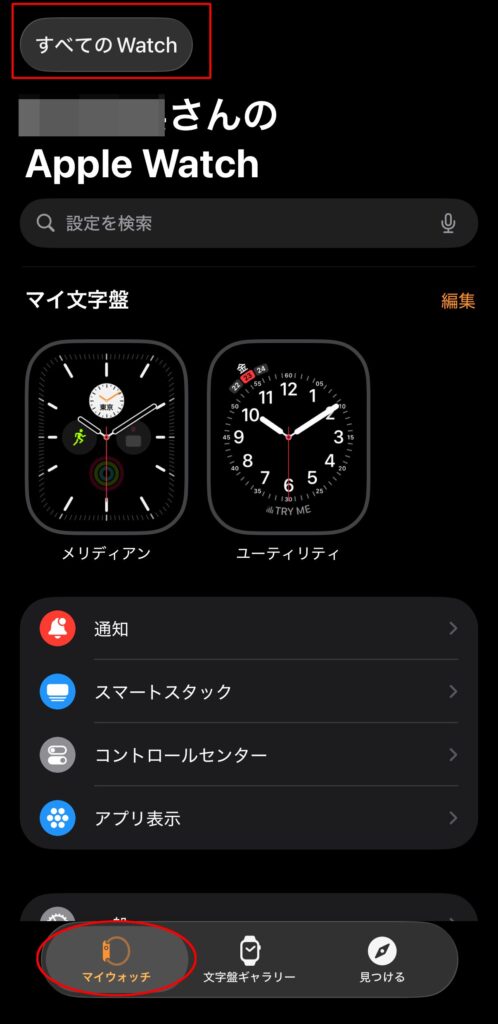
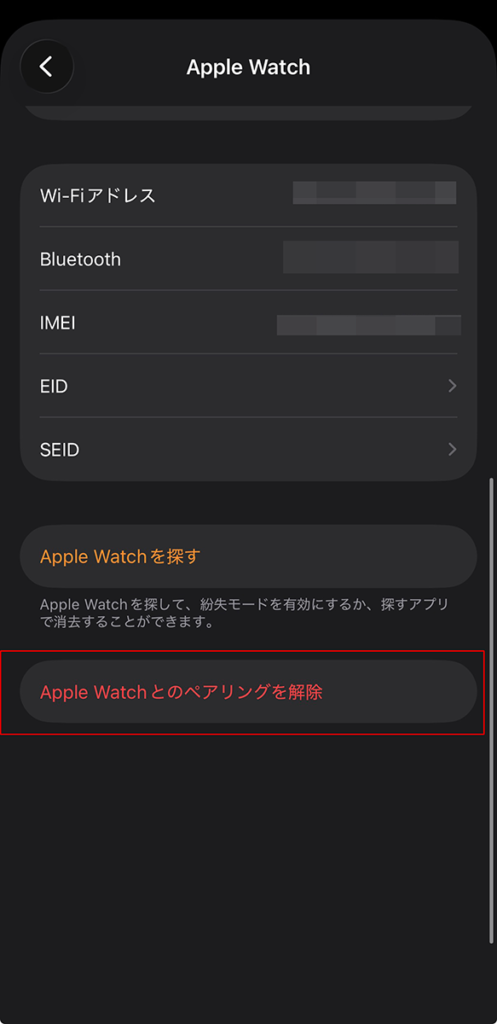
STEP3.「Apple Watchとのペアリングを解除」をタップします。
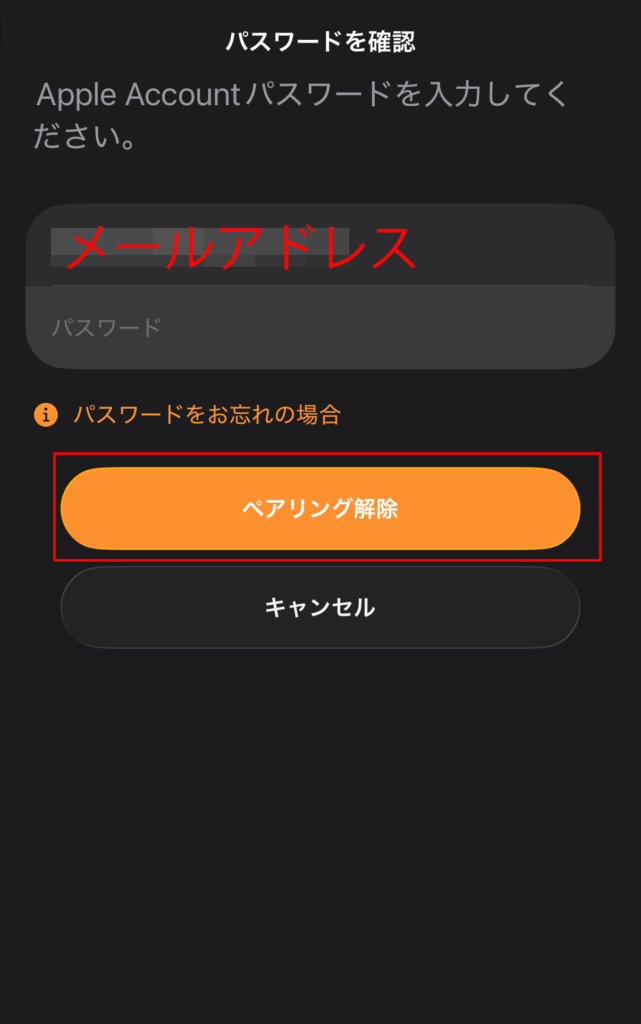
STEP4.AppleIDのパスワードを入力して「ペアリングを解除」を実行します。
※セルラーモデル(GPS+Cellularモデル)の場合は、「モバイル通信プランを削除」を選択します。
解除を行うと、Apple Watchのデータは初期化されますが、iPhone側に自動でバックアップが保存されます。
2.新しいApple Watchをペアリングする
STEP1.新しいApple Watchの電源を入れる(サイドボタンを長押し)
STEP2.iPhone画面に「新しいApple Watchを設定しますか?」と表示されたら「続ける」をタップ
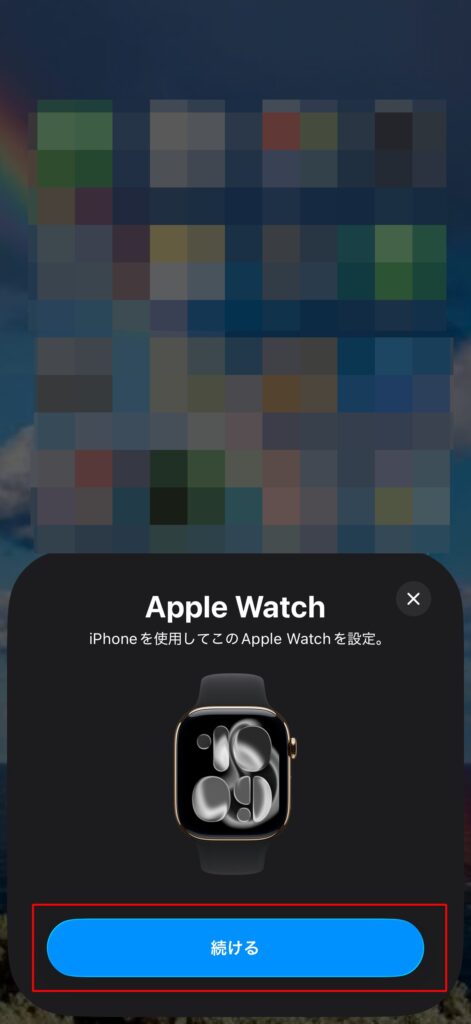
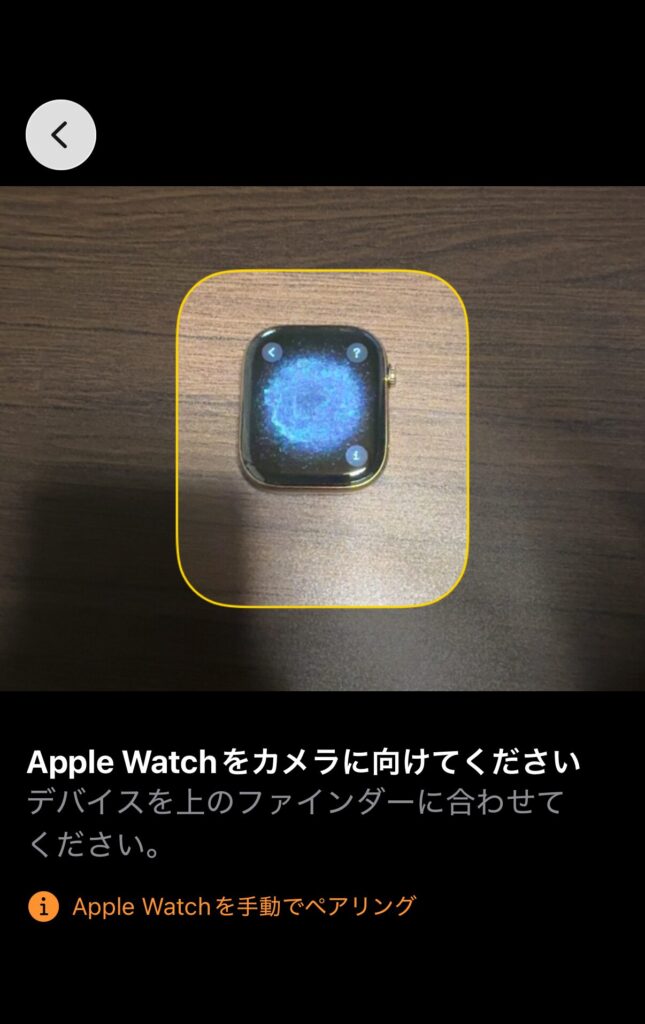
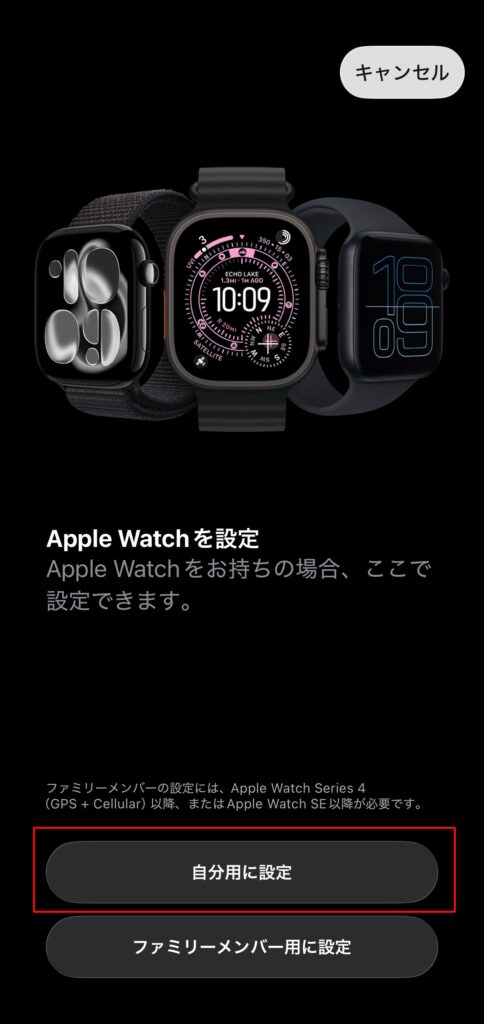
STEP3.iPhoneのカメラでApple Watch画面上のアニメーションを読み取り、「自分用に設定」をタップします。
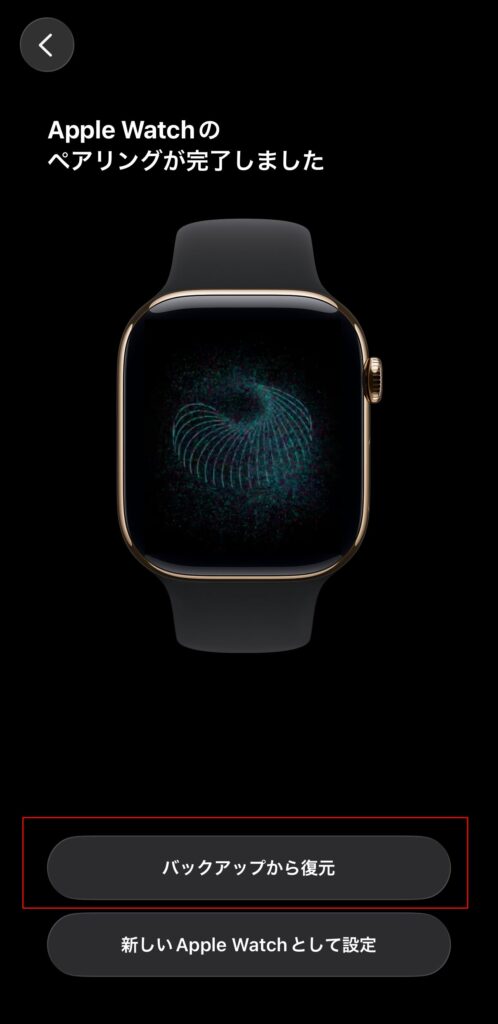
STEP4.iPhoneとApple Watchのペアリング完了後、「バックアップから復元」を選択します。
※旧機種のデータを引き継がない場合は「新しいApple Watchとして設定」をタップします。
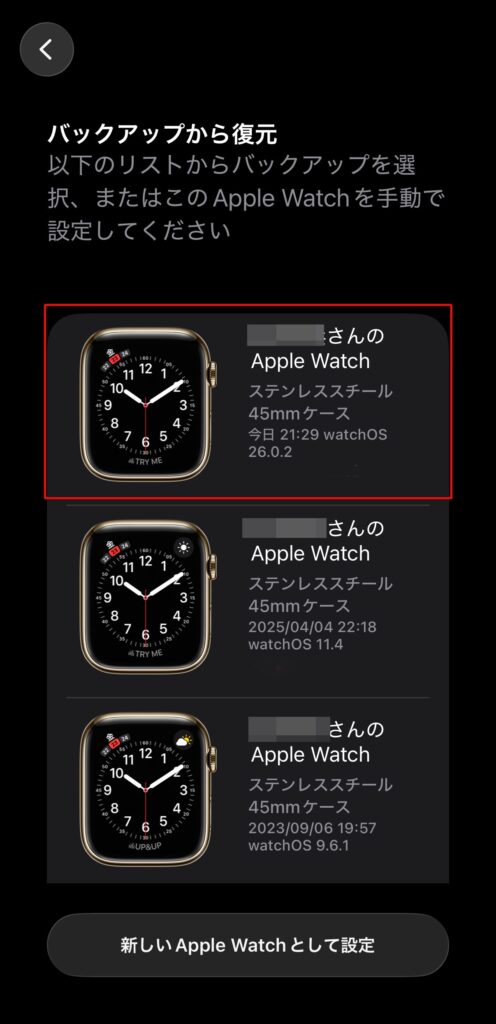
STEP5.バックアップリストから最後にバックアップしたデータをタップします。
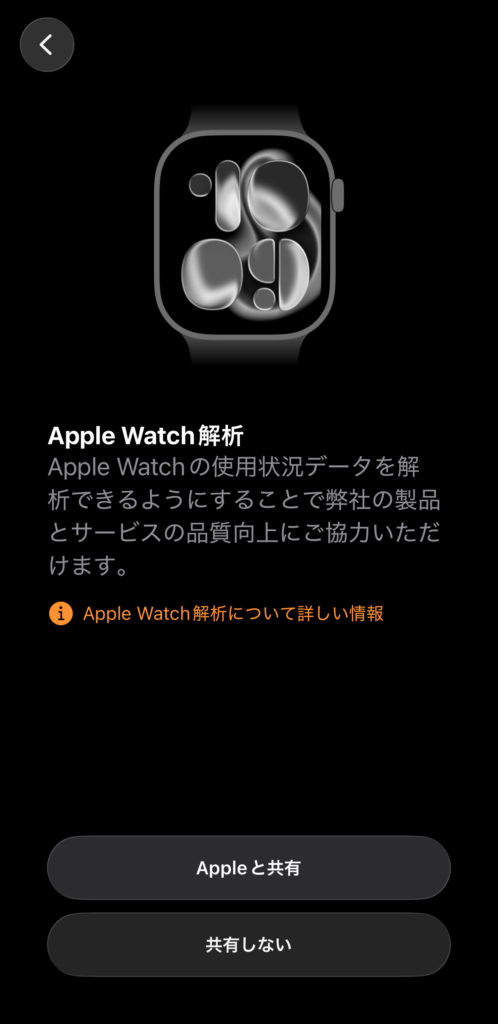
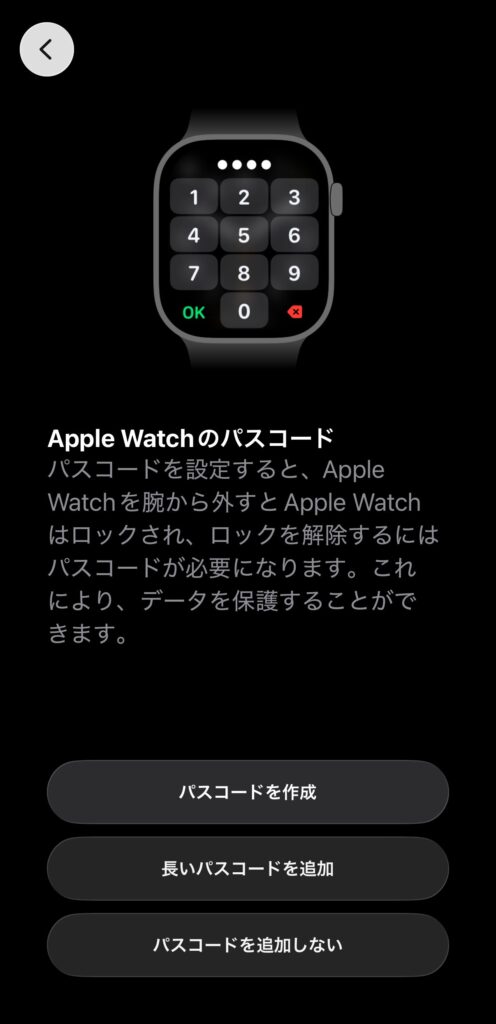
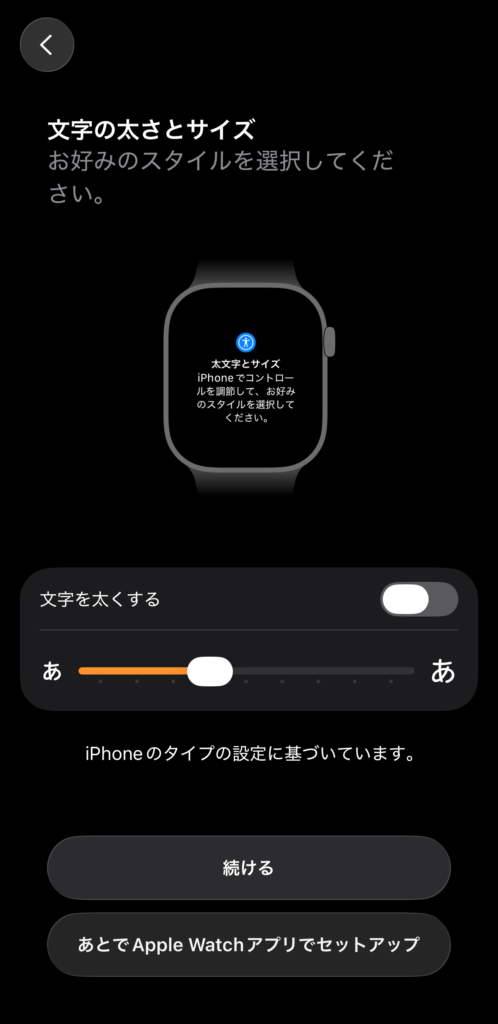
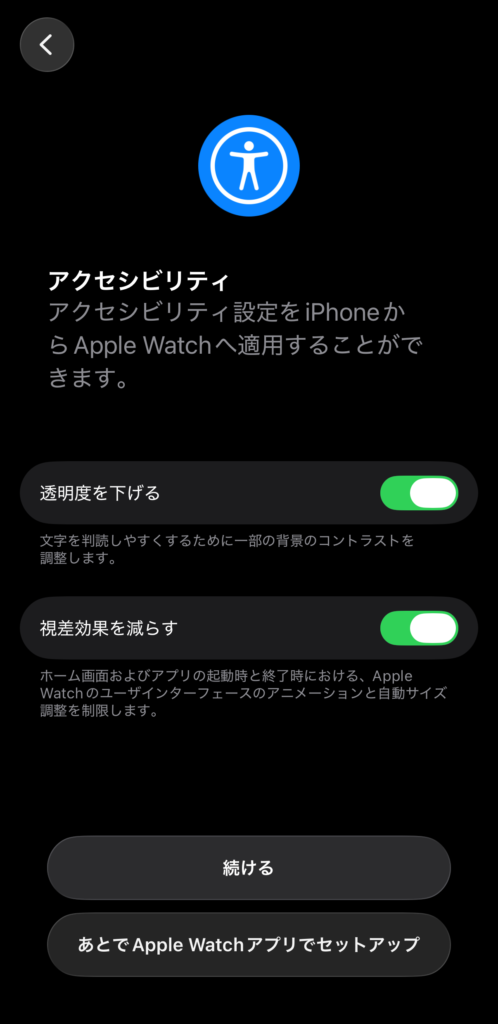
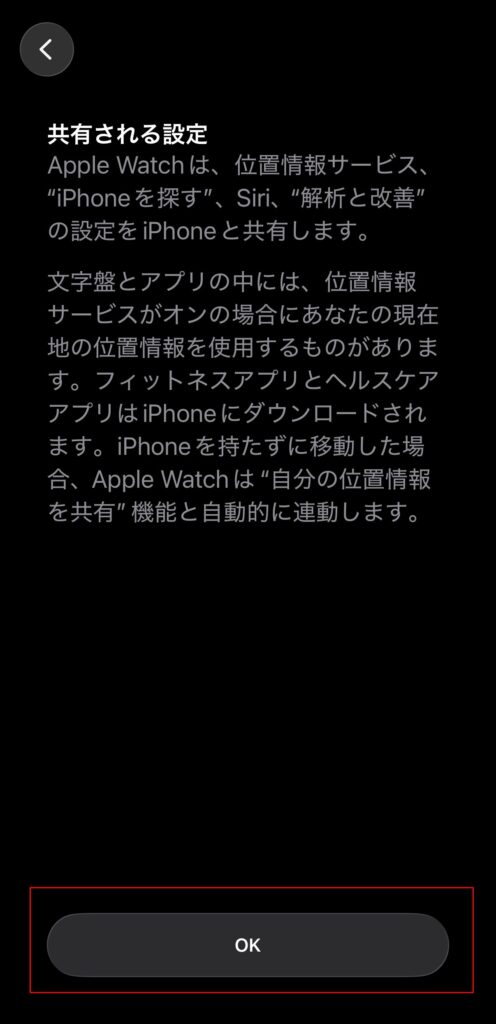
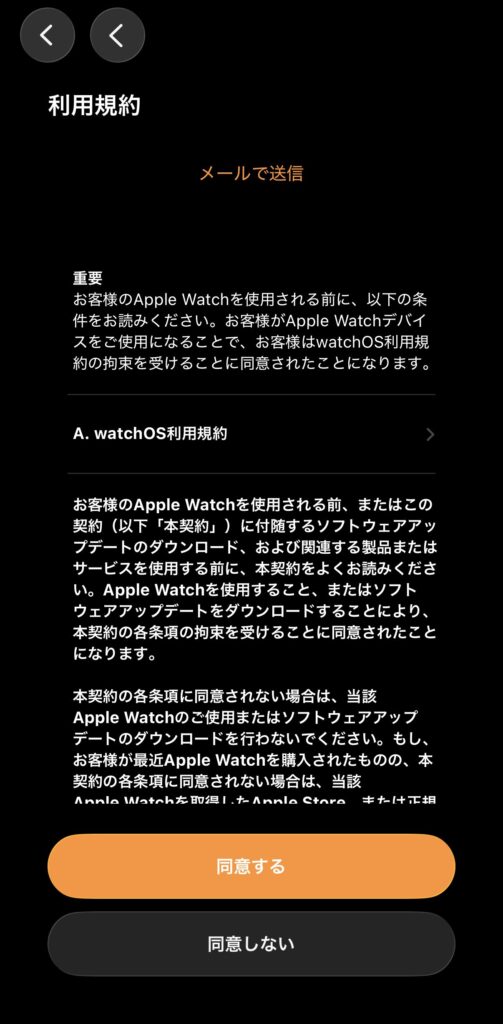
STEP6.画面の案内に従って、パスコード、各種設定、アプリ同期などを設定して完了する。
※パスコードなどはあとで設定することも可能で、そのまま「続ける」をタップして進んでも基本OKです。
3.SuicaやApple Payの再設定を行う
Apple Watchを新しくすると、SuicaやApple Payの情報は自動では引き継がれません。
そのため、事前にiPhoneで再登録を行う必要があります。
◆Suicaの再登録方法◆
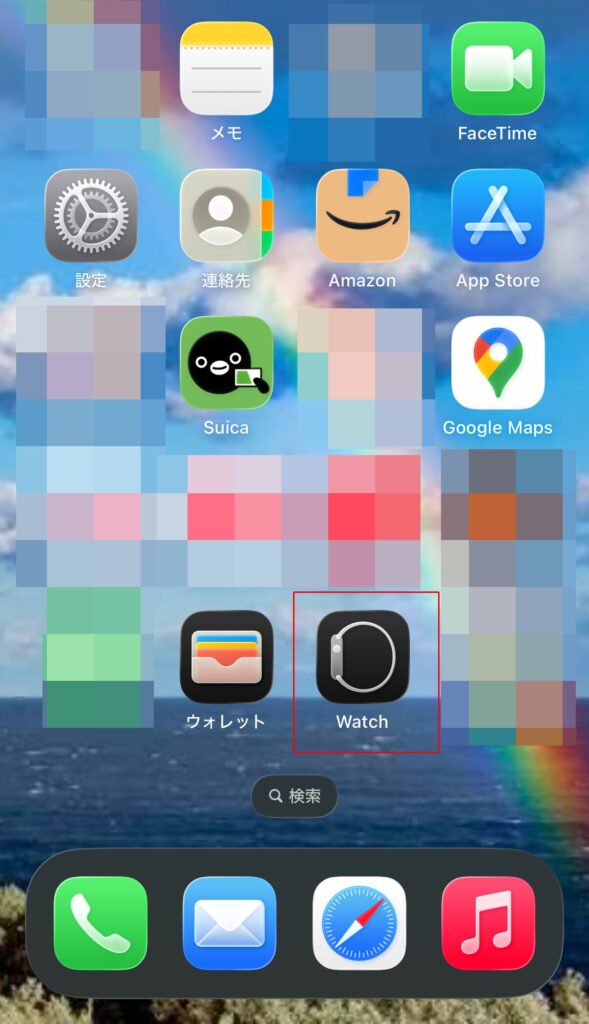
STEP1.iPhoneの「Watch」アプリを開く
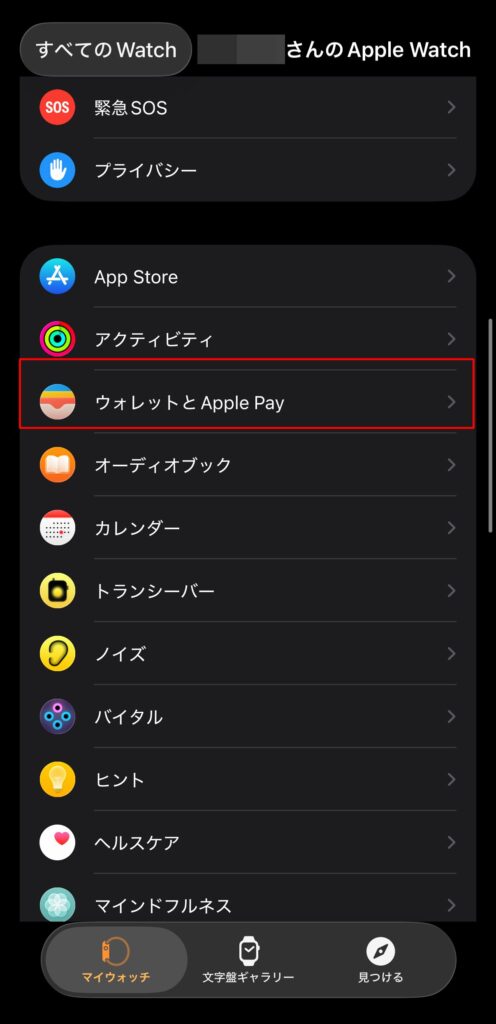
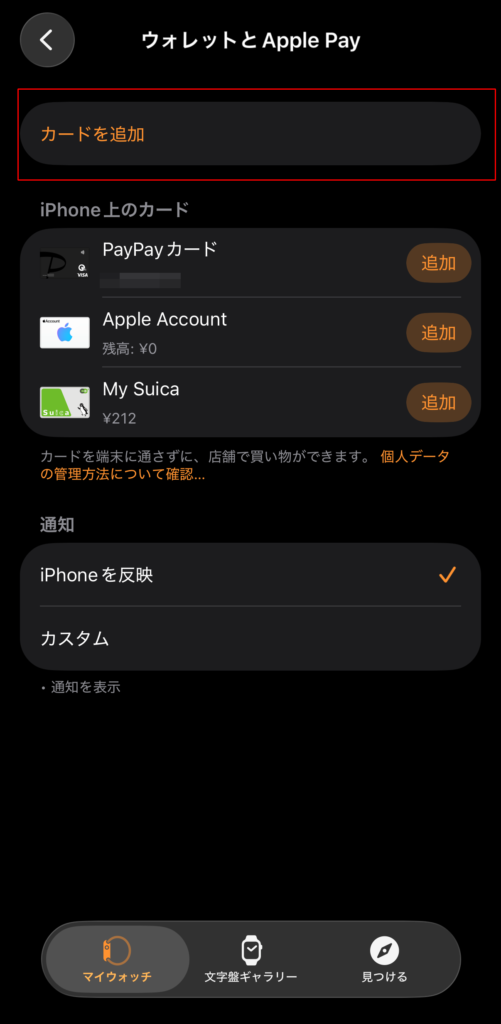
STEP2.「ウォレットとApple Pay」を選択
STEP3.「カードを追加」をタップし「あなた用のカードが見つかりました」をタップする。
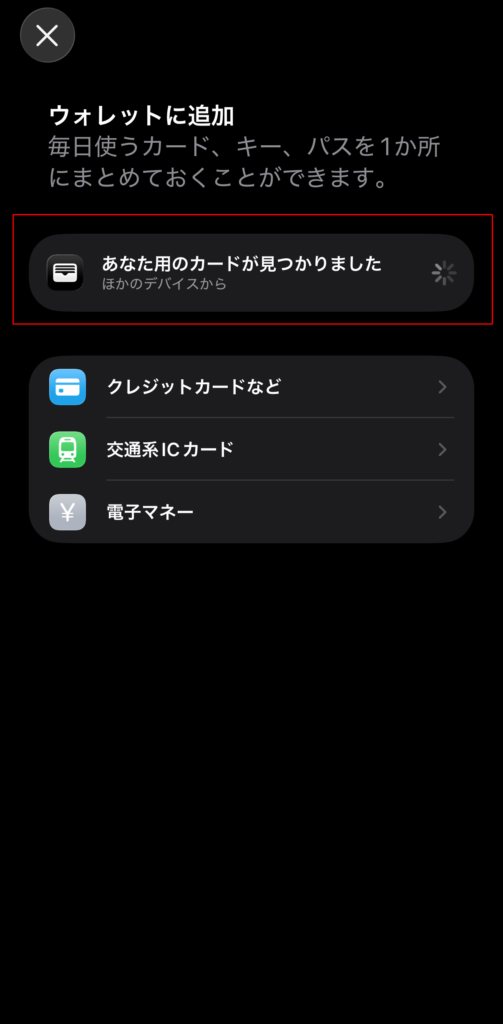
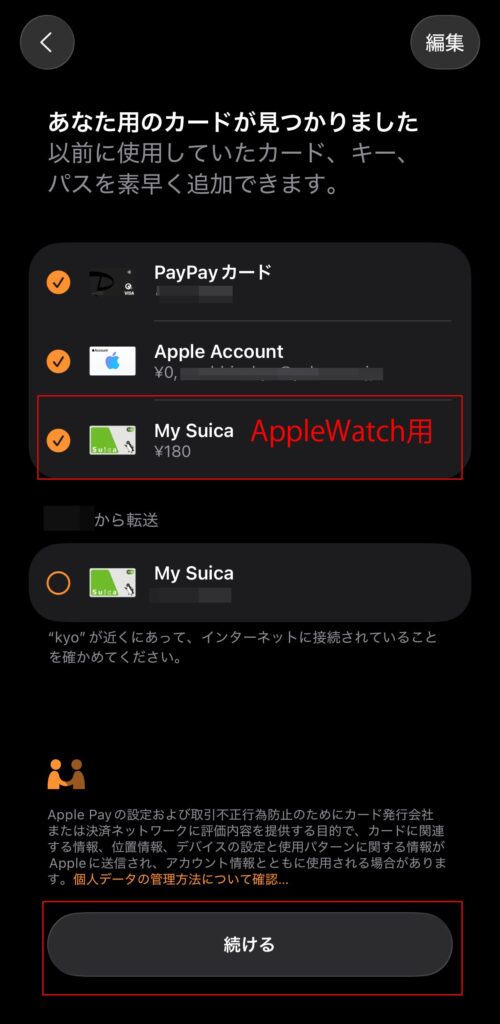
STEP4.以前使用していたカードの一覧に削除したSuicaが表示されるので選択し、「続ける」をタップ
STEP5.画面の指示に従い「追加」をタップして「完了」をタップします。
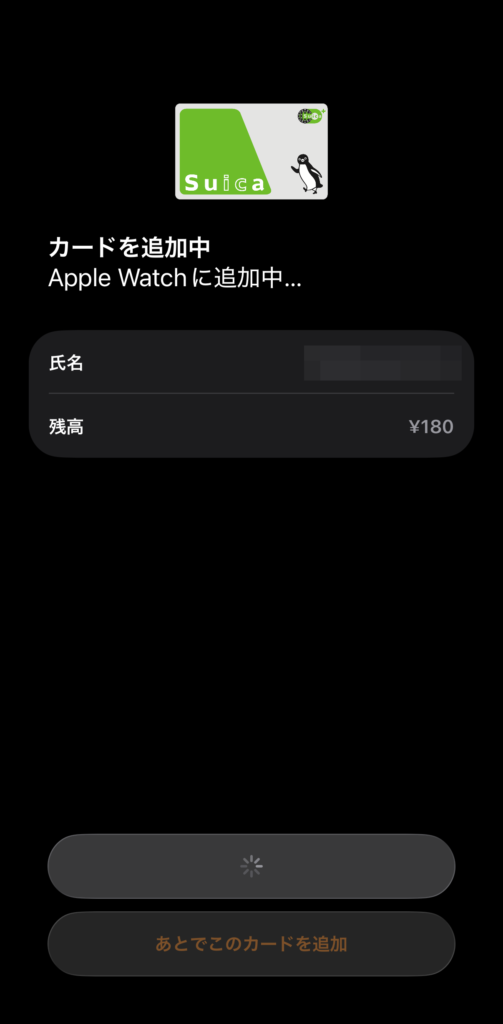
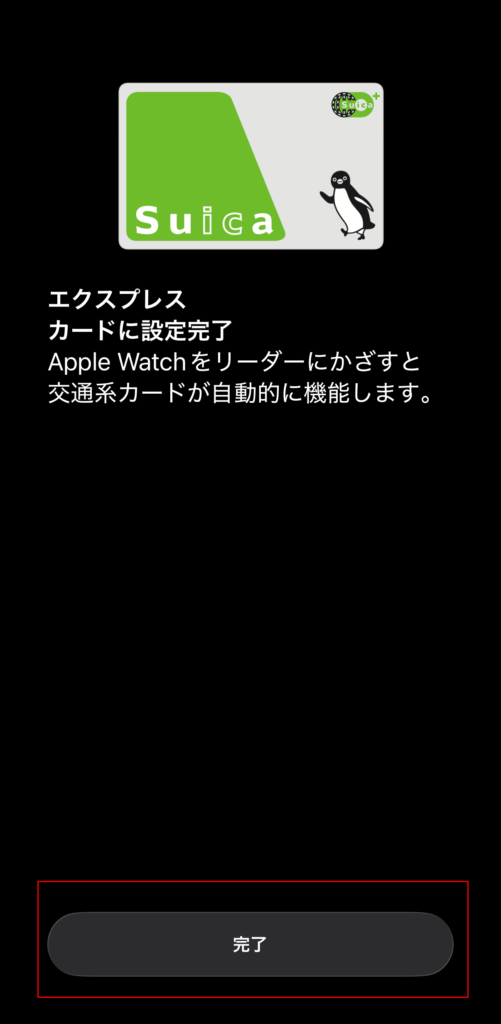
STEP6.Suicaの再登録ができると「Watch上の支払い用カード」の一覧に以前のSuicaが表示されます。
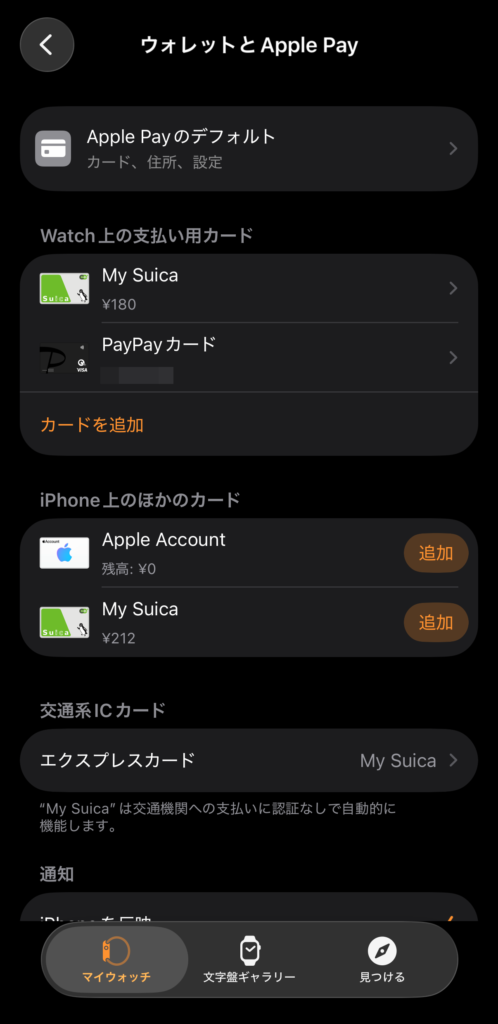
<クレジットカードを再登録する場合>
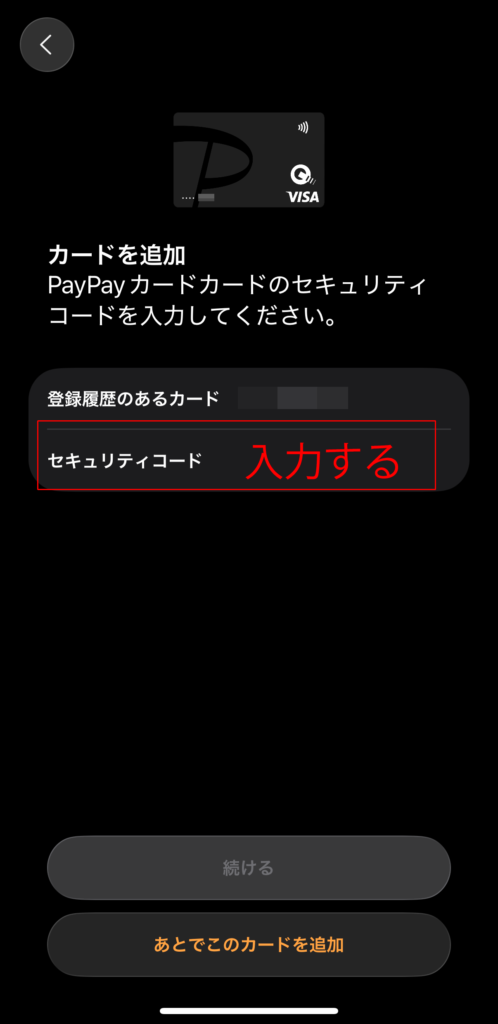
1.STEP4の「以前使用していたカードの一覧」から該当のカードを選択し、「続ける」をタップします。
2.セキュリティコードを入力し「続ける」をタップ。
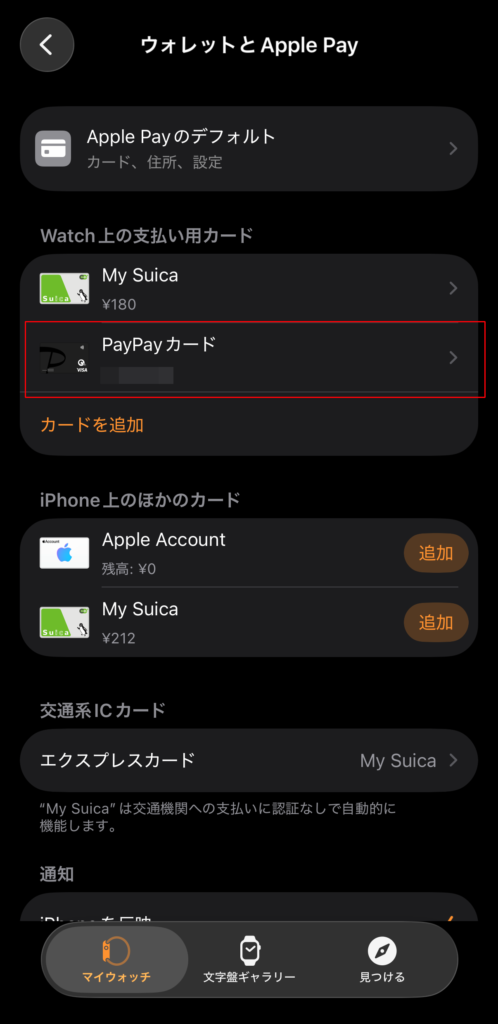
3.STEP6のWatch上の支払い用カードの一覧に以前使用していたクレジットカードが追加されます。
4.通知やアプリの設定を確認する
ペアリング後は、通知設定やアプリが正しく動作しているか確認しておきましょう。
「Watch」アプリ内の
・通知設定
・健康データ(ヘルスケア)の同期
・インストール済みアプリ
などを一度チェックしておくと安心です。
注意点
ペアリング解除を行う際は、
・必ずiPhoneとApple Watchを近づけた状態で行う。
※離れた状態で初期化すると、iPhone側にバックアップが作成されない場合があります。
・Apple PayやSuicaなど再設定が必要。(自動的に復元されない)
・旧機種のデータを引き継ぐには「バックアップから復元」を選ぶ必要があります。
うまくペアリングできない時の対処法
- ・iPhoneとApple WatchのBluetoothとWi-Fiがオンになっているか確認する。
- ・iPhoneとApple Watchを再起動してから再度ペアリングを試す。
- ・それでもだめなら、Apple Watchをリセットして再度ペアリングを試す。
まとめ
Apple Watchの入れ替え方法は以下の流れになります。
・iPhoneのバックアップを作成する
・旧Apple Watchのペアリングを解除する
・新しいApple Watchを設定する
・SuicaやApple Payを再登録する
Apple WatchはiPhoneと連携しているため、事前準備や解除手順を正しく行うことが大切です。
まずは落ち着いて、順番に設定を進めてみてください。
Apple Watchの便利な使い方については、こちらの記事も参考にしてみてください👇
・Apple Watchでフリックキーボードを使って日本語入力する方法
・Apple Watchの充電ができない・100%にならない場合の対処法
設定作業に不安がある場合や、自分での対応が難しい場合はお気軽にご相談ください。