

浜松を中心とした静岡県でパソコンやスマホ・Apple Watchのトラブル解決・サポートをしているMIRAISEの金子です。
皆さんはApple Watchのバッテリーの節電設定はされていますか?
Apple Watchの世代が新しくなるたびにバッテリー容量や省電力性能は向上していますが、他のスマートウォッチと比べると現在でも1日1回程度の充電が必要です。
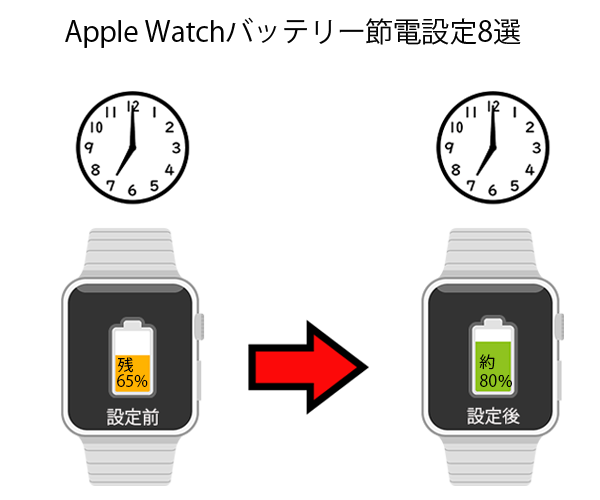
私もApple Watchを使用しておりますが、朝100%の状態で使い始めると、夜には65%前後まで減ることがあります。
結論:Apple Watchは「通知の見直し」「画面設定の変更」「低電力モード」の活用だけでもバッテリーの持ちを改善することができます。
今回は私が実際に行っているApple Watchのおすすめ節電設定と、バッテリーを長持ちさせる使い方をご紹介します。
・最近バッテリーの減りが早い
・Apple Watchを少しでも長く使いたい
という方は是非参考にしてみてください。
Apple Watchの省電力のポイント
省電力のポイントは以下の8つです。
1.iPhoneのBluetoothは常時「ON」
2.画面の明るさを下げ視覚効果を減らすを「ON」
3.手首を上げてスリープ解除は「OFF」
4.不要なアプリの通知を「OFF」
5.アプリのバックグラウンド更新の設定を確認
6.トランシーバー機能は「OFF」
7.低電力モードを利用する
8.ワークアウト時は省電力モードをONにし、心拍センサーを停止
実際に以下でそれぞれのポイントに関する設定や使い方をご紹介したいと思います。
バッテリー節電の設定方法
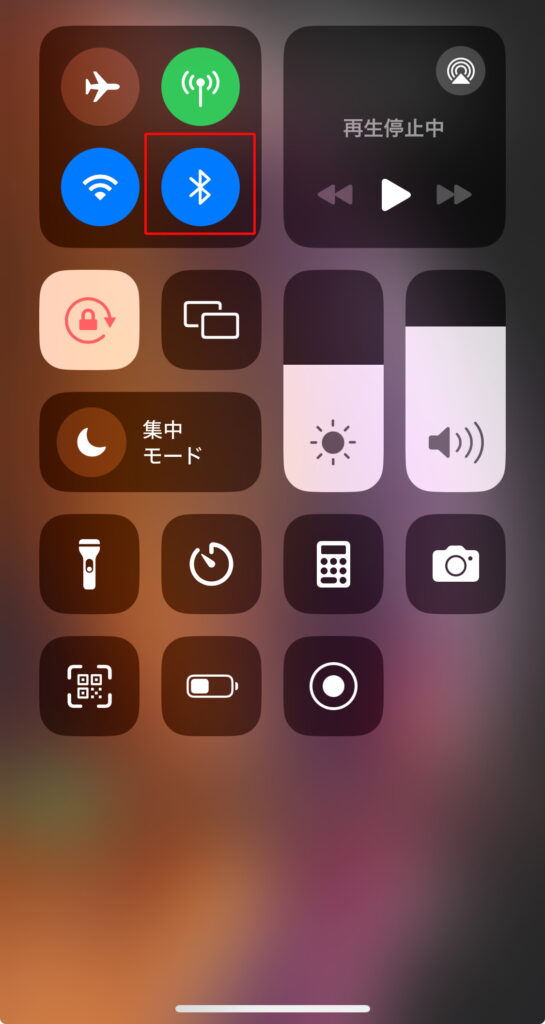
1.iPhoneのBluetoothは常時「ON」
iPhoneのBluetoothをOFFにするとApple Watchとの接続が解除されるため、再接続しようとして余計な電力を消費してしまいます。
そのためiPhoneのBluetoothは常時ONにしておきます。
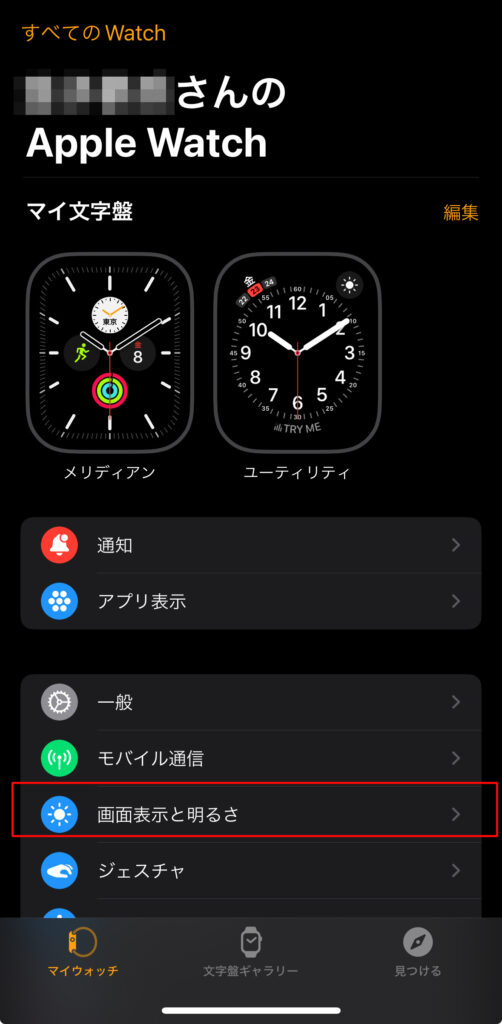
2.画面の「明るさ」を下げ「視差効果を減らす」をオンにする
画面の明るさを設定しますが、無駄に画面を明るくしないように調整します。
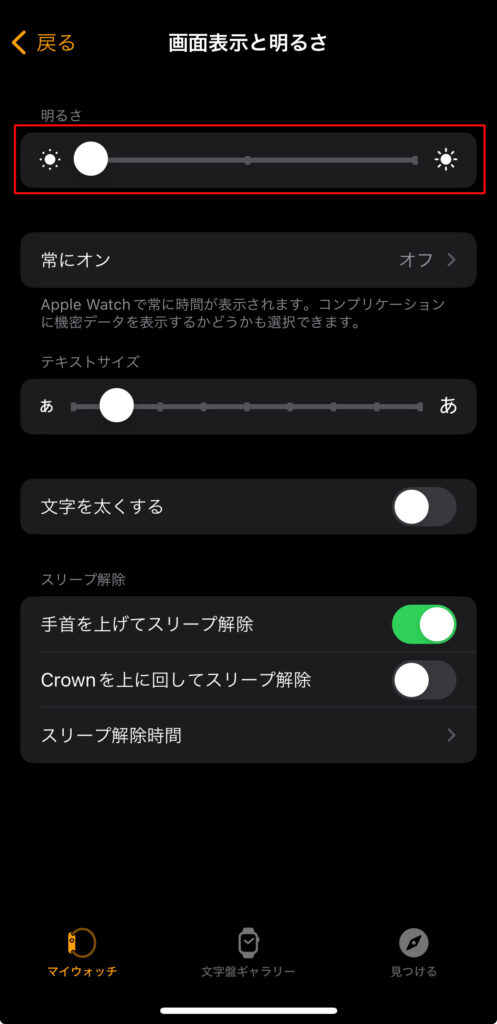
1番下の明るさでも十分表示を見ることが可能です。
※画面表示の「常にオン」は有効にすると画面が常に表示されて便利ではありますが、バッテリーの消費が早いのでオフにすることが前提です。
「画面表示と明るさ」→「明るさ」のスライダを1番左にします。
<視差効果とは>
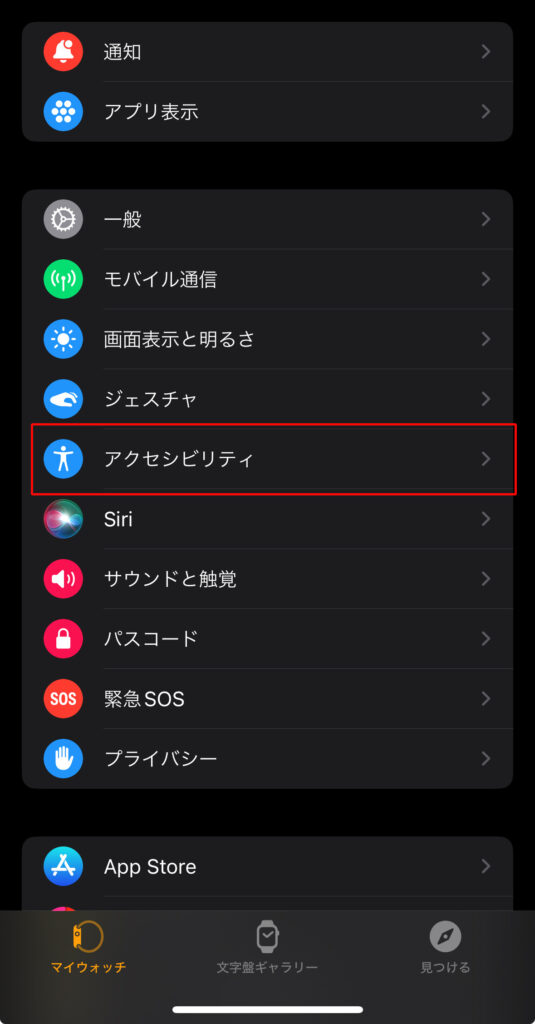
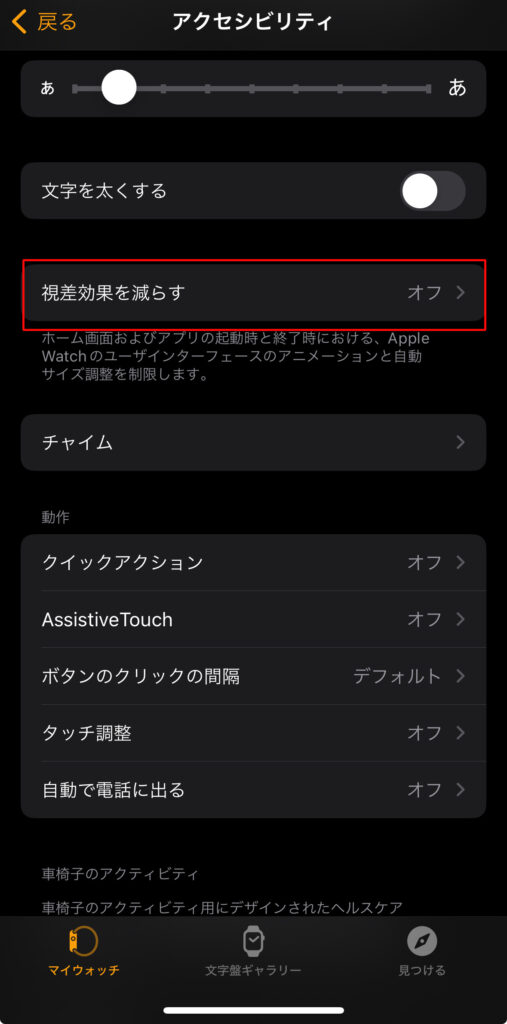
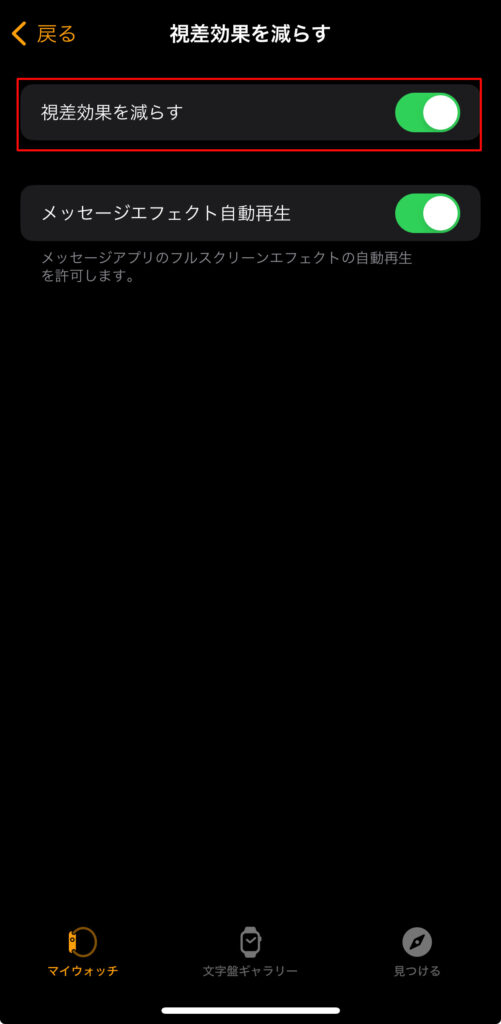
Apple Watchのホーム画面のアイコンの大きさを均一にしたり、アプリを開く時に表示される動作をシンプルにする設定のことでこの機能をONにすることでバッテリー消費を抑制する効果があります。
「アクセシビリティ」→「視差効果を減らす」をオンにして設定します。
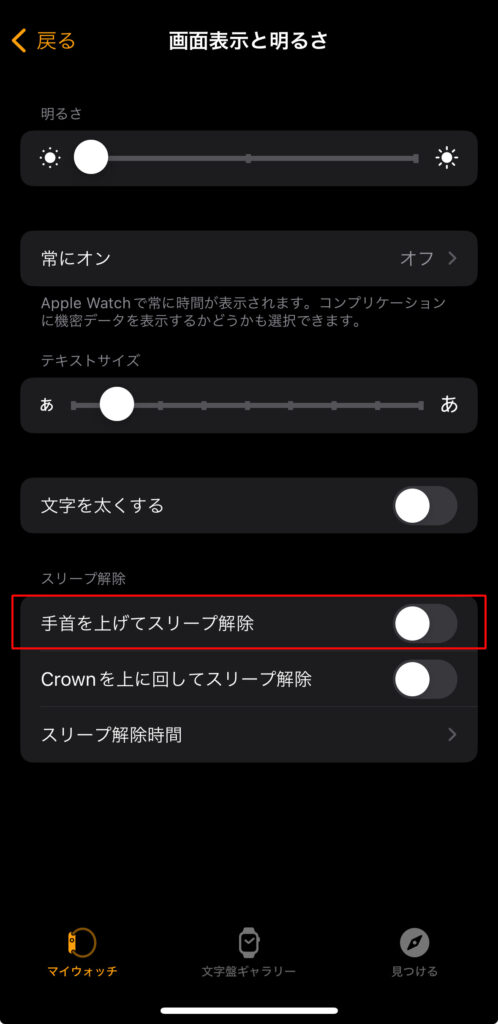
3.手首を上げてスリープ解除は「OFF」
手首を上げてスリープ解除は、Apple Watchを使おうとしていなくても、手首が上がるとスリープが解除される便利な機能ではありますが、起動とスリープを繰り返すことでバッテリー消費が増えるのでOFFしておく方がバッテリー持ちはよくなります。
※その場合時刻や通知を見る場合はその都度デジタルクラウンやサイドボタンを押す必要があり、その作業が特に苦にならなければオフにしても良いかと思います。
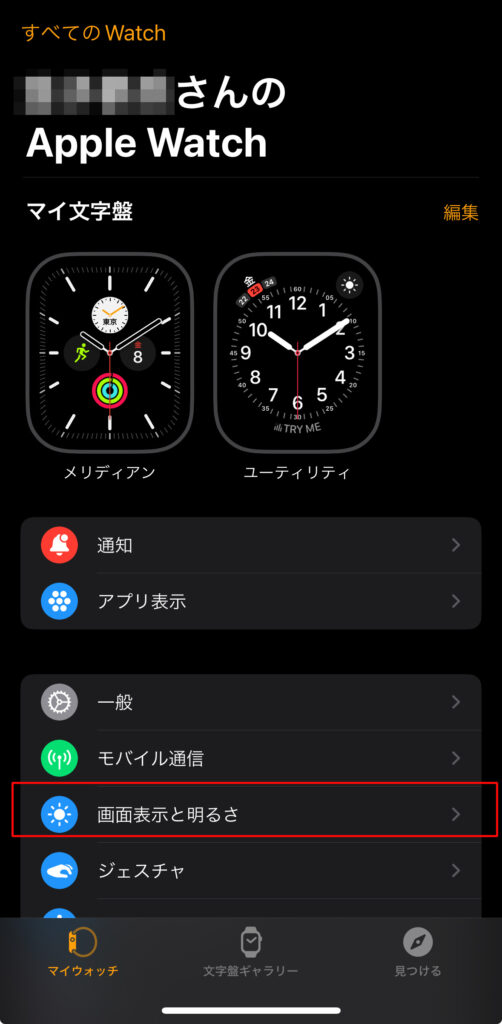
Watchアプリの「画面表示と明るさ」→「手首を上げてスリープを解除」をタップしてOFFにする
4.不要なアプリの通知を「OFF」にする
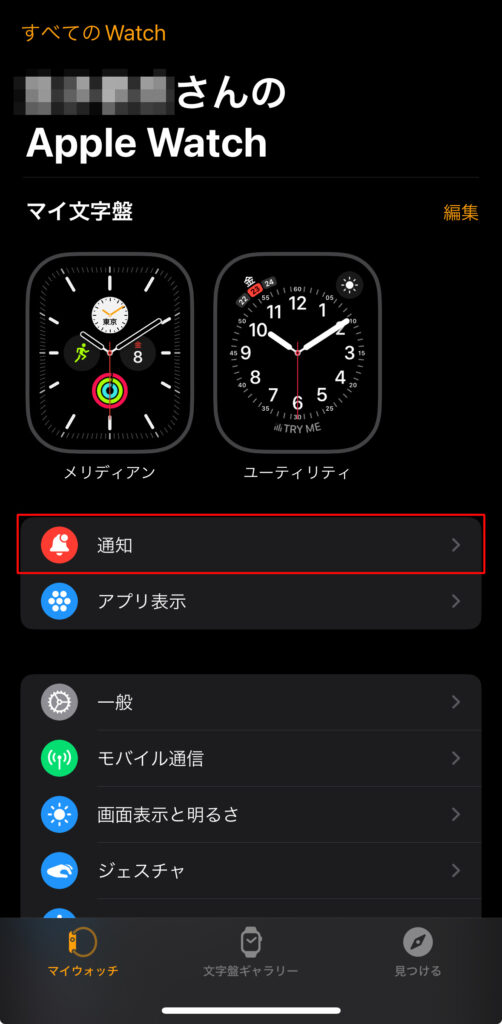
通知が多いとバッテリーの消耗が増えるので不要な通知は極力OFFにすることでバッテリーを節電できます。
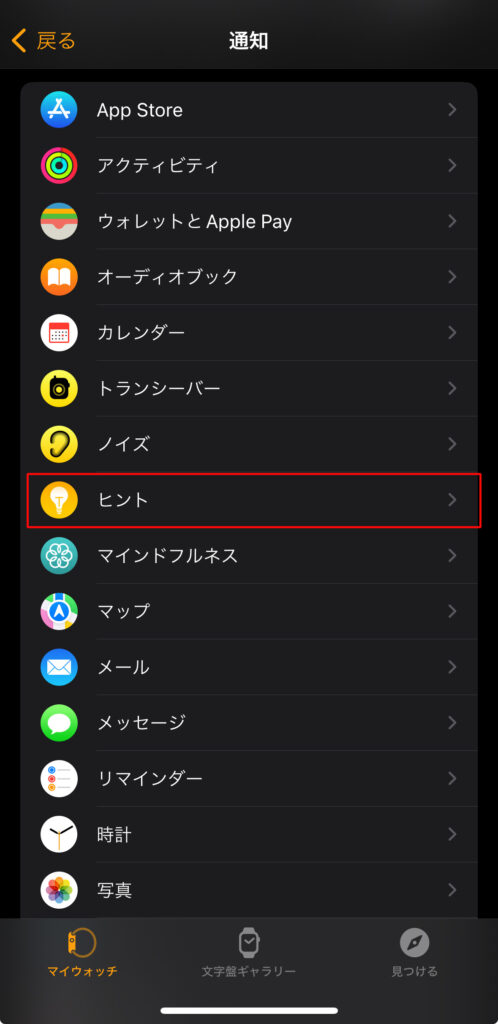
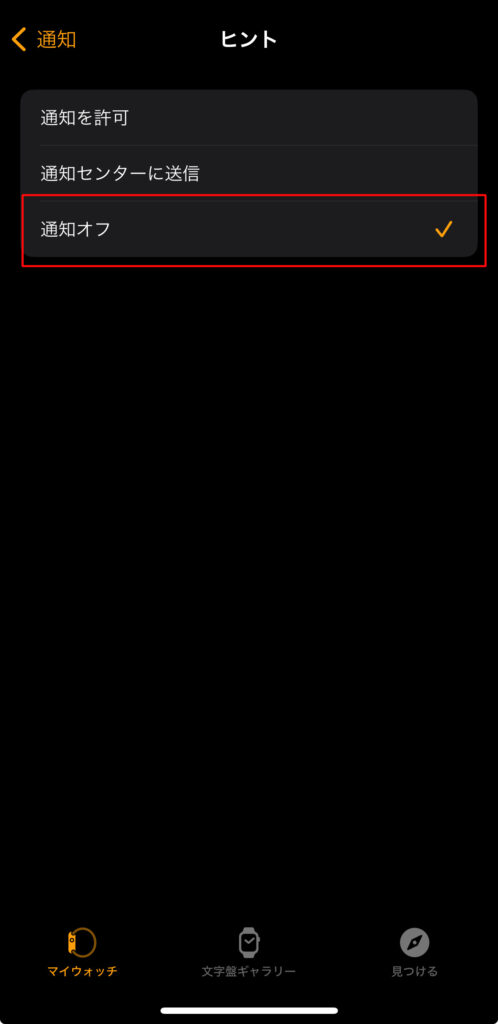
Watchアプリの「通知」から通知されるアプリが一覧で表示されるので、通知が必要なものだけ残してあとはOFFにします。
例)ヒントアプリの通知をOFFにする
5.アプリのバックグラウンド更新の設定を確認する
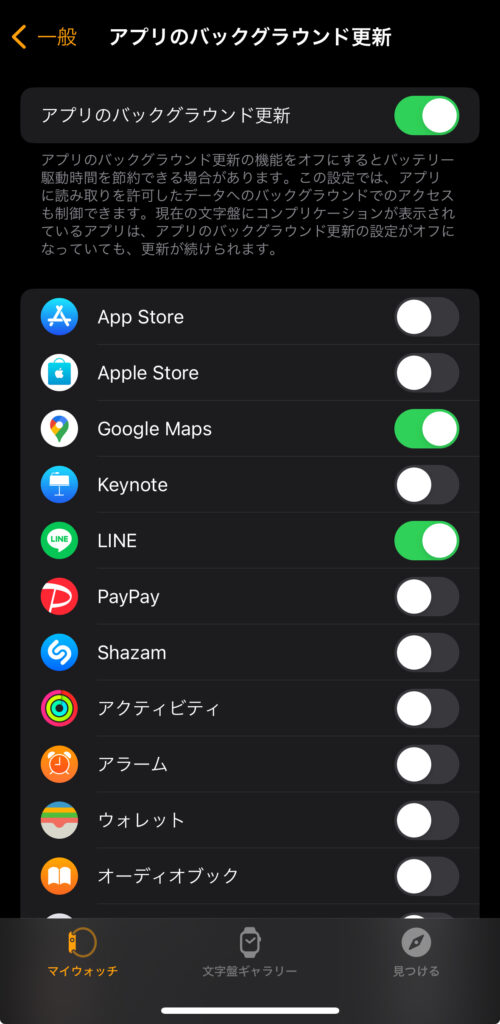
アプリがバックグラウンドで動いているバッテリーを消費するので、必要のないアプリのバックグラウンドの更新をOFFにしておきます。
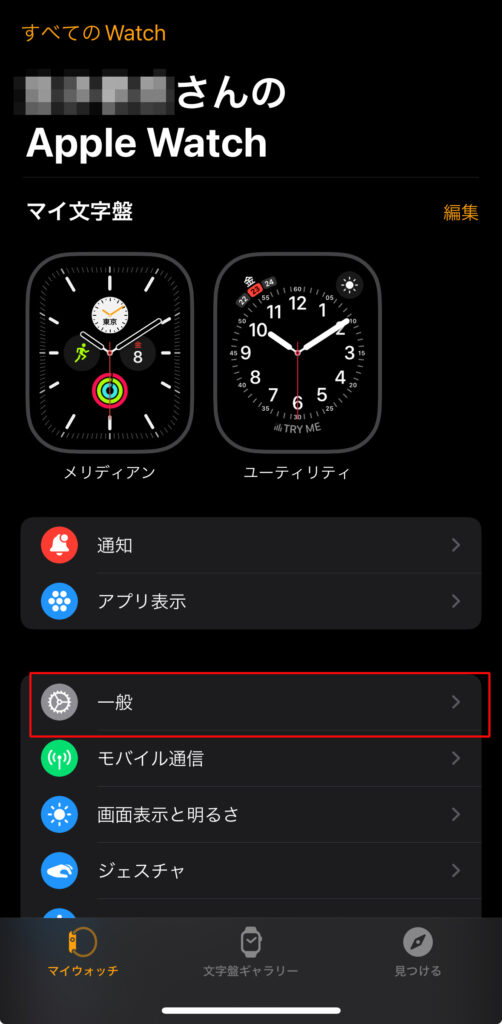
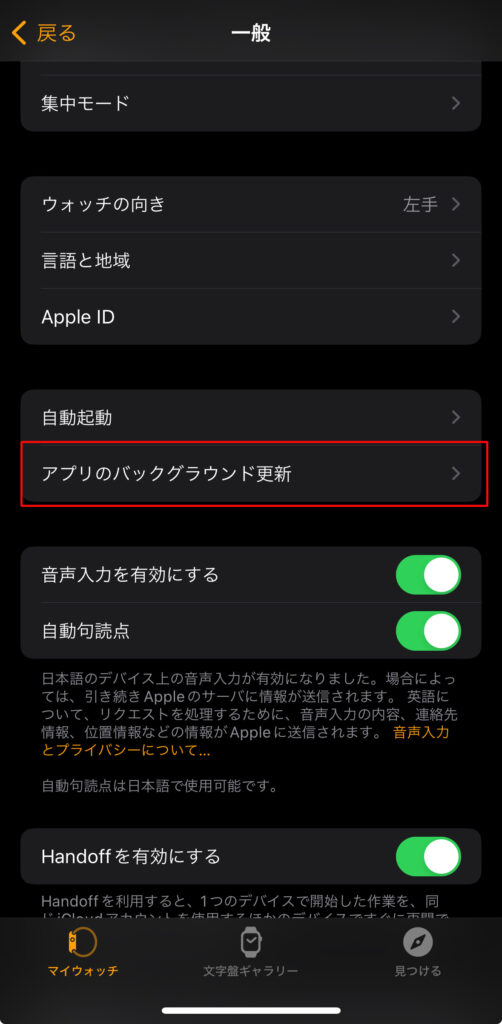
Watchアプリの「一般」→「アプリのバックグラウンド更新」から必要のないアプリをOFFにします。
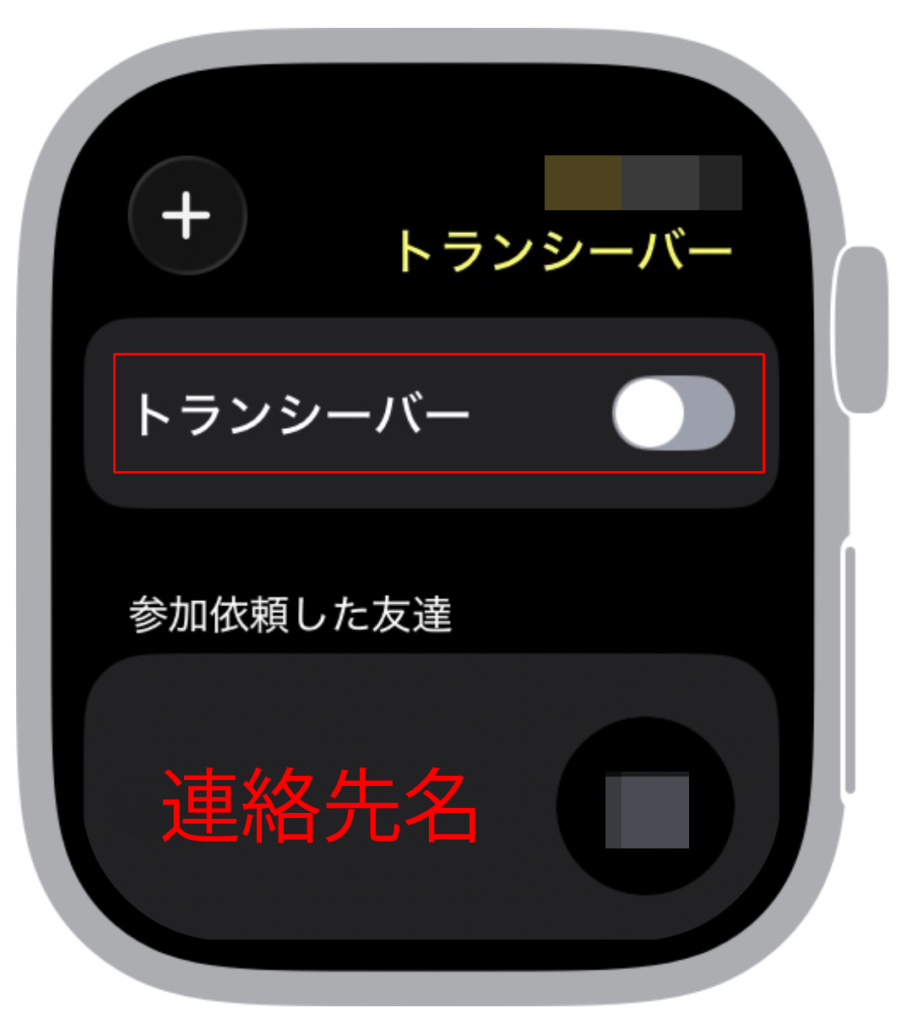
6.トランシーバー機能はOFF
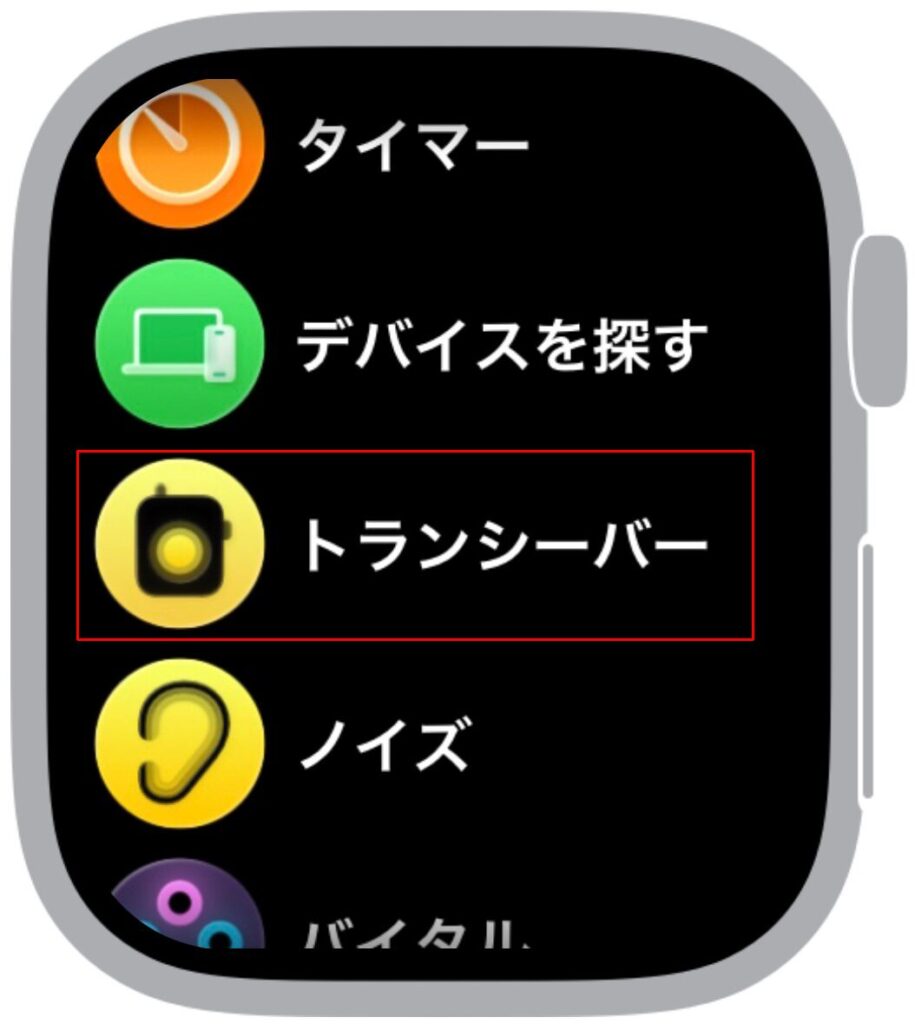
Apple Watch同士で音声を送り合えるトランシーバー機能を使用していない場合は、機能がOFFになっているか確認しておきます。
Apple Watchで「トランシーバー」アプリを開き、「トランシーバー」がOFFになっていることを確認します。
※すでにOFFになっている場合は、そのままで問題ありません。
Apple Watchのバッテリーを長持ちさせる使い方
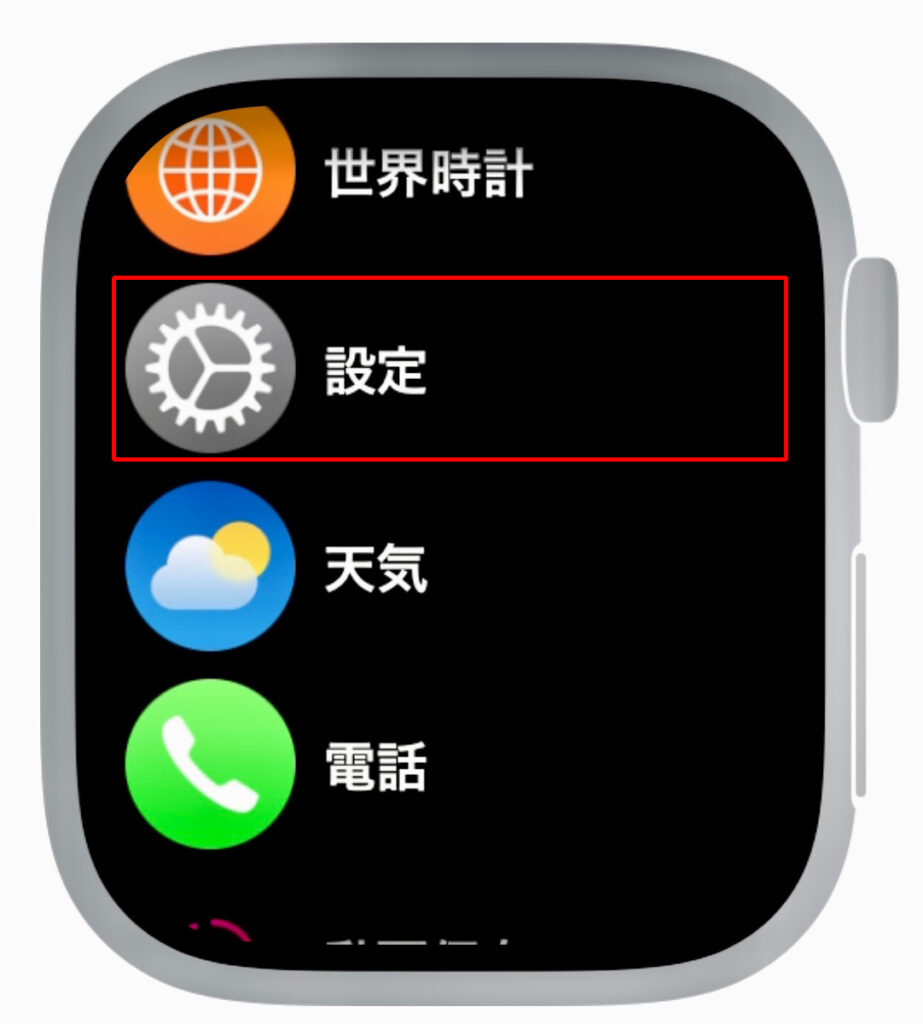
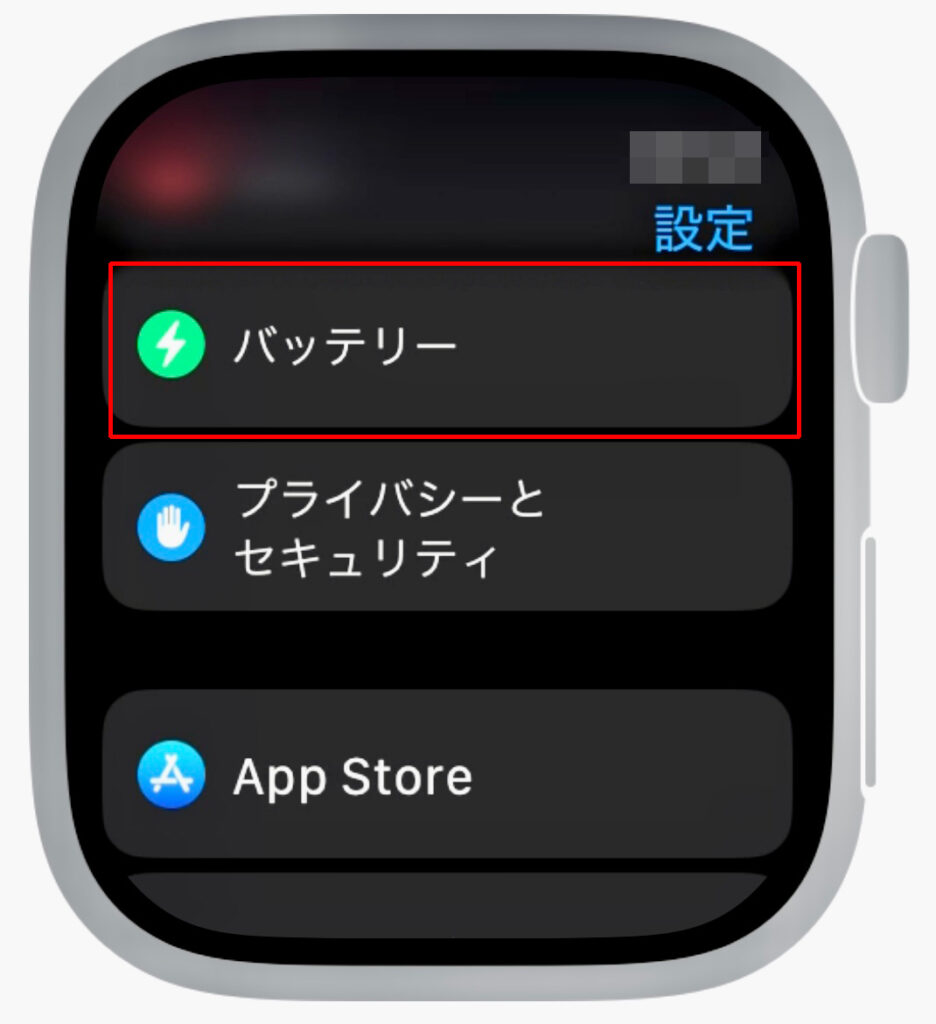
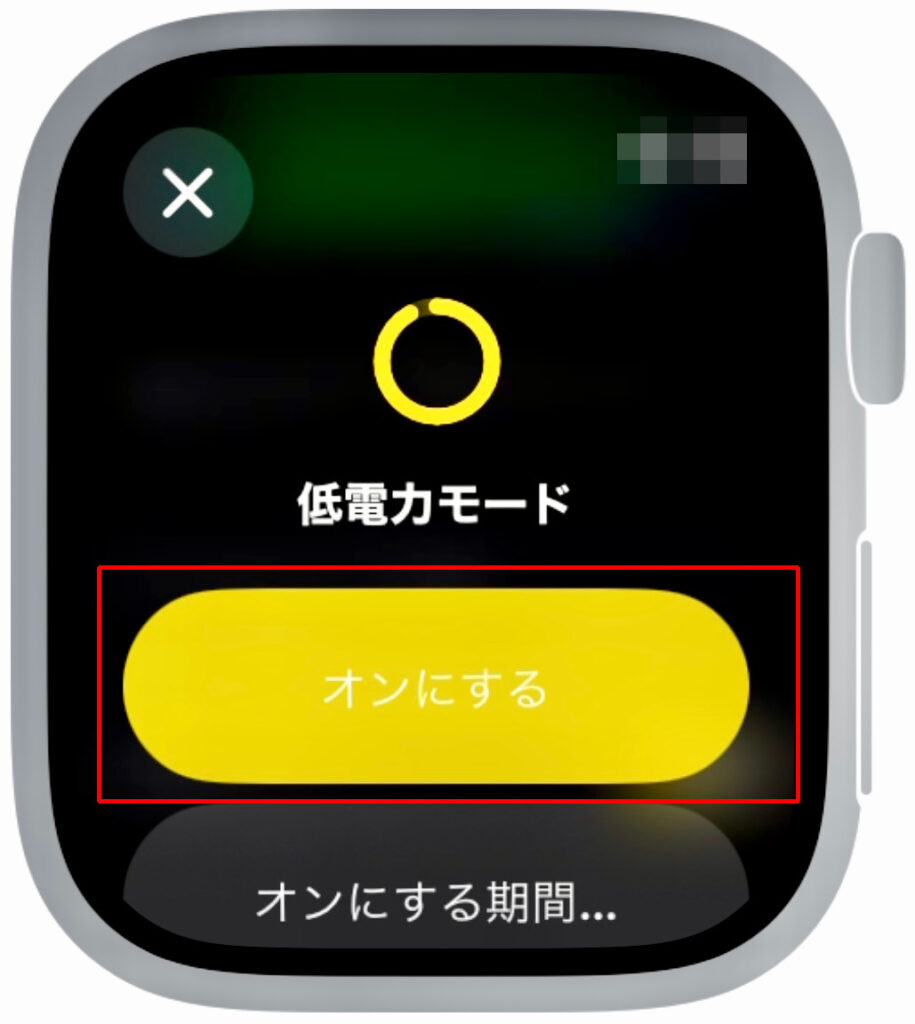
7.「低電力モード」をオンにする
低電力モードをオンにすることで、Apple Watchの一部の機能が制限されますが、バッテリーの節約には有効です。
「設定」 →「バッテリー」 →「低電力モード」をオンで有効にします。
8.ワークアウト時は「省電力モード」をONにして、「心拍センサー」を停止
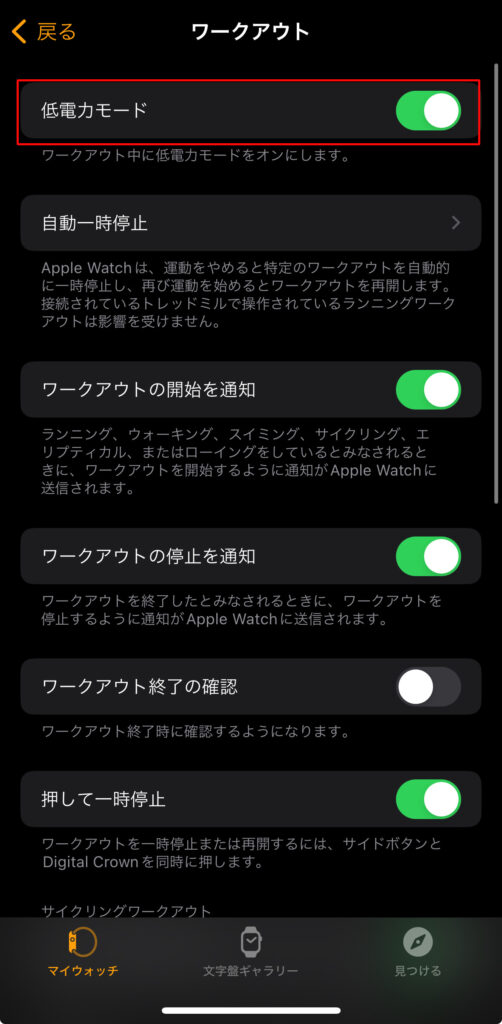
ランニング等のワークアウトをされるユーザーの場合「省電力モード」をONにし、「心拍センサー」停止させると
バッテリーの消費を防ぐことができます。
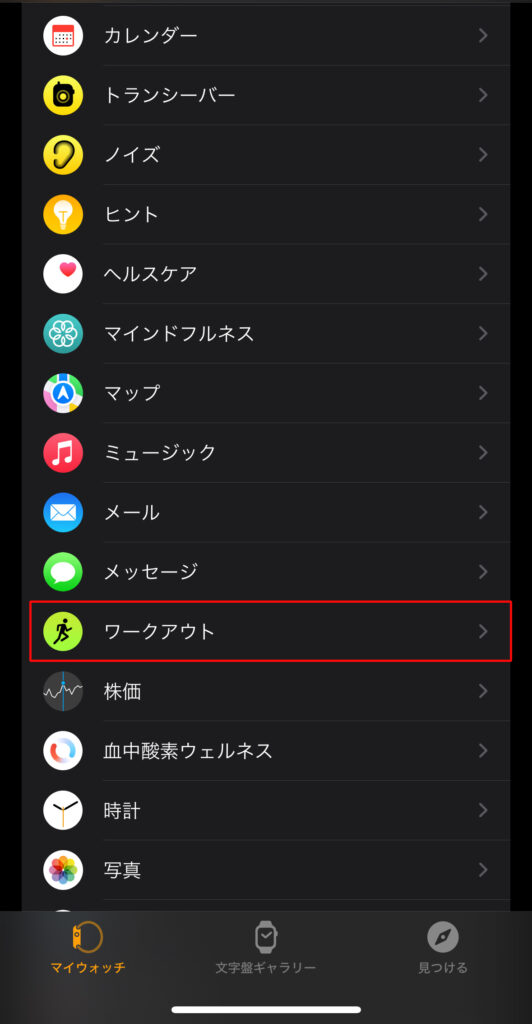
・Watchアプリの「ワークアウト」→「低電力モード」をONにすると「心拍センサー」が停止される
まとめ
Apple Watchのバッテリー持ちを改善したい場合は、まず以下の3つから試してみるのがおすすめです。
・不要な通知をオフにする
・画面の明るさを下げる
・低電力モードを活用する
これだけでもバッテリーの消費を抑える効果が期待できます。
私もこの設定を行い、1日の終わりのバッテリー残量が65%前後から70~75%程度まで改善しました。
バッテリー消費量が減ると充電回数を抑えることができ、結果的にApple Watchのバッテリー寿命を延ばすことにもつながります。
最近バッテリーの減りが早いと感じている方は、まずはできるところから設定を見直してみてください。
Apple Watchの関連記事はこちら👇
・Apple Watchの充電ができない・100%にならない場合の対処法
・iPhoneのおすすめバッテリー節電設定と長持ちさせる使い方