

皆さんは、パソコンを買い替えた際に「よく使う単語が変換できない…」と困った経験はありませんか?
Windows10の公式サポート終了に伴い、Windows11への移行も進んできていますが、
写真や文書ファイルはしっかり移行していても、「ユーザー辞書」は意外と忘れがちです。
実際にデータ移行の作業中にも、
・ユーザー辞書は移行できるのか?
・どうやって移行すればいいか?
といったご質問をいただくことがあります。
私自身、普段からユーザー辞書は使っていますが、登録数がそこまで多くなかったため、
これまでは「必要に応じて新しいパソコンで再登録する」という対応をしていました。
ただ、登録数が多い方にとっては手動での再登録はかなり手間になります。
そこで今回は、
Windows10からWindows11へユーザー辞書を移行する方法(エクスポート・インポート)
についてわかりやすく解説していきます。
ユーザー辞書のエクスポート・インポート前の事前準備
Windows10とWindows11間でユーザー辞書を移行する前に、以下の点を確認してください。
①Microsoft IMEを使用しているか確認する
Google日本語入力など、他社IMEを使用している場合は手順が異なります。
2.保存先を準備する
USBメモリやOneDriveなど、
エクスポートしたファイルを保存する場所を用意しておきます。
3.旧パソコンが起動できる状態であること
ユーザー辞書は旧パソコンからエクスポートする必要があるため、
Windows10のパソコンが正常に起動できることが前提になります。
それでは、実際の手順を見ていきましょう。
ユーザー辞書をエクスポートする方法(Windows10側)
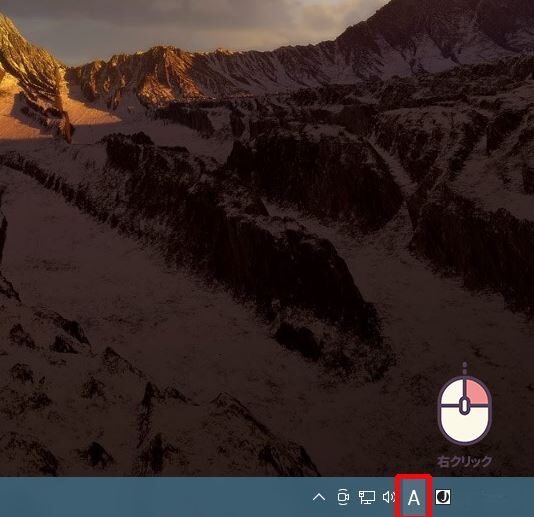
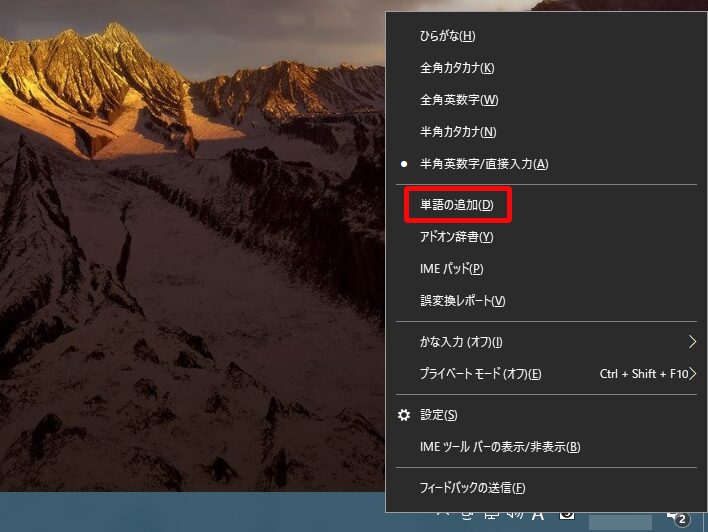
STEP1.画面右下の「A」または「あ」を右クリック→「単語の追加」をクリック
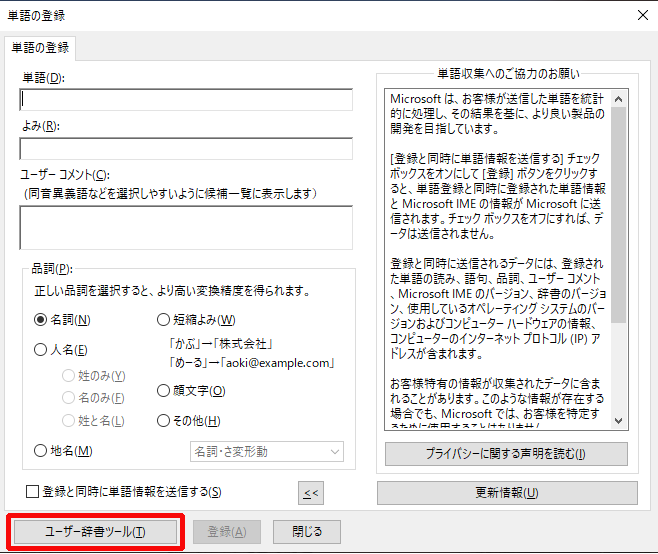
STEP2.左下の「ユーザー辞書ツール」をクリック。
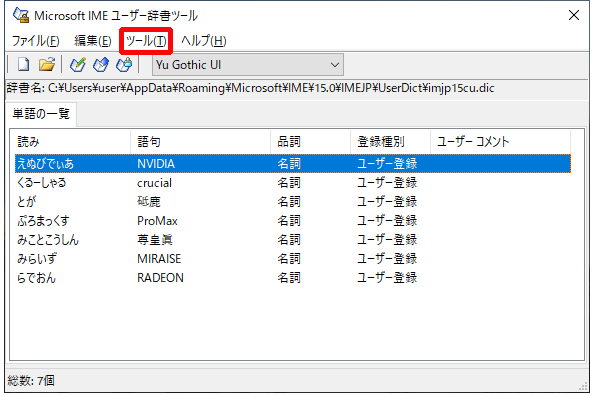
STEP3.メニューの「ツール」 → 「一覧の出力」を選択
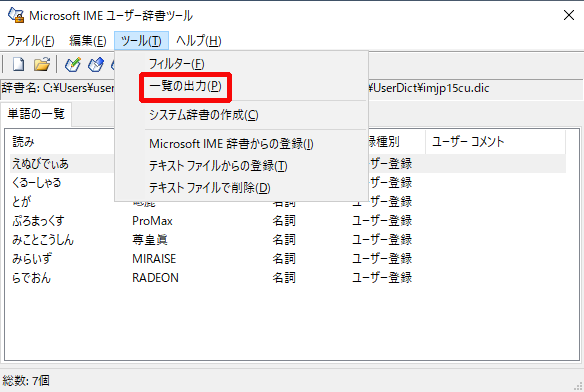
STEP4.保存先を選択して「保存」をクリック
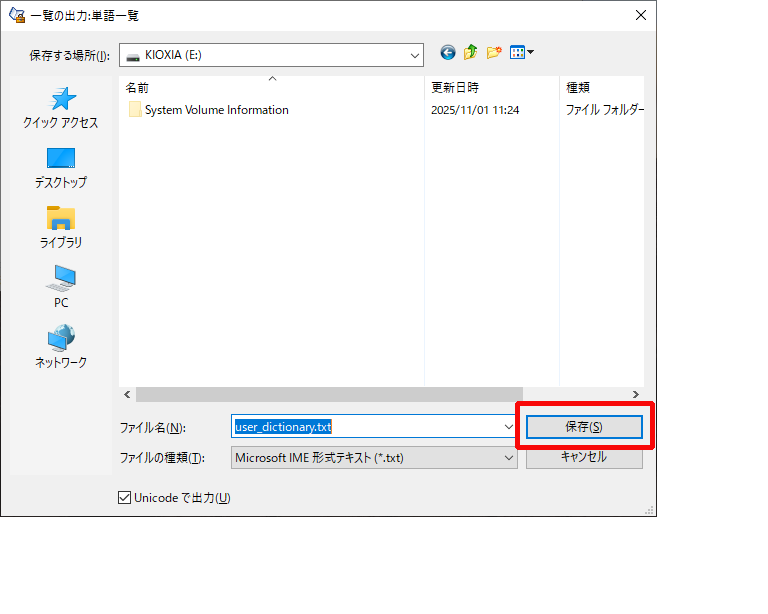
※USBメモリなどに保存しておくと便利です
※拡張子は .txtとなり、ファイル名は「user_dictionary.txt」などがおすすめです
STEP5.出力が完了したら「閉じる」をクリック
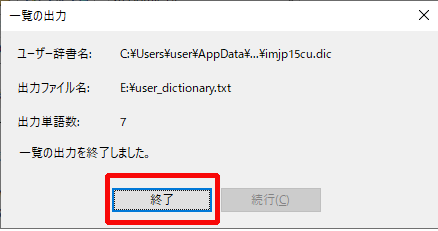
これでユーザー辞書のエクスポートは完了です。
ユーザー辞書をインポートする方法(Windows11側)
STEP1.画面右下の「A」または「あ」を右クリック→「単語の追加」をクリック
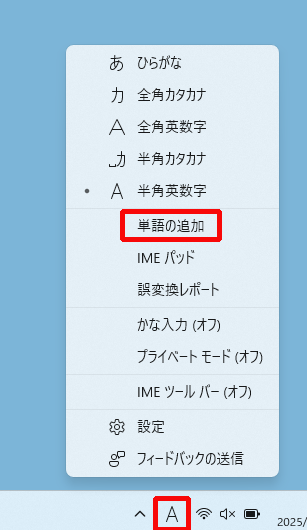
STEP2.左下の「ユーザー辞書ツール」をクリック
STEP3.「ツール」 → 「テキストファイルからの登録」を選択
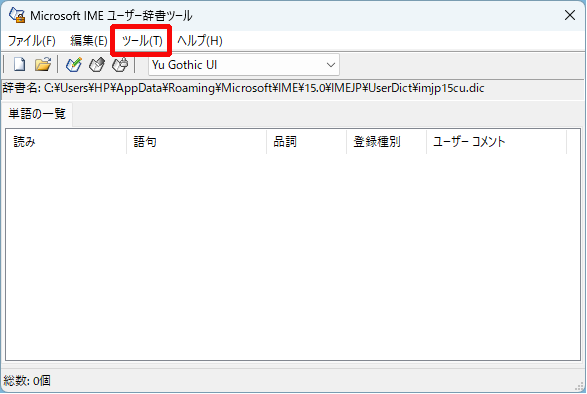
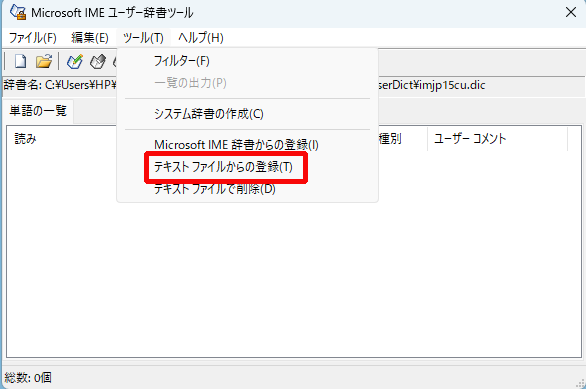
STEP4.先ほど保存した「user_dictionary.txt」を選択して「開く」
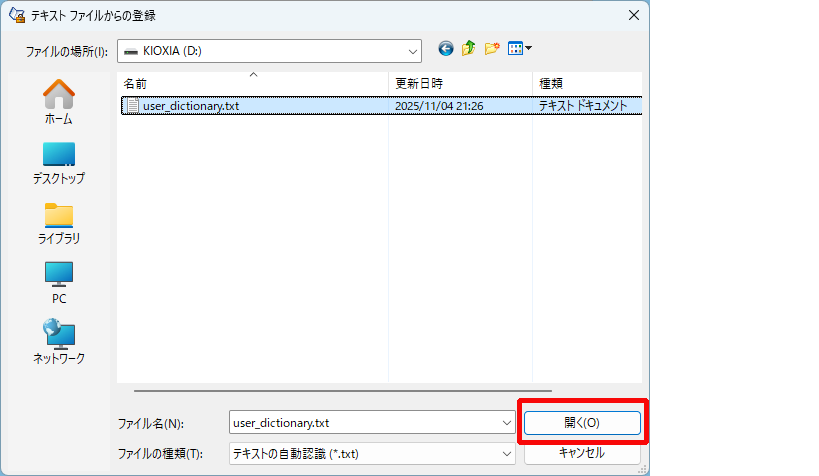
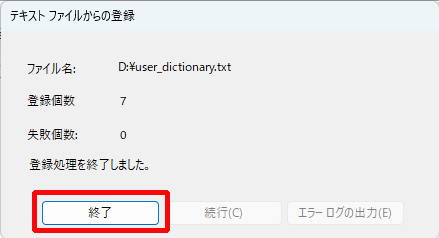
STEP5.インポート完了後「閉じる」をクリック
STEP6.ユーザー辞書の内容が反映されているか確認れているか確認をします。
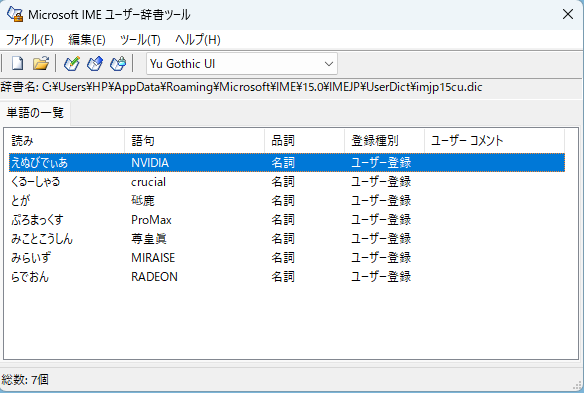
これでWindows10で登録していた単語がそのまま使えるようになります。
注意事項
1.他社IMEの場合は手順が異なる
Google日本語入力などを使っている場合は、それぞれのソフトの方法を確認してください。
2.重複登録に注意
すでに同じ単語が登録されている場合、重複して登録されることがあります。
3.文字コードに注意
エクスポートされたファイルはUTF-16形式です。
編集する場合は文字コードを変更しないようにしてください。
まとめ
windows10からwindows11へユーザー辞書をエクスポート・インポートする方法
・エクスポート:「ツール → 一覧の出力」
・ンポート:「ツール → テキストファイルからの登録」
一度覚えてしまえば、数分で移行できる作業です。
パソコンを買い替えた際に「いつもの変換ができない…」と困らないためにも、
ぜひユーザー辞書の移行も忘れずに行ってみてください。
MIRAISEではこうしたパソコンの初期設定やデータ移行のサポートも行っています。
「自分でやるのが不安…」という方は、お気軽にご相談ください。