

浜松を中心とした静岡県でパソコンやスマホのトラブル解決・サポートをしているMIRAISEの金子です。
皆さんはWindowsパソコンとAndroidスマホ間で写真や動画を転送する際、どのような方法を使われていますか?
今までは
・USBケーブルで接続する
・Google Drive等のクラウドストレージを使う
・LINE等のSNS経由で送信する
・他社製の転送アプリを利用する
といった方法が一般的でしたが、
「USB接続が面倒…」
「クラウドへのアップロードとダウンロードに時間がかかる…」
「画質を落とさず送りたい…」
と感じたことがある方も多いのではないでしょうか?
そんな時に便利なのが、Androidの「Quick Share(旧Nearby Share)」機能です。
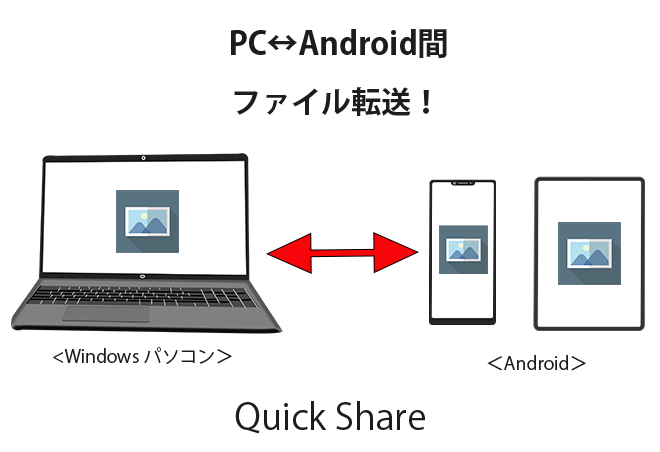
Quick Shareを使えば、WindowsパソコンとAndroidスマホ間で写真や動画、ファイルなどをワイヤレスで簡単に転送することができます。
結論:Quick Shareを使えば、WindowsとAndroid間でワイヤレスで簡単にファイル転送できます
今回はそんなWindows版Quick Share(旧Nearby Share)」を使って、PCとAndroidデバイス間でファイル転送する方法をご紹介したいと思います。
・USBケーブルを使わずにファイル転送したかった
・WindowsとAndroid間で簡単にデータ共有したかった
・画質を落とさず写真や動画を送りたかった
という方は是非参考にしてみてください。
Quick Share(旧Nearby Share)とは
Quick Share(旧Nearby Share)は、Android端末にある写真や動画、ドキュメント、webリンク等を近くにあるAndroid端末と共有できる機能です。
Android端末では、送信側・受信側共に専用のアプリは必要とせず、共有アイコンの操作のみで利用できます。
<Androidの対応機種及び必要条件>
・Android OS6.0以上のAndroid対応機種
・Wi-Fi オン
・Bluetooth オン
・位置情報オン
<Windows PCの必要条件>
・windows10以降の64bitのPC
・Quick ShareのWindows公式アプリをPCにインストールする
・Googleアカウント(Googleアカウントがなくてもデータの転送自体は可能)
・Wi-Fi オン
・Bluetooth オン
が必要です。
Quick Share(旧Nearby Share)の設定
<Windows PCの場合の事前準備>
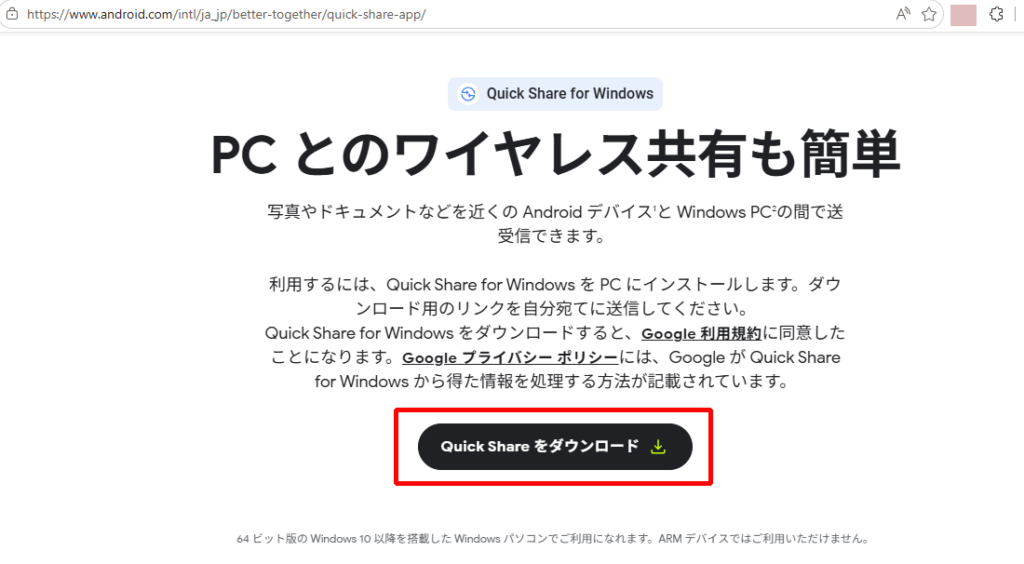
1.WebブラウザよりQuick Shareの公式ページにアクセスし、Windows版アプリをダウンロード&インストールする
[新しい Quick Share for Windows アプリ]
インストール後は
・「Googleアカウントにログイン」
・「受信を許可する範囲を指定する」
・「デバイスの公開設定」
するだけでOKです。
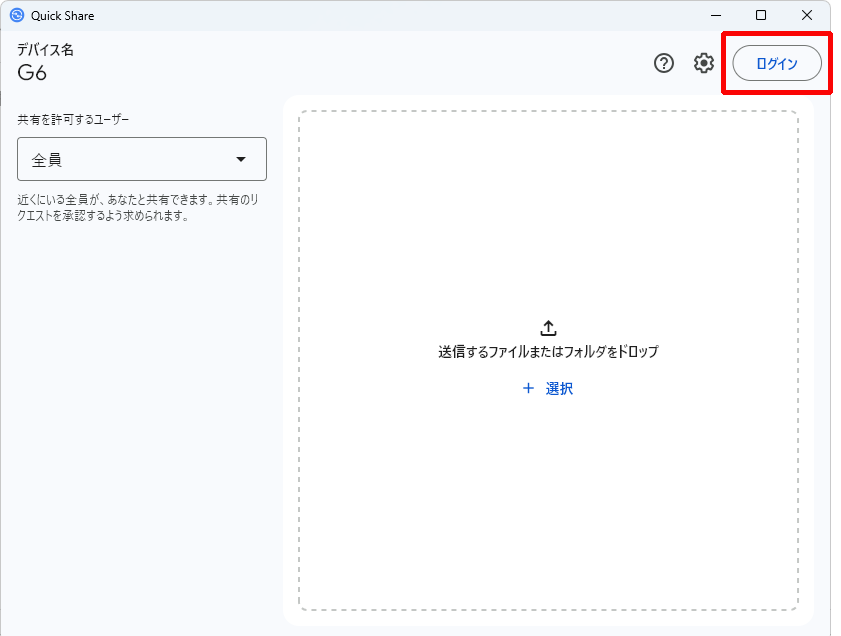
※アカウントにログインしなくても機能は使用できます。
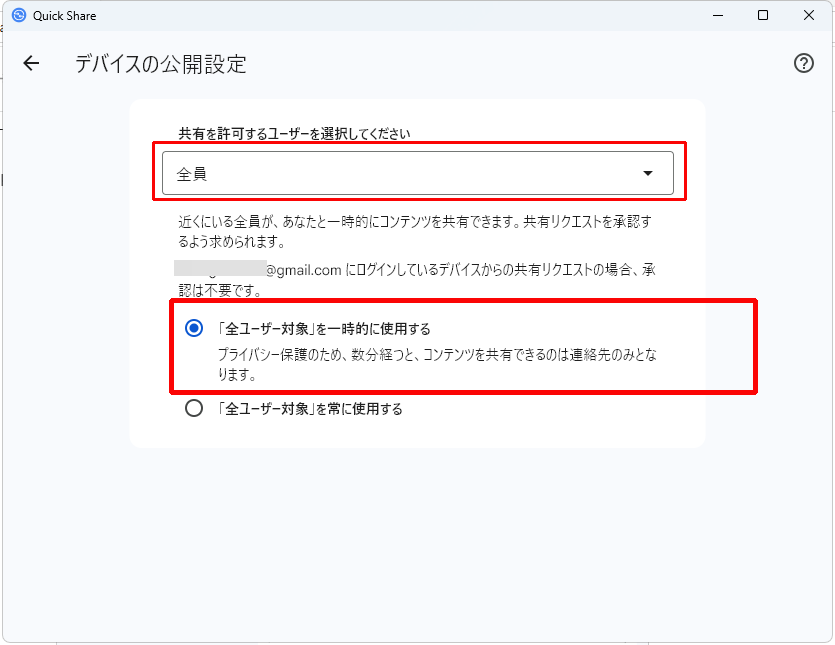
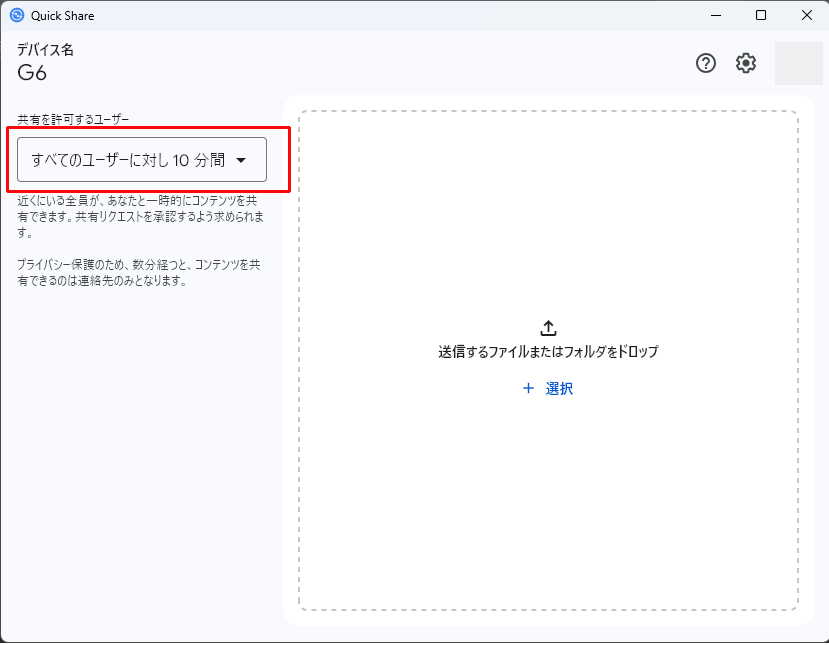
受信を許可する(相手に送信先としてリストアップされる)範囲であるデバイスの公開設定の選択肢が4つあります。
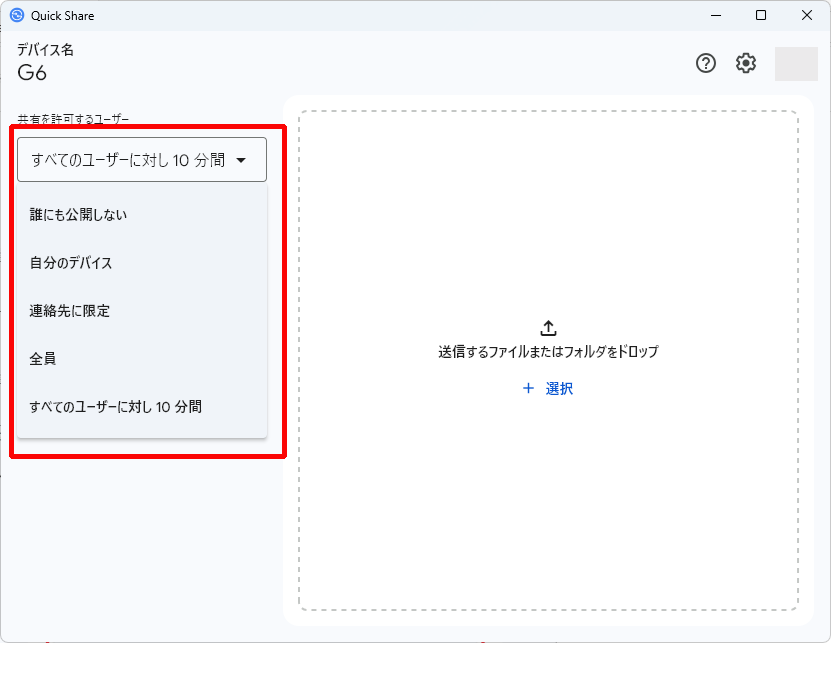
とりあえず今回は受信を許可する対象を「すべてのユーザーに対し10分間」にしております。
<共有を許可するユーザーの説明>
「誰にも公開しない」:誰とも共有できなくなります。
「自分のデバイス」:自分が所有するデバイスからのみ共有ができます。
※Googleアカウントでログインする必要有り
「連絡先に限定」:デバイスの付近にいる連絡先に登録したユーザーのみと共有できます。
※Googleアカウントでログインする必要有り
「全員」:デバイスの付近にいる全員と共有が可能です。
すべてのユーザーに対して10分間:10分間だけすべてのユーザーと共有ができます。
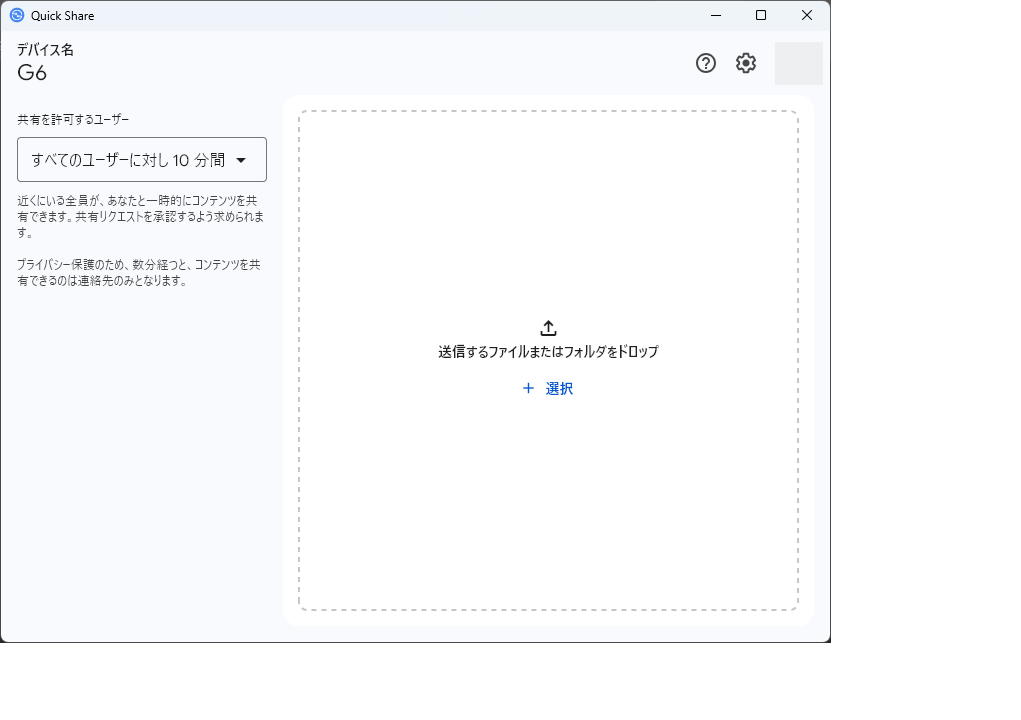
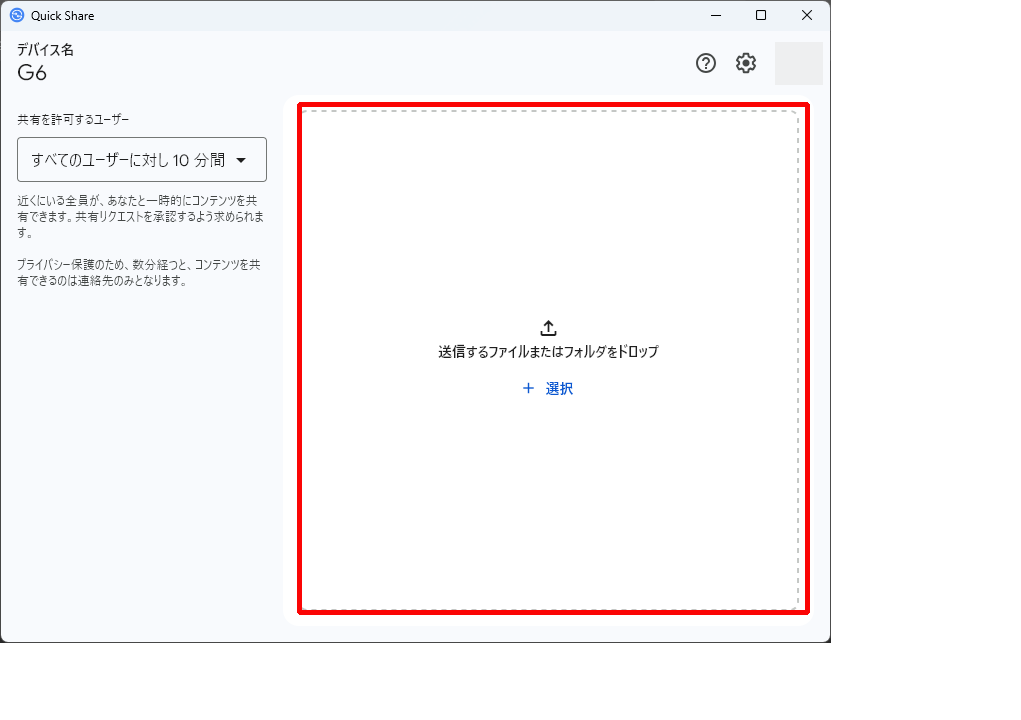
今回はPCのデバイス名を「G6」公開設定を「全ユーザー」(全ユーザー対象を一時的に使用)にしております。
<ご注意下さい>
デバイスの公開設定を常時「全ユーザー」のままの状態にすると機能を悪用した迷惑行為に遭遇することがあります。
公共機関等の不特定多数の人がいる場所では、共有を許可する対象を「連絡先のみ」もしくは「誰にも公開しない」設定にされた方がプライバシーやセキュリティー上安全です。
2.プログラムからQuick Shareを起動。
<Androidデバイスの場合の事前準備>
※今回はXperia10Ⅱ(A001SO)で説明しております。
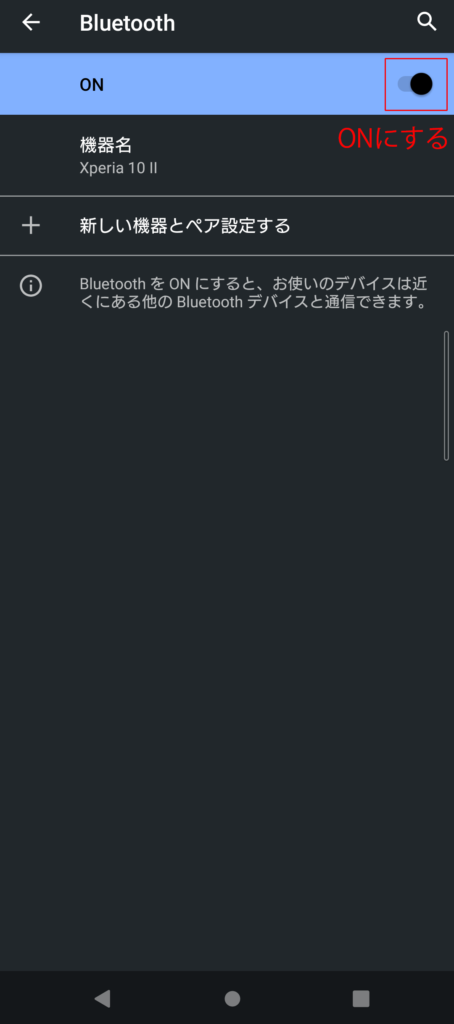
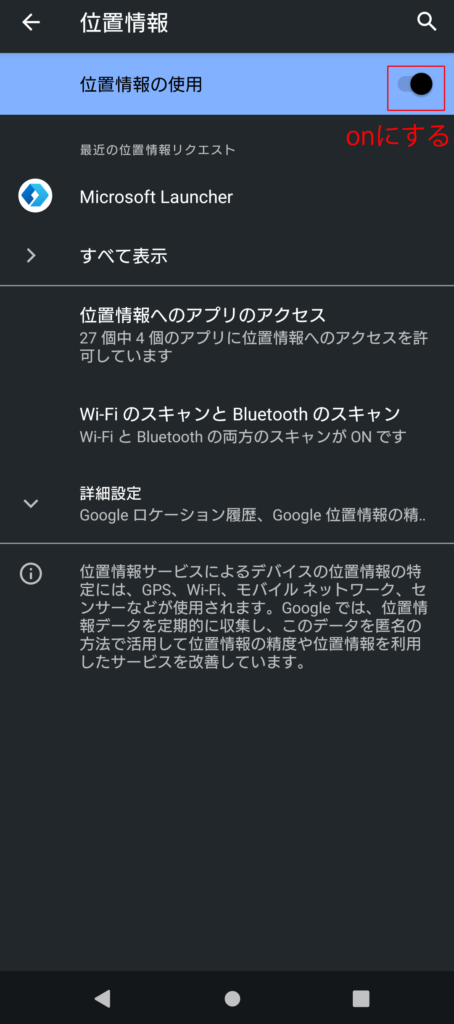
1.Wi-Fi・Bluetooth・位置情報を有効にする
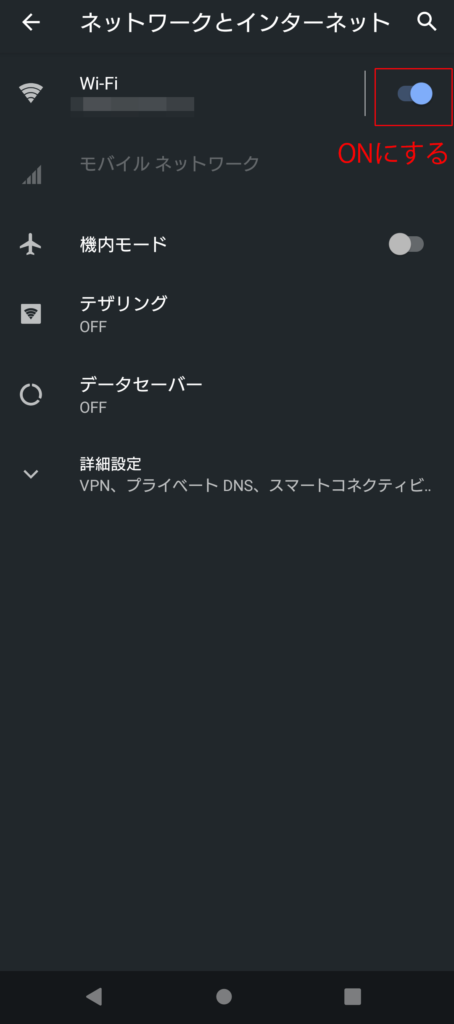
Wi-Fi:「設定」→「ネットワークとインターネット」でWi-Fiをオンにする
Bluetooth:「設定」→「機器接続」→「接続の設定」→「Bluetooth」オンにする
位置情報:「設定」→「位置情報」→「位置情報の使用」オンにする
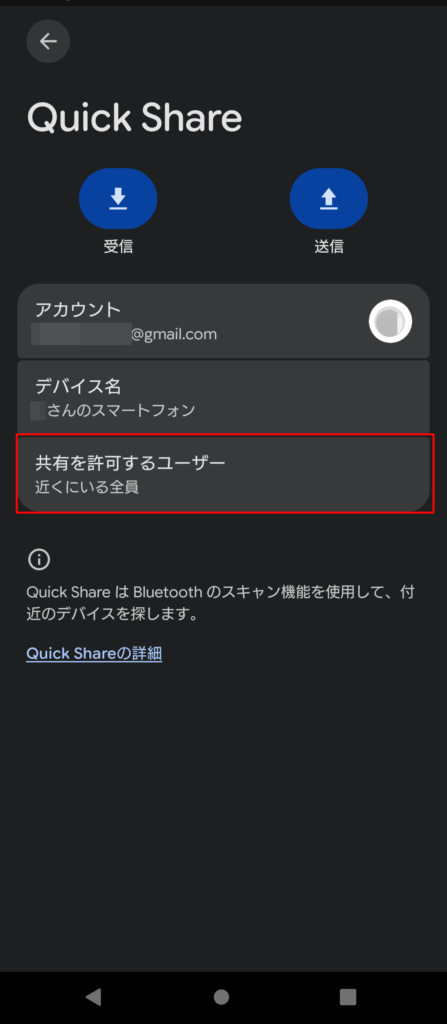
2.Quick Shareの設定から「付近のデバイスに表示するをON」にする。
※PC同様 共有を許可する範囲を選択します。
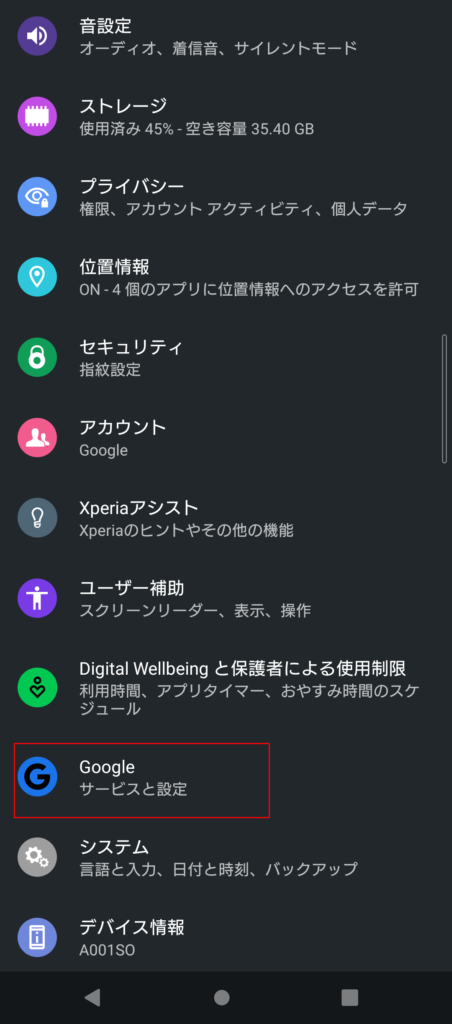
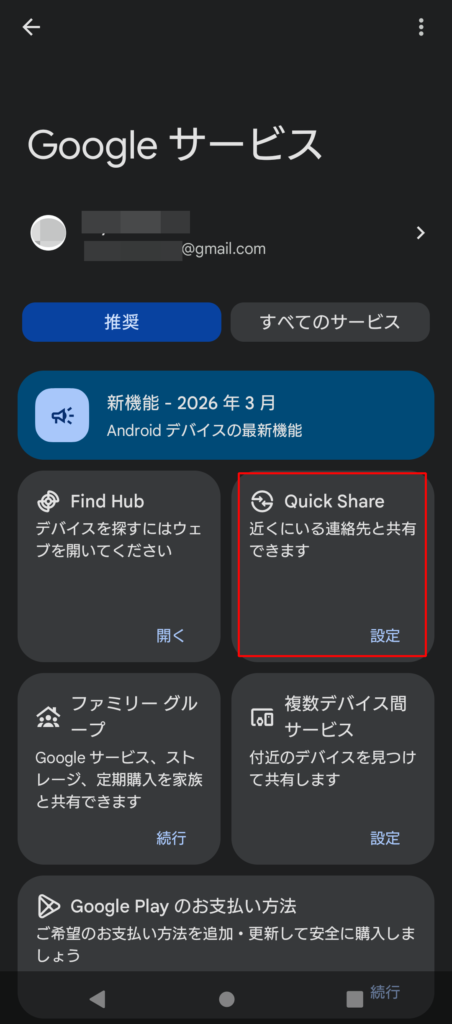
「設定」→「Google」→「Quick Share」→「共有を許可するユーザー」→「付近のデバイスに表示する」をオンにする
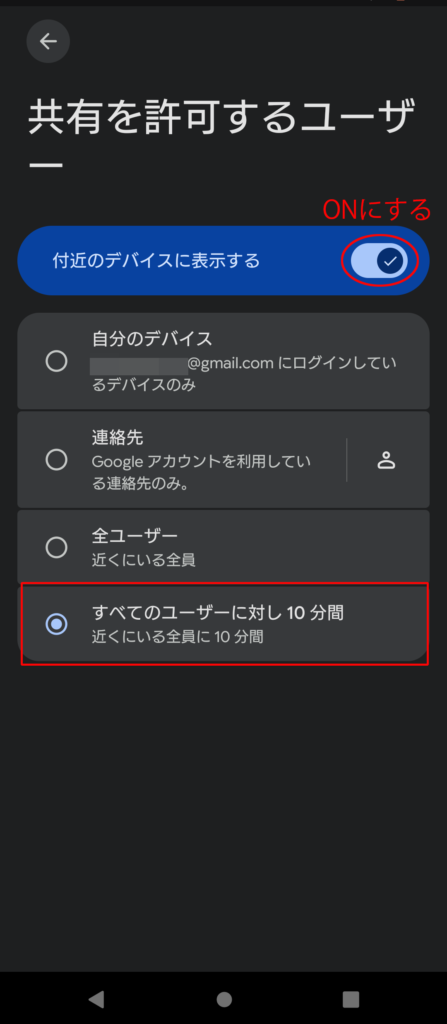
これでAndroidデバイスでのQuick Shareでデータの送受信が可能となります。
Quick Shareを使ったファイルの転送
<Windows PCからAndroidデバイスへのファイルの転送>
STEP1.Quick Shareのウインドウ内に[ファイル]または[フォルダ]をドラッグ&ドロップします。
※【ファイルを選択】または【フォルダを選択】でも良い
STEP2.付近のデバイスが表示されるので該当のAndroidデバイスの「デバイス名」を選択し、データを送信します。
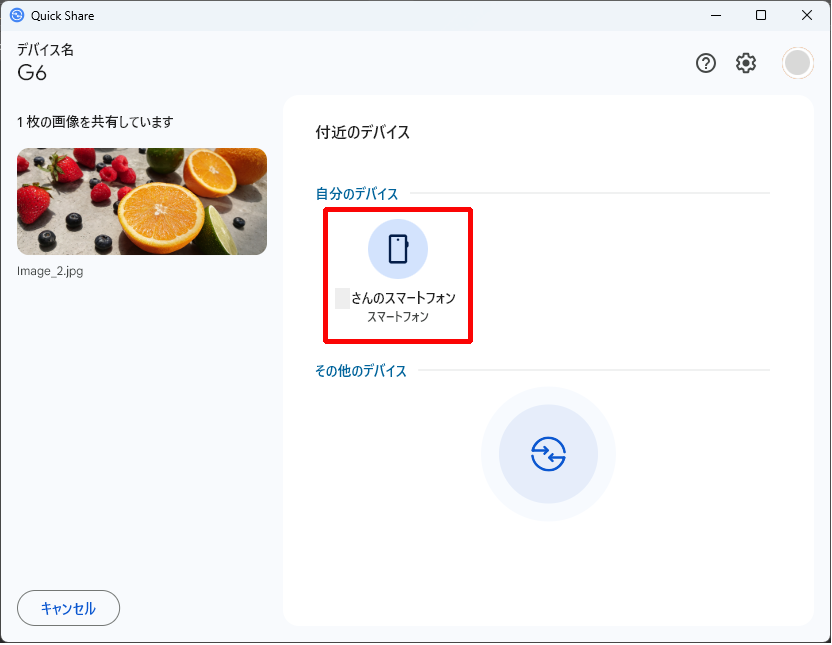
※Quick Shareでは設定内容によって、受信時に承認画面が表示されず自動で転送が開始される場合があります。
STEP3.データ送信完了後
送信側(PC)で「完了」をタップして閉じます。
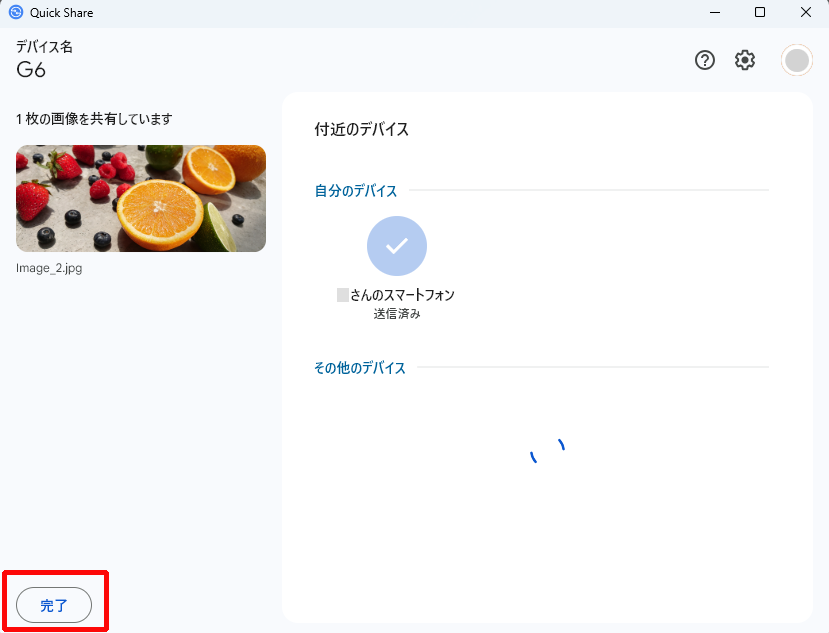
Android端末で受信したファイルは「ファイルアプリ」やGoogleフォト等のギャラリーアプリ内の「Quick Share」に保存されます。
<AndroidデバイスからWindows PCへのファイルの転送>
STEP1.PC側でQuick Shareアプリを起動し、公開オプションの確認をします。
※今回は「すべてのユーザーに対し10分間」に設定。
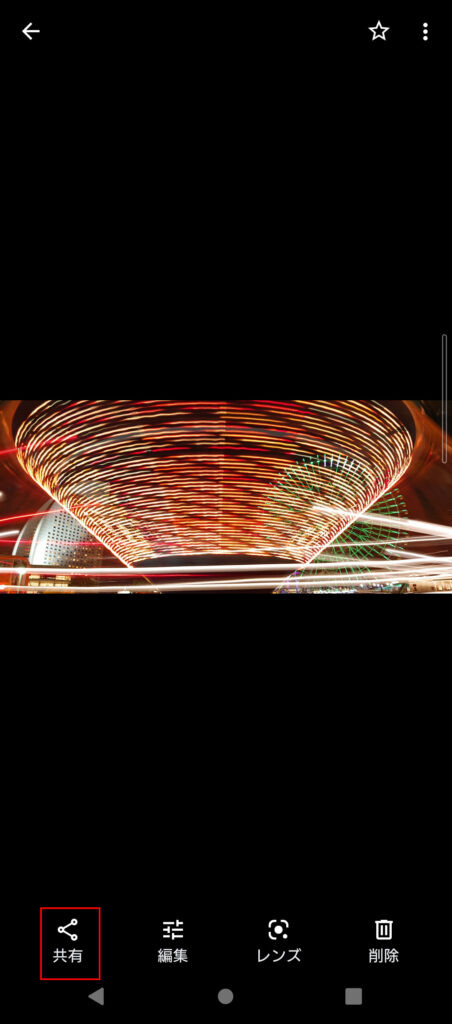
STEP2.任意のアプリから共有したいファイルを開き、「共有ボタン」→「Quick Share」をタップします。
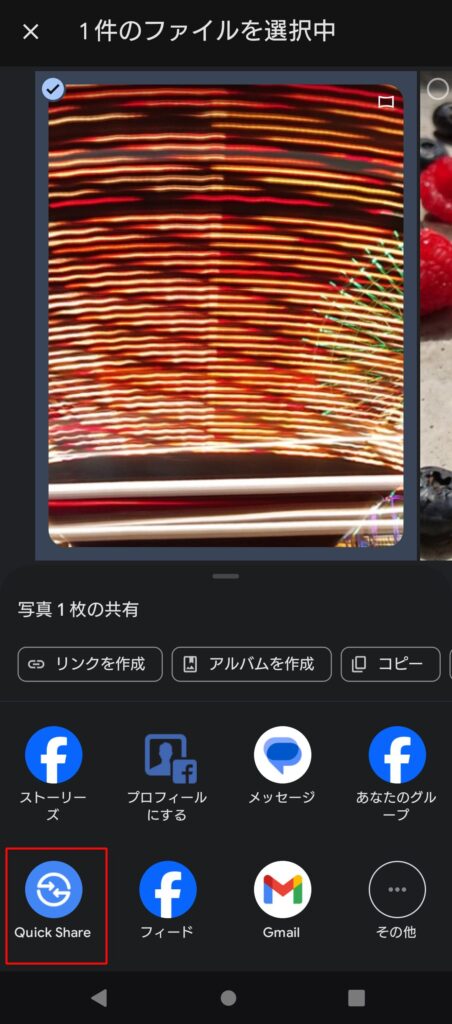
その後「付近のデバイスを探しています」というメッセージが表示されるので、相手が見つかるまで画面を閉じないようにします。
STEP3.検出された送信したい相手のデバイスを選択し、データを送信します。
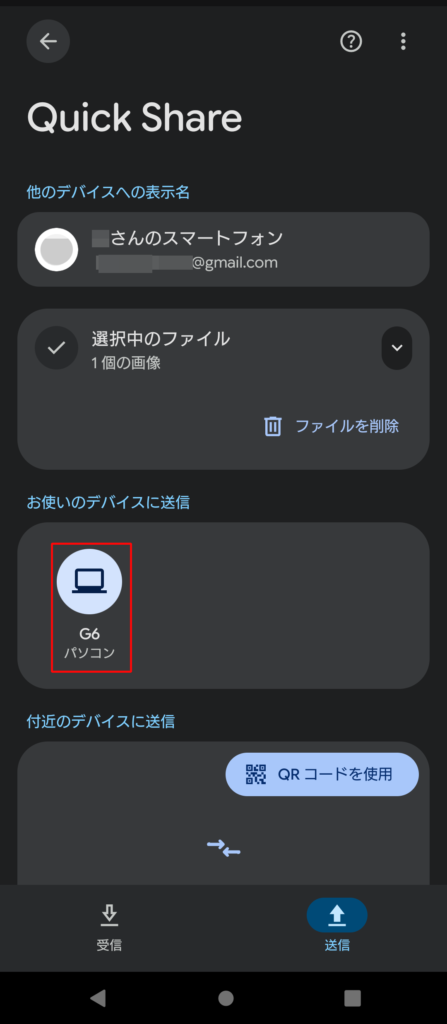
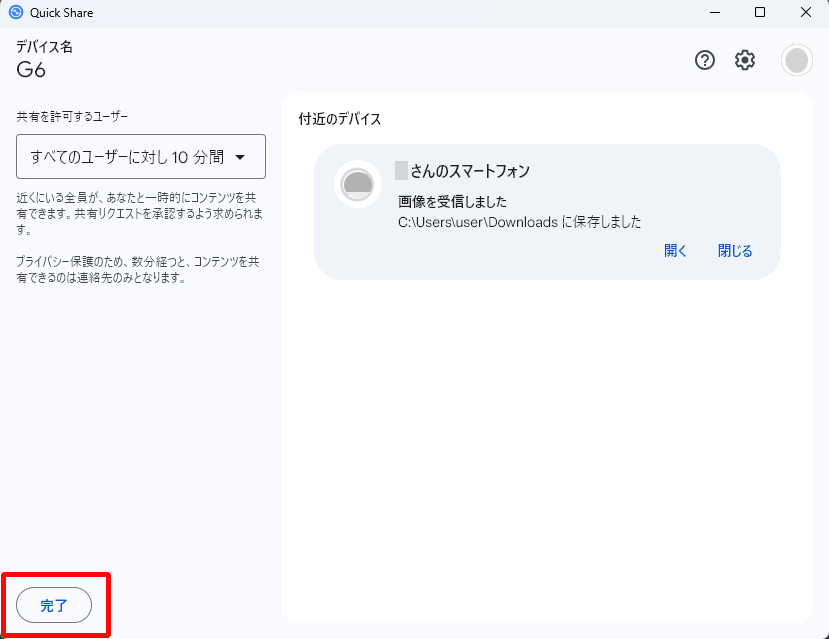
STEP4.PCの「ダウンロード」フォルダへファイルが送信されるので「完了」をタップして終了します。
※Quick Shareでは設定内容によって、受信時に承認画面が表示されず自動で転送が開始される場合があります。
※初期設定では受信したファイルは「ダウンロード」フォルダに保存されます。
※送信側(Androidスマートフォン)は画面を閉じます。
<Quick Shareが使えない時の確認方法>
Quick Shareが使えない時(受信側に送信者のデバイスが表示されない、又はその逆)は、以下の5つを確認してみて下さい。
① AndroidデバイスでWi-Fi・Bluetooth・位置情報がすべてONになっているか?
どれかがOFFになっているとQuick Shareで送信相手が見つからないため、送ることができません。
②Quick Shareの受信先の設定を確認
受信側がデバイスを「非公開」に設定していると、データ送信はできません。
受信側の設定が「全ユーザー」「連絡先」「すべてのユーザーに対して10分間」いずれかチェックが入っているかを確認してください。
連絡先に登録されてない可能性もありますので、その場合は、「全ユーザー」「すべてのユーザーに対して10分間」に設定をしてください。
③デバイス同士の距離が遠い
Quick Shareが検知できる距離の目安は5メートル以内のためできる限りこの範囲内で端末同士を近づけて下さい。
④送信するデータが大きすぎないか
送信するデータが大きすぎると「待機中」の状態のままになることがあるので
その場合何回かに分けてデータを送信するようにして下さい。
⑤AndroidOSを最新のバージョンになっているか
上記内容が正しく設定されていてもQuick Shareのアイコンが表示されない場合AndroidOSを最新のバージョンにアップデートすることで解決することがございます。
まとめ
Quick Shareを使えば、USBケーブルやクラウドストレージを使わなくても、WindowsとAndroid間で写真や動画を簡単に転送できます。
一度設定してしまえば、その後は共有ボタンからすぐに転送できるため、普段の写真共有やPCへの取り込み作業がかなり楽になります。
Windows版Quick Shareを使用する際は、
・Wi-Fi
・Bluetooth
・位置情報
・デバイスの公開設定
を事前に確認しておきましょう。
Quick Shareがwindowsアプリに対応したことでWindows PCとAndroidデバイス間で簡単にデータ転送ができるため、写真共有やファイル移動などさまざまなシーンで活用できます。
今までこの機能を使用したことがないという方は、とても便利な機能なのでこの機会にQuick Shareをお試し下さい。
データ転送については、こちらの記事もおすすめです👇
・iPhoneとAndroid間で写真・動画を簡単転送する方法|Send Anywhere
・PCとスマホ間で簡単に写真・ファイル転送する方法|Send Anywhere
スマホやパソコンの設定・データ移行で困った際は、お気軽にご相談ください。