

浜松を中心とした静岡県でパソコンやスマホのトラブル解決・サポートをしているMIRAISEの金子です。
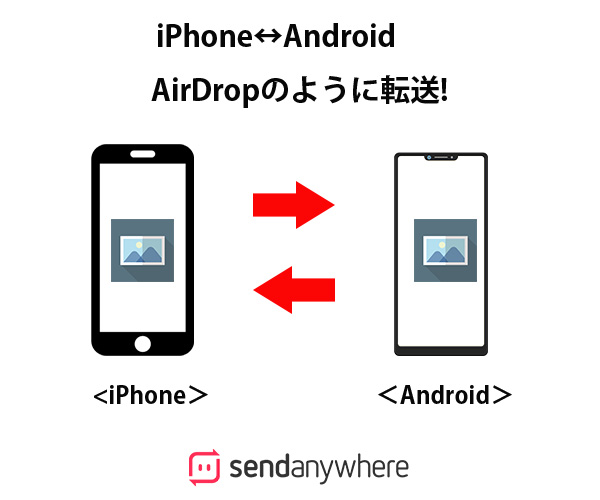
皆さんは、iPhoneとAndroidの間で写真や動画を送りたい時に困ったことはありませんか?
iPhone同士なら「AirDrop」、Android同士なら「Quick Share」が使えますが、
iPhoneとAndroid間では、これらの機能をそのまま使うことができません。。
そのため、
・LINEで送ったら画質が落ちた
・長い動画が送れない
・クラウド共有が面倒
と感じたことがある方も多いかと思います。
結論:専用アプリを使えばAirDropのように直接転送できます
「Send Anywhere」を使えば、iPhoneとAndroid間でも写真・動画・ファイルを簡単に直接転送できます。
今回は、iPhoneとAndroid間でAirDropのようにファイル共有する方法をご紹介します。
「Send Anywhere」とは
「Send Anywhere」はiOS、Android以外にもWindows、MacOS等あらゆるデバイス間でファイルを交換できる無料のサービスです。
<特徴>
1.会員登録不要
2.容量無制限 ※1回の送信では10GBの容量制限がありますが、何回かにわければ無制限です。
3.写真・動画を高画質のまま送れる
4.会iPhoneとAndroid間でも使える
これがSend Anywhereの大きな特徴となります。
「Send Anywhere」の使い方



まずはiPhone・Android両方に「Send Anywhere」をインストールします。
<送信する側の操作(iPhone)>
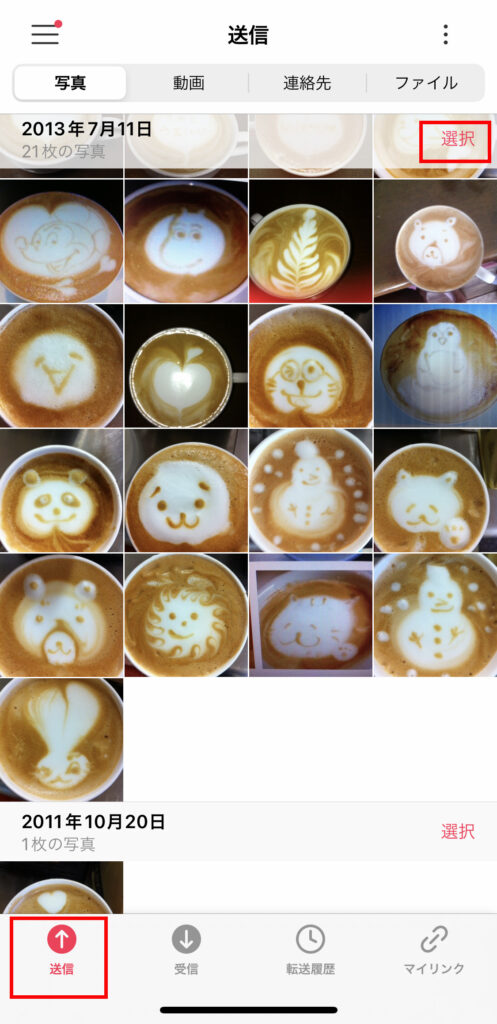
1.「Send Anywhere」アプリを起動し、画面下の「送信」タブをタップ。
端末に保存されている写真や動画等が表示されたら送りたいファイルを一つずつまたは日付の画面右端にある「選択」をタップすると、日付ごとにまとめて選択することも可能です。
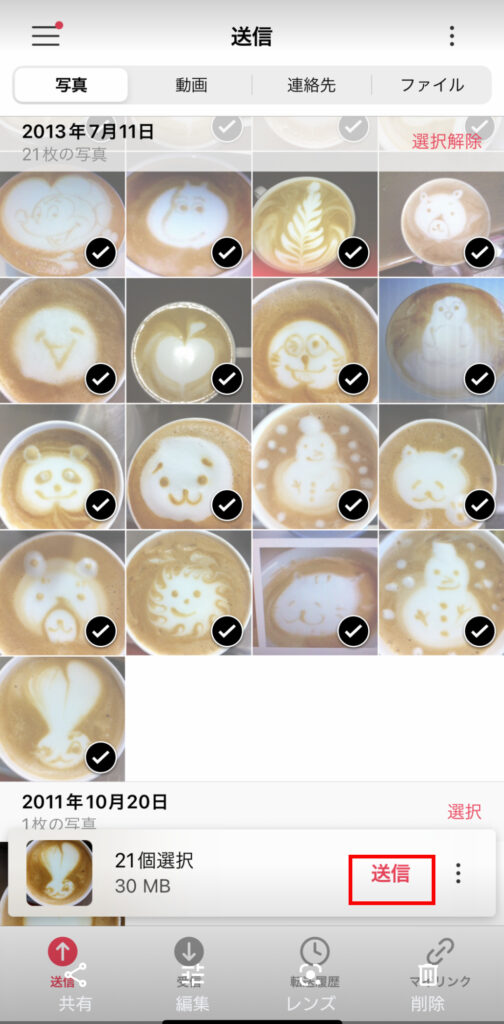
2.送りたいファイルをすべて選択できたら、「送信」ボタンをタップ。
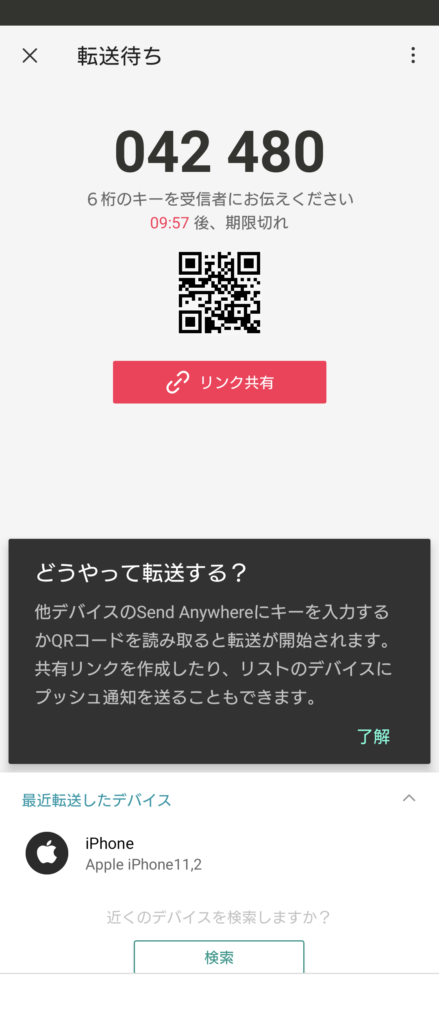
3.6桁のキーとQRコードが表示されるので、相手側で入力または読み取りを行います。
※数字とQRコードは10分間の有効期限があるので時間内にファイルの転送をして下さい。
<受信する側の操作(Android)>
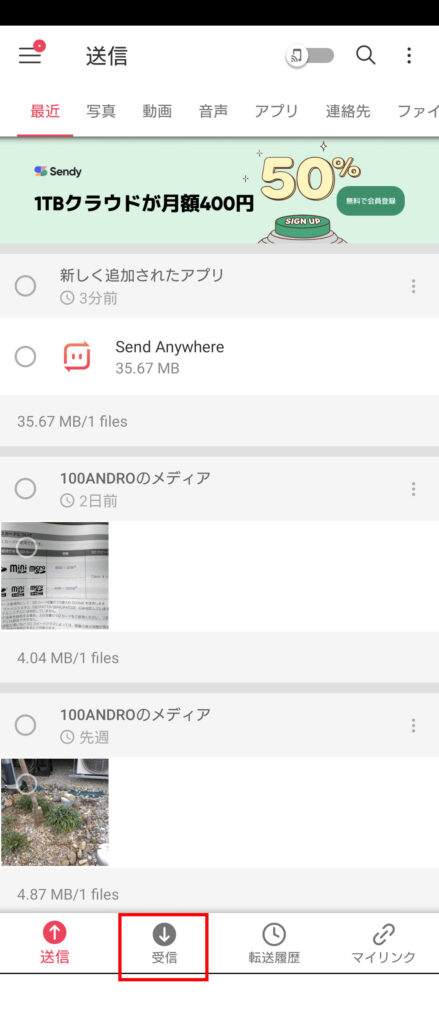
1.「SendAnywhere」アプリを起動し、画面下の「受信」タブをタップ。
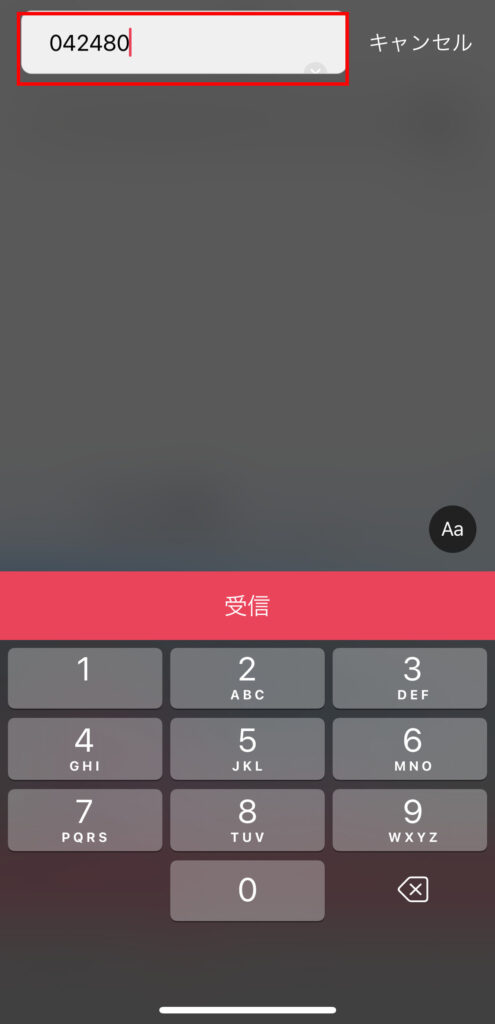
2.「キーを入力して下さい」欄に6桁のキーを入力する。
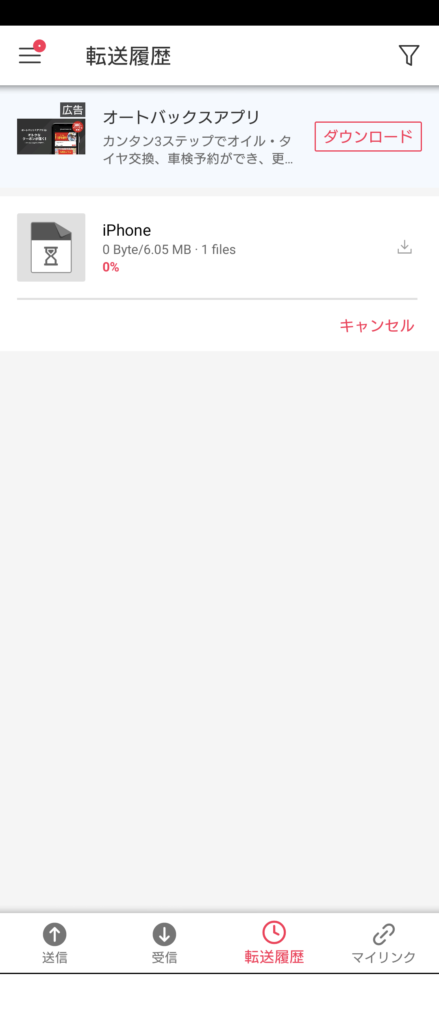
3.ファイルサイズに応じて、数秒〜数分で転送が完了します。
<ファイルの保存場所>
<iPhoneの場合>
写真や動画は「写真アプリ」その他のファイルは「ファイル」アプリの「SendAnywhere」フォルダに保存されます。
<Androidの場合>
「Download」フォルダの「SendAnywhere」フォルダに保存されます。
写真や動画は「Googleフォト」の「SendAnywhere」アルバムからも表示可能です。
まとめ
iPhoneとAndroid間で写真や動画を簡単に転送するには、「Send Anywhere」を使うと便利です。
・AirDropのように直接転送できる
・画質を落とさず送れる
・会員登録不要
・写真・動画・ファイルに対応
LINEでは画質が落ちてしまう場合や、大きな動画を送りたい時にも便利です。
iPhoneとAndroid間でのデータ共有に困っている方は、ぜひ試してみてください。
データ転送については、こちらの記事もおすすめです👇
・PCとスマホ間で簡単に写真・ファイル転送する方法|Send Anywhere
設定やデータ移行で困った際は、お気軽にご相談ください。