

浜松を中心とした静岡県で、パソコンやスマホのトラブル解決・サポートを行っているMIRAISE(ミライズ)の金子です。
皆さんは、iPhoneで撮影した写真や動画を遠方の友人や親戚に送る際、どのような方法を利用していますか?
一般的には、
・LINEなどのアプリで送信する
・Google Driveなどのクラウドストレージを利用して共有する
といった方法が多いと思います。
「Mail Drop」機能とは
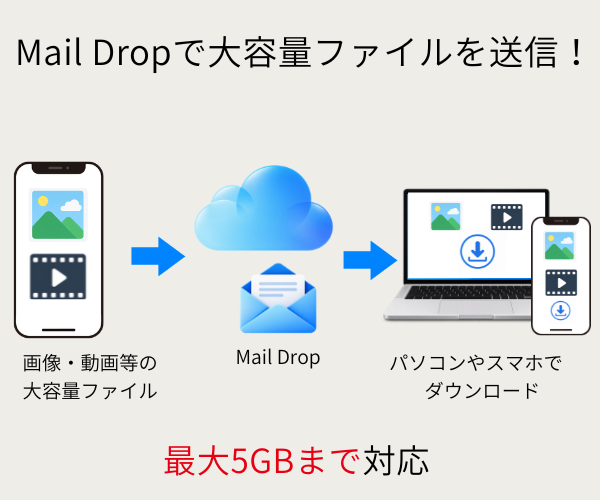
「Mail Drop」は、写真や動画などの大容量ファイルをiCloud経由で送信できるAppleの機能です。
通常のメールでは、利用しているメールサービスなどによって添付できるファイルサイズに上限があります。
「Mail Drop」を利用すると、1回のメールにつき最大5GBまでのファイルを送信することが可能です。
Mail Dropで送信した添付ファイルは、メール送信後30日間ダウンロードできます。
また、Mail Dropで送信した添付ファイルは自身のiCloudストレージの使用容量には含まれません。
Mail Dropには1TBの容量制限がありますが、送信した添付ファイルは30日を経過すると期限切れとなり、その分の容量が解放されます。
そのため、iCloudのストレージ容量を圧迫せずに大容量ファイルを送信できるのもMail Dropの特徴です。
「Mail Drop」機能を利用するには
Mail Dropは、以下の環境から利用できます。
<Mail Dropを利用できる主な環境>
・Mac(OS X Yosemite以降)
・iPhone・iPad・iPod touch(iOS 9.2以降)
・MacまたはWindowsパソコン(最新のWebブラウザからiCloud.com/mailを利用)
※今回はiPhoneを使用して、Mail Dropでファイルを送信する方法をご紹介します。
「Mail Drop」を利用するための設定
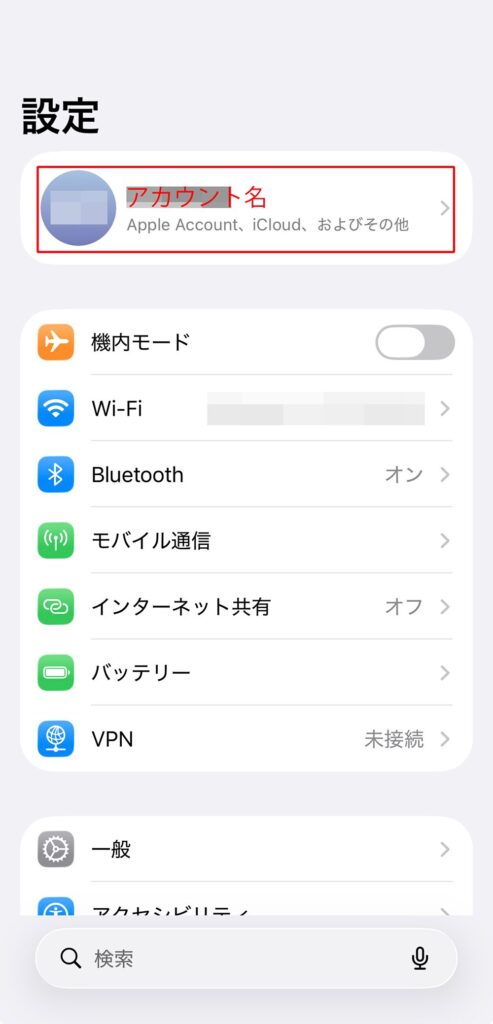
iPhoneからiCloudメールを利用する場合は、「設定」アプリからiCloudメールが使用できる状態になっているか確認します。
1.ホーム画面の「設定」→「アカウント名」をタップ
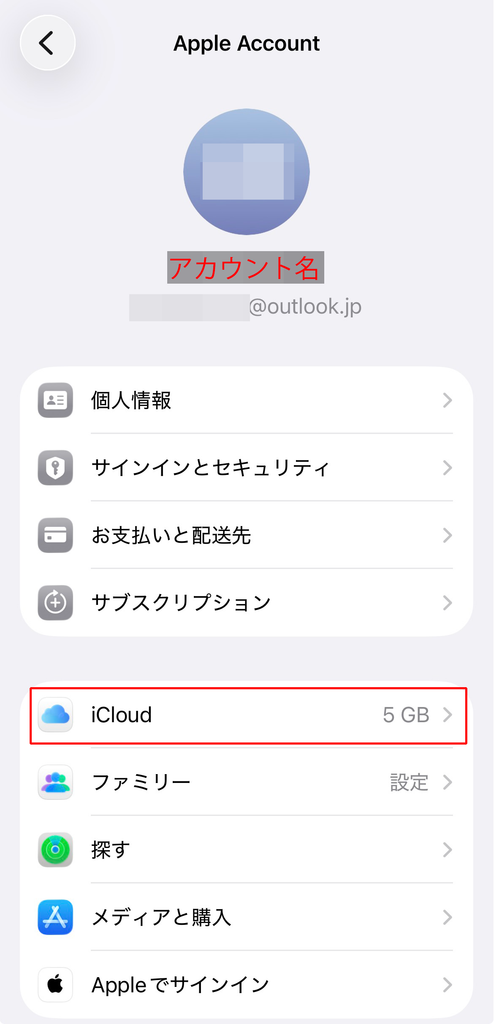
2.「iCloud」→「メール」をタップして「このiPhoneで使用」をオンにする
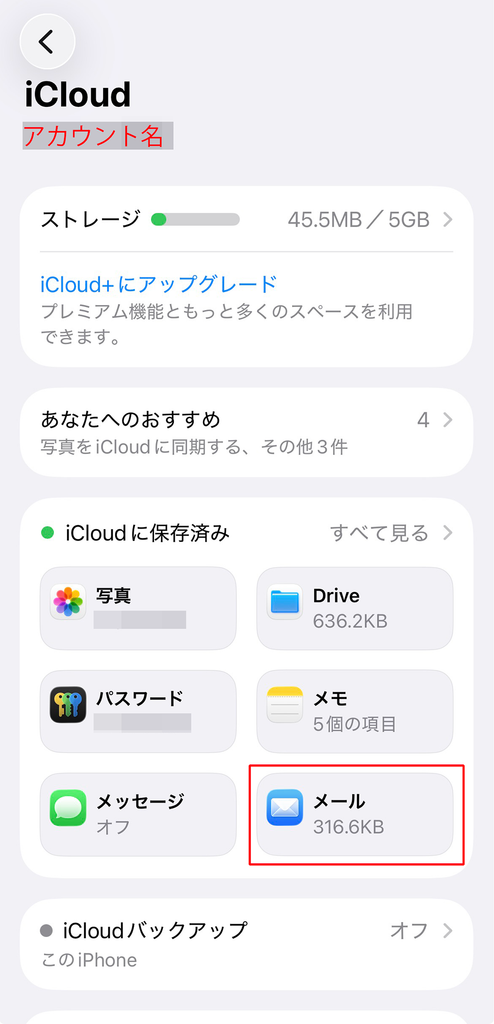
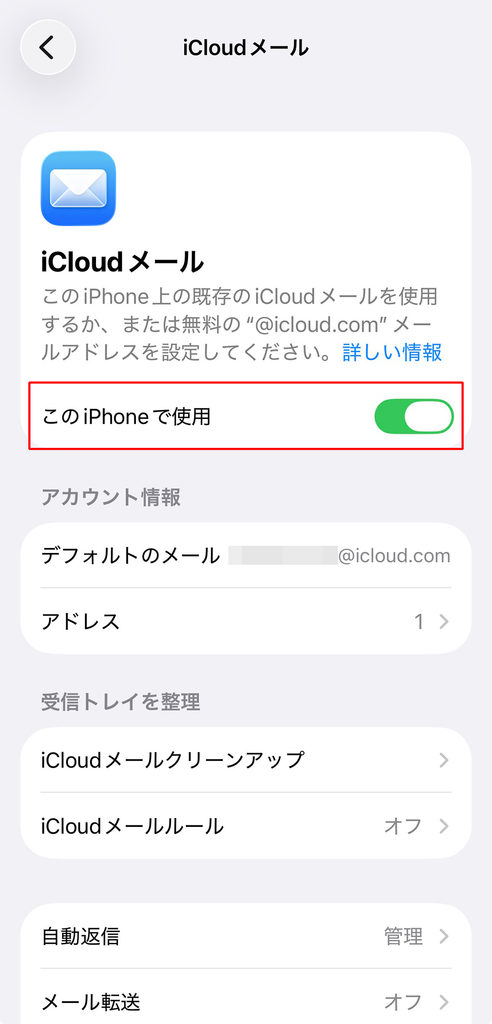
これでiPhoneからiCloudメールを利用できるようになります。
続いて、実際にMail Dropを利用して大容量ファイルを添付・送信する方法をご紹介します。
「Mail Drop」機能を利用してファイルを添付する方法
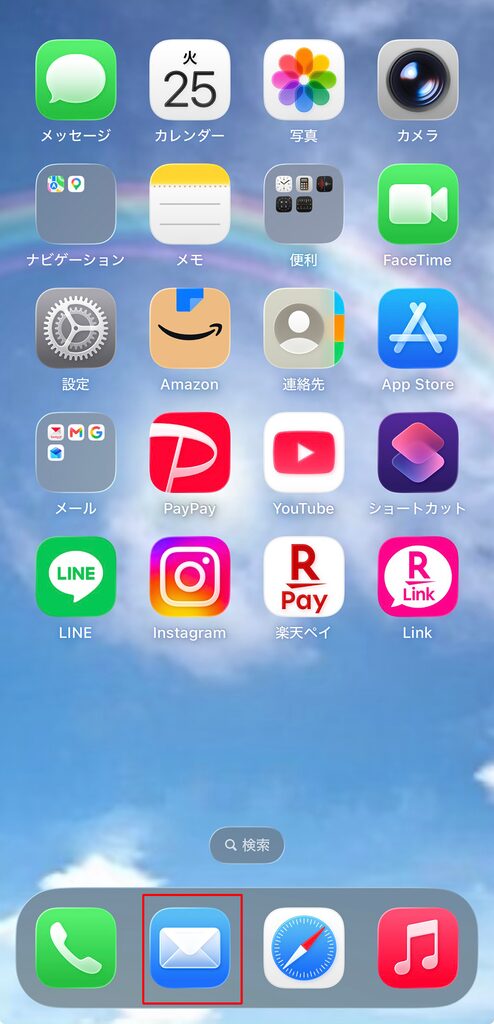
STEP1.iPhoneで「メール」アプリを起動し、新規作成をタップします。
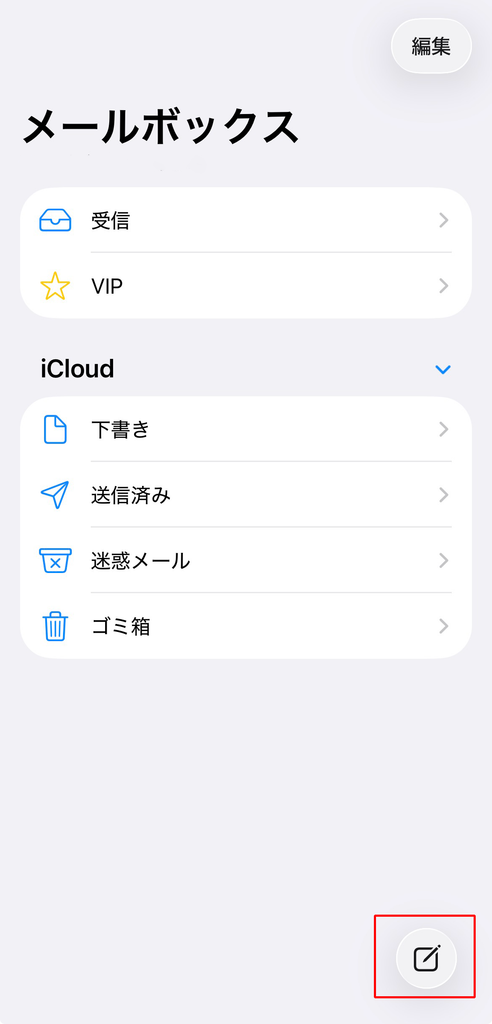
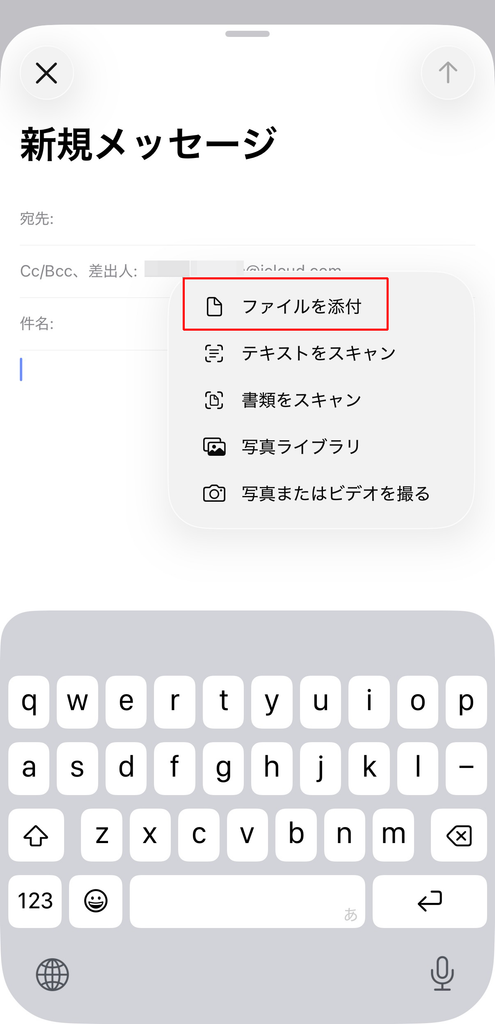
STEP2.送信元を確認し、添付ファイルのアイコン→「ファイルを添付」の順にタップします。
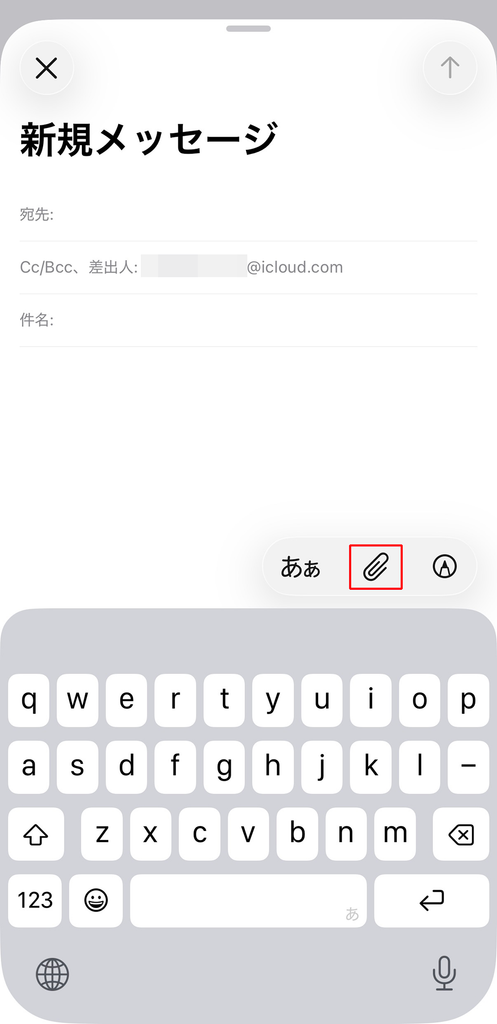
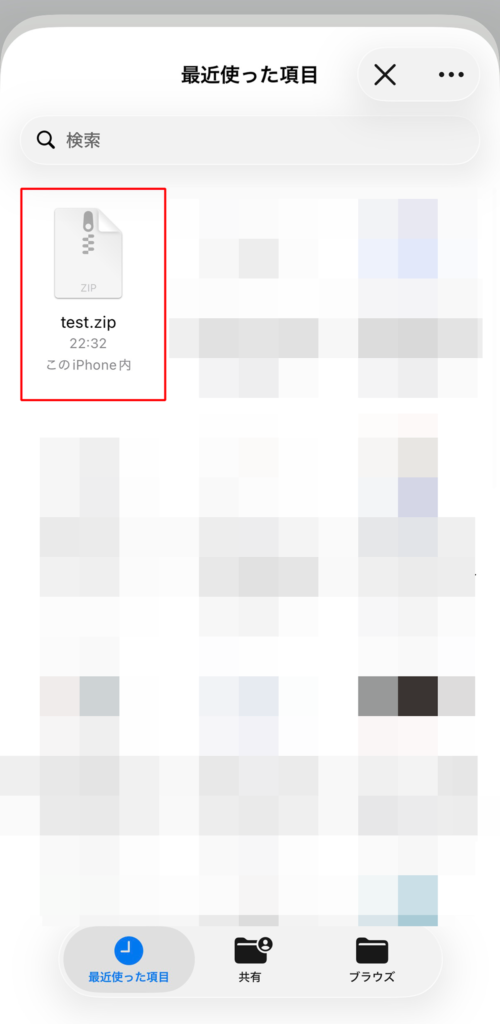
STEP3.「ファイル」アプリが起動するので、添付したいファイルをタップします。
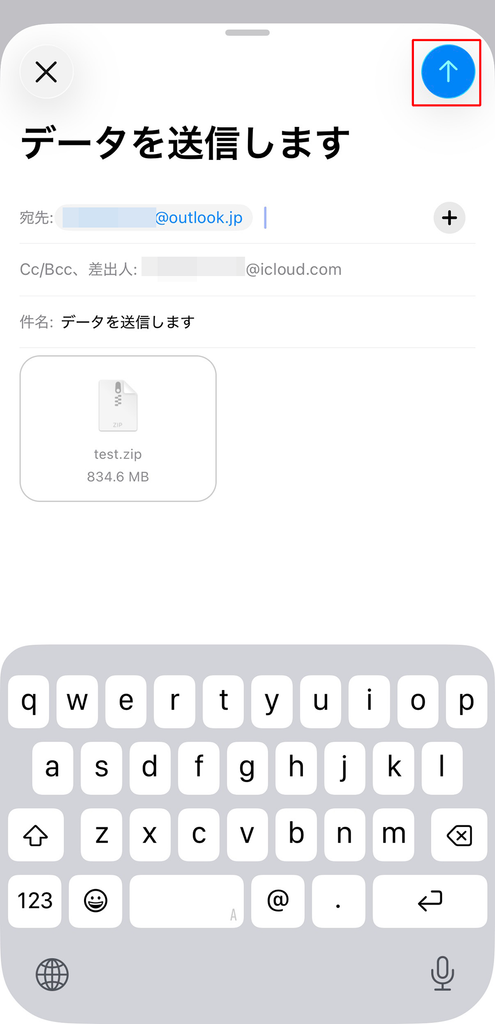
STEP4.宛先・件名・必要事項を入力し、「送信ボタン」をタップします。
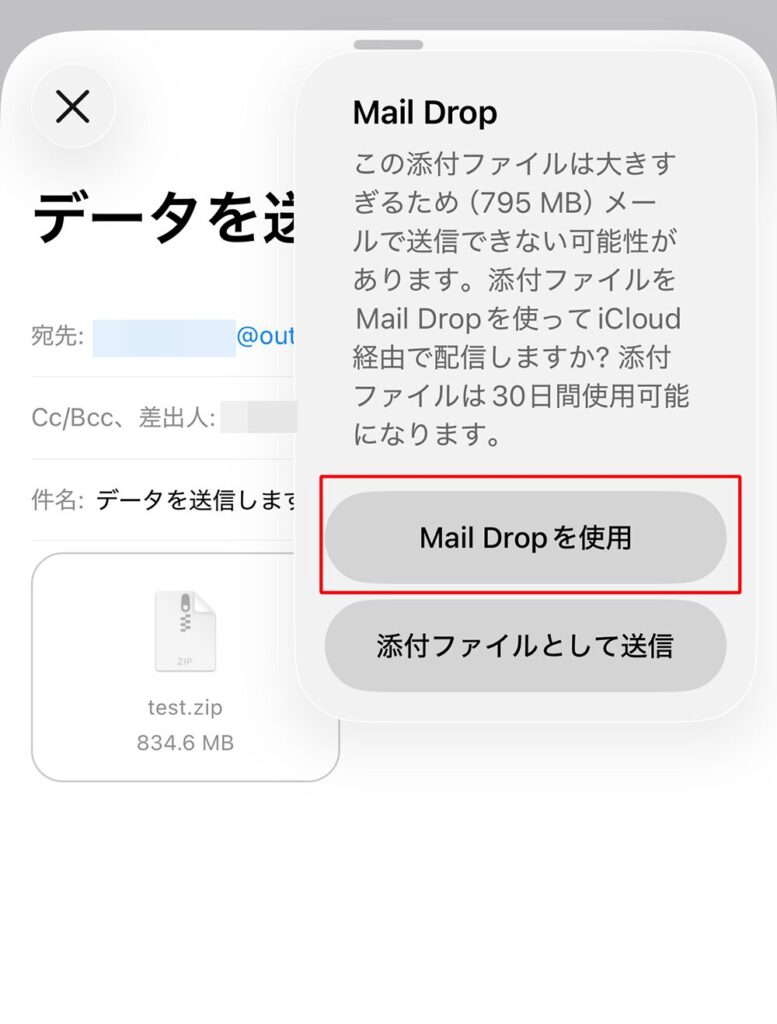
STEP5.大容量のファイルの場合は以下のウィンドウが表示されるので「Mail Dropを使用」をタップします。
STEP6.メールが送信されたら完了です。
<ご注意ください>
・Mail Dropで送信した添付ファイルは、メール送信後30日間ダウンロードできます。
・受信者側のメールサービスやメールアプリの仕様によっては、添付ファイルを正常に受信できない場合があります。
・ファイルサイズやインターネット回線の速度によって、アップロードやダウンロードに時間がかかる場合があります。
「Mail Drop」で送信できない場合
以下に該当する場合、「Mail Drop」でファイルを送信できない場合があります。
・添付ファイルを含めたメッセージのサイズが5GBを超えている
→ 複数のメールに分けて送信するか、添付ファイルを圧縮して容量を小さくします。
・送信メッセージの件数が多い、または送信先の最大件数を超えている
→ iCloudメールにはメッセージの送信件数や受信者数などに制限があるため、制限を超えていないか確認します。
・非圧縮のフォルダを添付している
→ フォルダを圧縮し、ZIP形式などのファイルにしてから添付します。
・1TBのMail Drop容量制限に達している
→ Mail Dropで送信した添付ファイルは、送信者が自由に削除することはできません。
送信から30日が経過して以前の添付ファイルの期限が切れ、使用可能な容量が増えるまで待つ必要があります。
そのほかにも、
・受信者側のメールアプリのメッセージサイズ制限
・インターネット回線の通信速度
・ダウンロード量や通信の混雑状況
などによって、添付ファイルを受信・ダウンロードできない場合があります。
まとめ
iCloudメールの「Mail Drop」機能を利用して最大5GBのファイルを送信する際のポイントは、
・iPhoneでiCloudメールを利用できる状態にする
・大容量ファイルを送信する際に「Mail Dropを使用」を選択する
・添付ファイルを含めたメッセージのサイズを5GB以内にする
・非圧縮のフォルダは圧縮してから添付する
・Mail Dropの容量制限は1TB
・受信者に30日以内に添付ファイルをダウンロードしてもらう
となります。
いかがでしたでしょうか?
写真や動画などの大容量ファイルをメールで送りたい場合、通常のメールでは添付ファイルの容量制限により送信できないことがあります。
そんなときでもMail Dropを利用すれば、最大5GBまでの大容量ファイルをiCloud経由で送信することができます。
また、Mail Dropで送信したファイルは自身のiCloudストレージ容量には含まれないため、iCloudの空き容量を気にせず利用できるのもメリットです。
写真や動画などの大容量ファイルをメールで送りたいときに、とても便利な機能なので、ぜひ活用してみてください。