

浜松を中心とした静岡県でパソコンやスマホのトラブル解決・サポートをしているMIRAISEの金子です。
皆さんはAndroidスマホを落としたり、紛失してしまった際、どうされていますか?
iPhoneやiPadであれば「探す」アプリを使って位置情報を確認したり、音を鳴らして探したりできることは比較的知られています。
しかし、Androidスマホでも同様の機能が利用できることは案外知られていません。
結論:Androidスマホも「Find Hub(旧デバイスを探す)」機能を使って、位置情報の確認や音を鳴らして探すことができます。
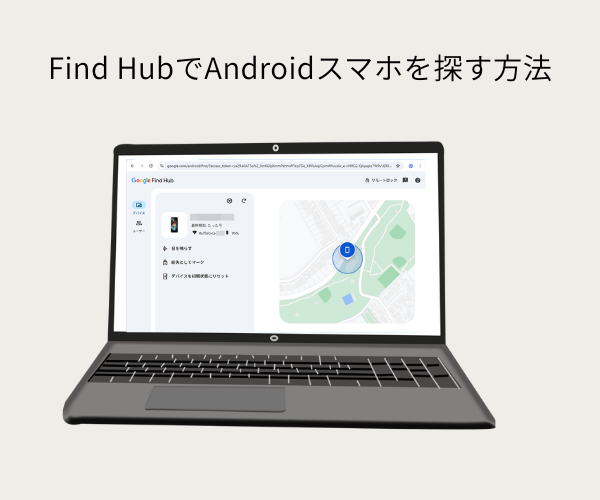
今回は、Androidスマホを紛失した際に役立つFind Hub(旧デバイスを探す)の設定方法と使い方についてご紹介します。
・Androidスマホを紛失したことがある
・Find Hubの使い方を知りたかった
・万が一に備えて事前に設定を確認しておきたい
という方は是非参考にしてみてください。
「Find Hub」とは・・・
「Find Hub」は、Android端末(スマホ、タブレット等)の紛失や盗難の際に便利なGoogle公式のサービスです。
この機能は手元にあるPCや他のAndroid端末から、探したいAndroidスマホと同じアカウントでログインすれば、紛失したスマホの位置情報を確認したり、バッテリー残量の確認、遠隔操作によるロック等を行えます。
<サービスを利用する条件>
・探したいAndroidスマホの電源が入っている
・探したいAndroidスマホがWi-Fiやモバイルデータ通信などで、インターネットに接続している
・Googleアカウントにログインしている
・「Find Hub」の機能がONになっている
※デバイスにGoogleアカウントでログインしていると自動的に機能がONとなっている ・位置情報がONになっている
等の条件を満たしている必要があります。 (上記の条件を満たしていないと「Find Hub」は利用できません)
<補足>
そのままの状態だとスマホを悪用される可能性もあるため、その際は
・回線の停止
・Googleアカウントのパスワード変更
・Suica等の電子マネー停止(クレジットの停止)
・警察に遺失物等の届け出を提出する
等を行ってください。
「Find Hub」でできる機能
「Find Hub」には紛失・盗難によるデータや個人情報の漏洩を防ぐための3つの機能があります。
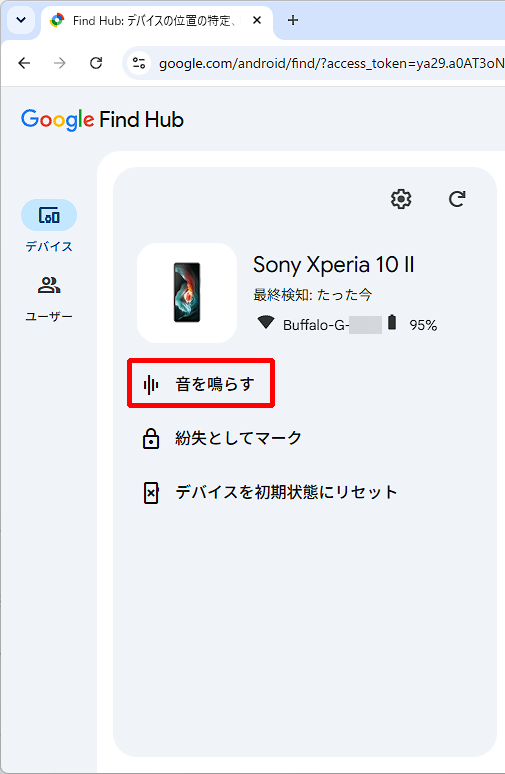
・「音を鳴らす」
スマホの着信音を最大音量で5分間鳴らします。
(マナーモードやバイブレーションモードに設定している場合でも着信音が鳴る)
「紛失としてマーク」(旧デバイスを保護)
パスコード、パターン等で、スマホの画面をロックする。
(画面ロック未設定の場合、ロックを設定することも可能)
「デバイスを初期状態にリセット」(旧デバイスデータを消去)
端末内のすべてのデータを遠隔で完全に削除する
「Find Hub」機能を使うための事前設定
「Find Hub」機能を使うためにはお手元のAndroidスマホで事前に設定が必要です。
※今回はAndroidスマホにご利用のGoogleアカウントで既にログインしていることを前提として説明します。
※Xperia10Ⅱ(A001SO)で説明しております。
※Android のバージョンやデバイスの種類によって手順が異なる場合があります。
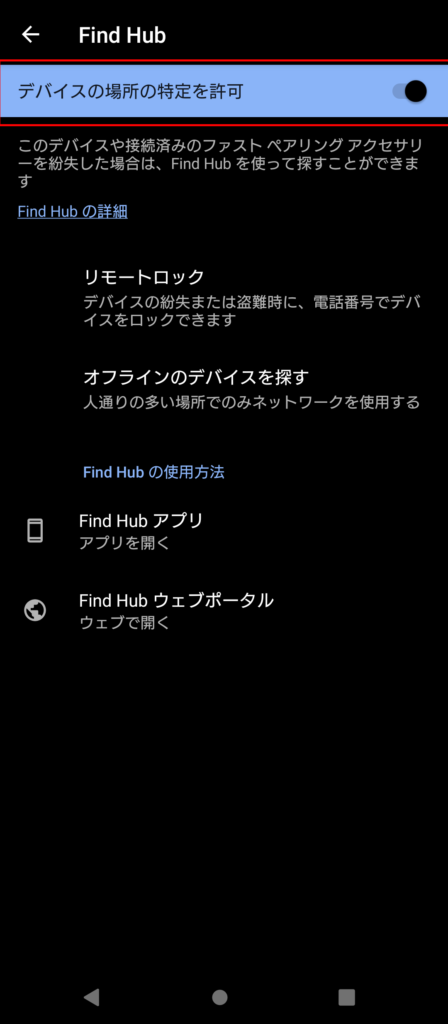
STEP.1「Find Hub」がONになっているか確認する
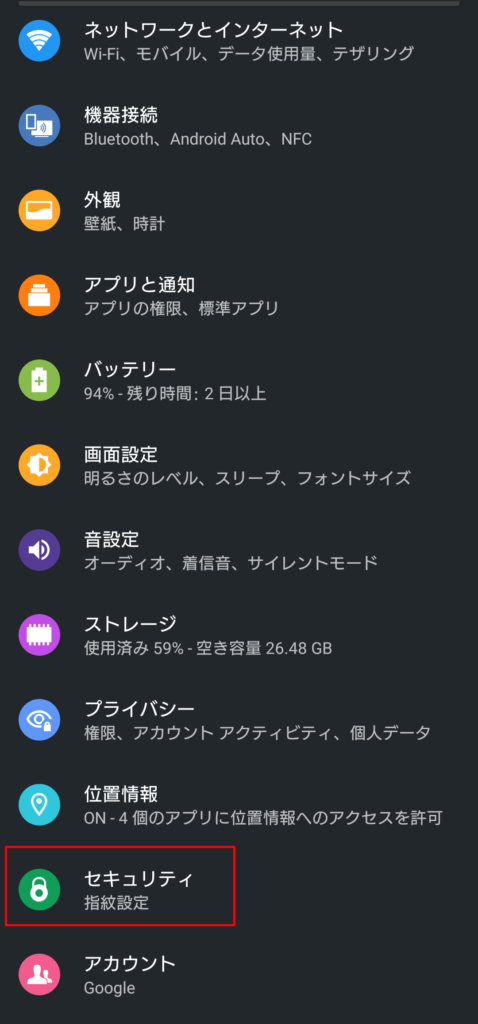
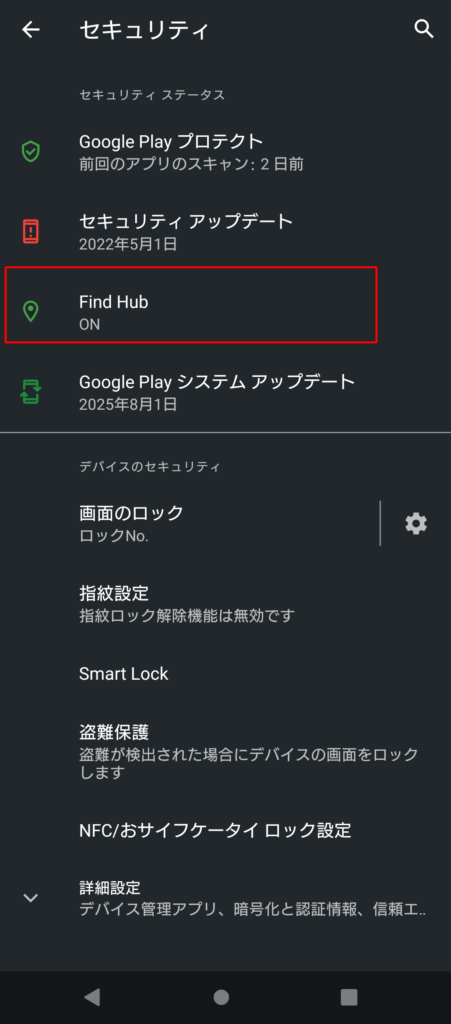
「設定」→「セキュリティ」→「Find Hub」がONになっているか確認する。
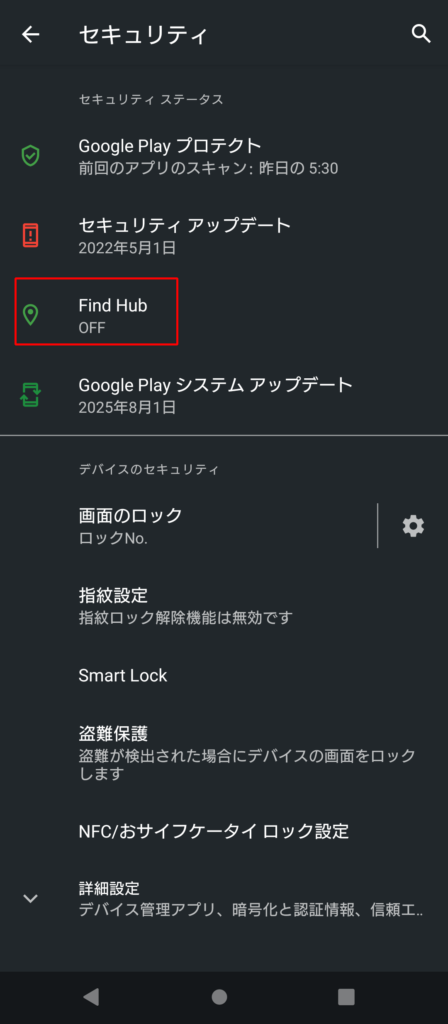
「Find Hub」がOFFの場合、「Find Hub」→「デバイスの場所の特定を許可」をONにし「Find Hub」を有効にする
※ONにする場合、本人確認のためパスコードの入力を求められることがあります。
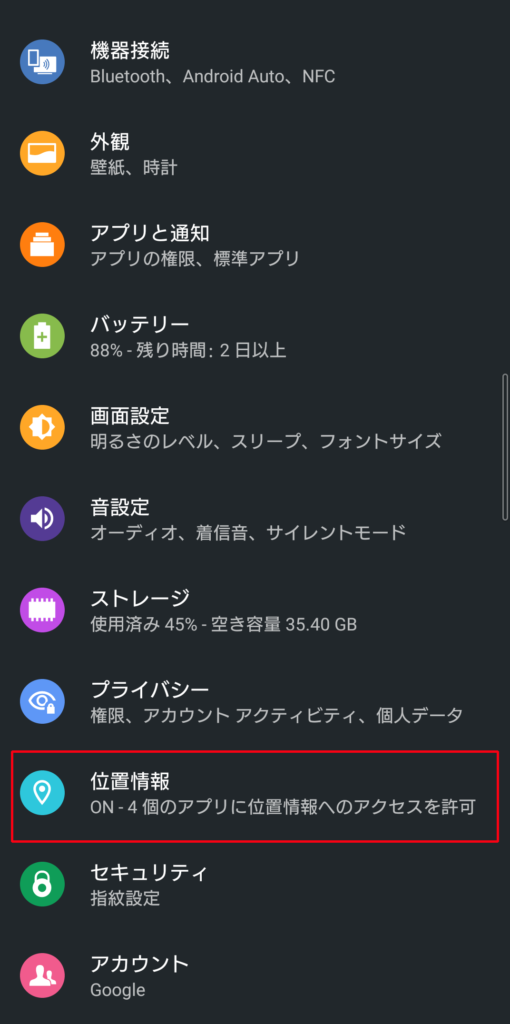
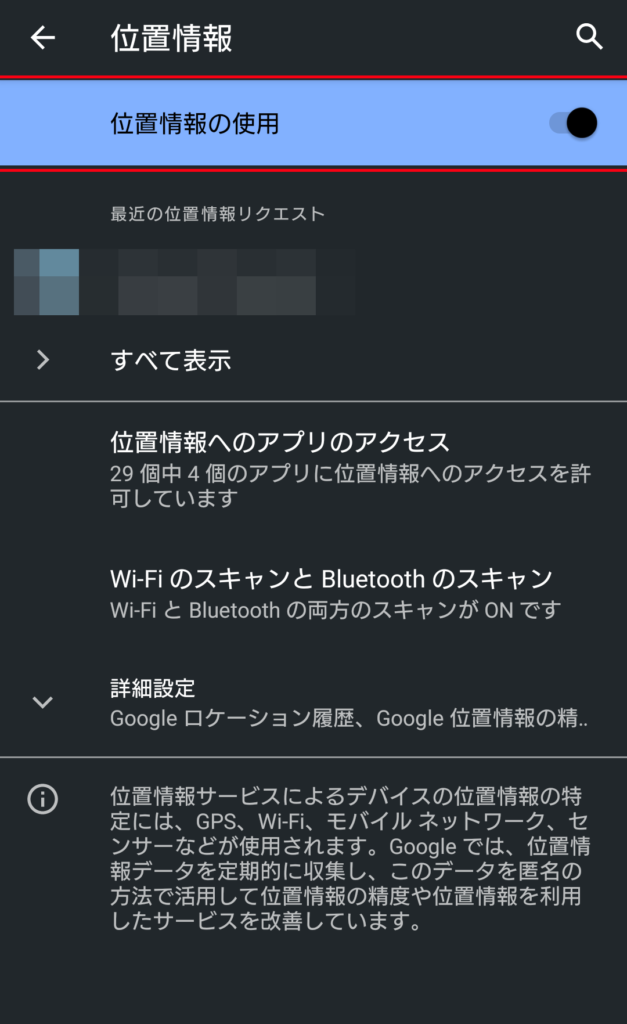
STEP.2位置情報をONにする
「設定」→「位置情報」をタップし「位置情報の使用」をONにする
<ご注意ください>
2段階認証プロセスが有効となっている場合は注意が必要です。
通常「Find Hub」機能を使うには、
・「紛失したスマホ」
・「探すためのデバイス」※他のスマホ又はパソコン等
の2つに同じGoogleアカウントでログインする必要があります。
「紛失したスマホ」のみにログイン、2段階認証プロセスを設定している場合、他の端末でログインを行うと認証コードが紛失したスマホに届いてしまうためそのコードがわからないとログインできないという事態に陥ります。
そのため2段階認証プロセスを設定している場合、紛失した端末の他にあらかじめパソコンや別のスマホ等2機以上にログインしておく必要があります。
※一時的な回避策としてバックアップコードの取得や事前の電話番号の登録もあるようです。
「Find Hub」の使い方
「Find Hub」機能をオンにできたら実際に「Find Hub」機能を利用してAndroidスマホを探してみます。
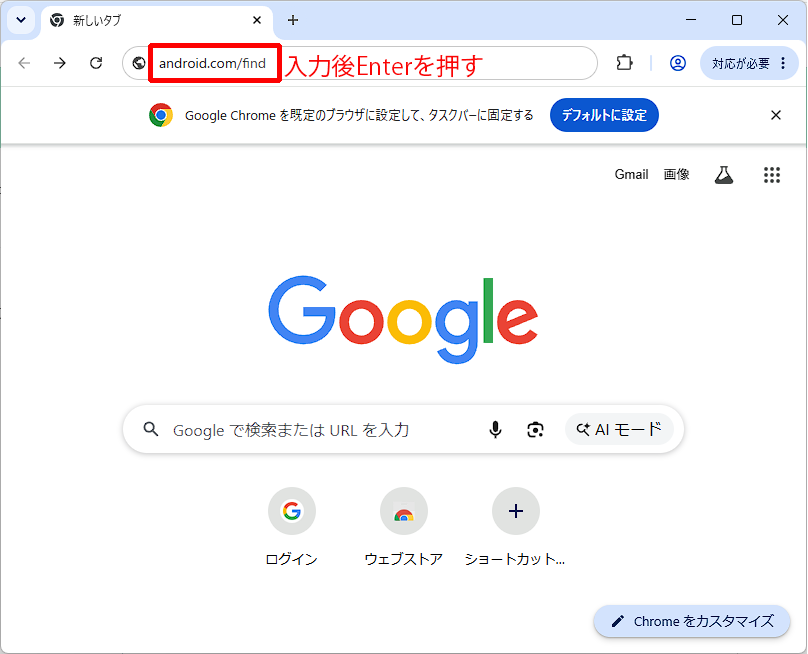
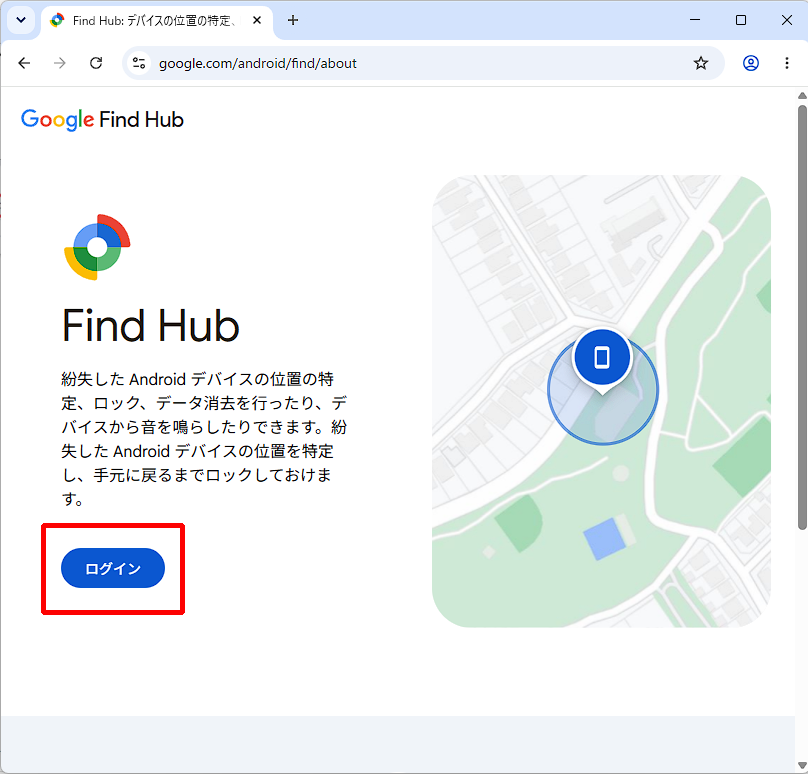
STEP.1 PCでChromeを起動しアドレス欄に「android.com/find」と入力し、「ENTER」を押す
※スマホからもGoogle playから「Find Hub」アプリをインストールすれば機能を利用できます。
STEP2.ログインをクリックし、GoogleアカウントのIDを入力→次へをクリック
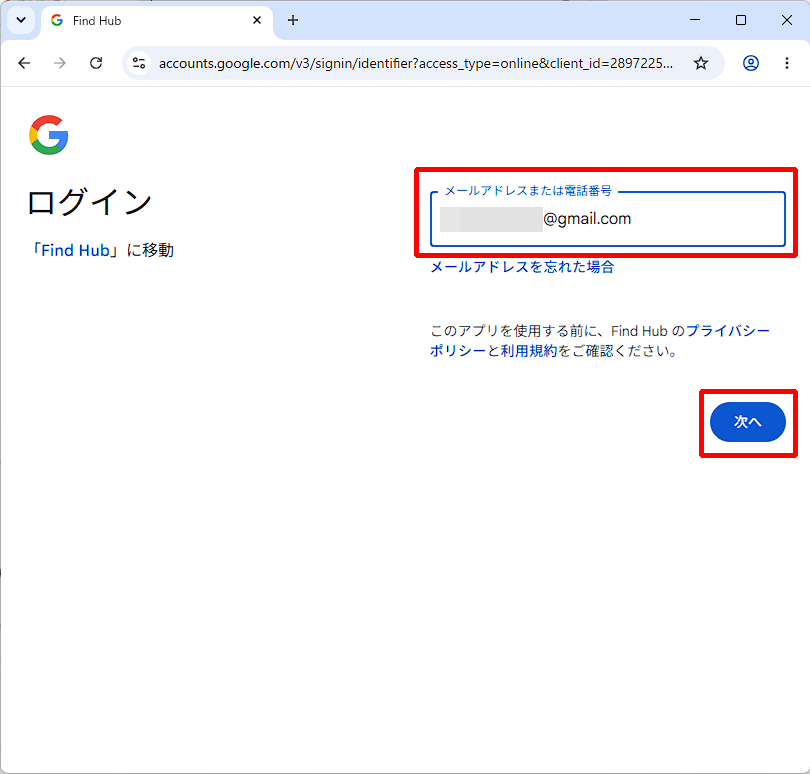
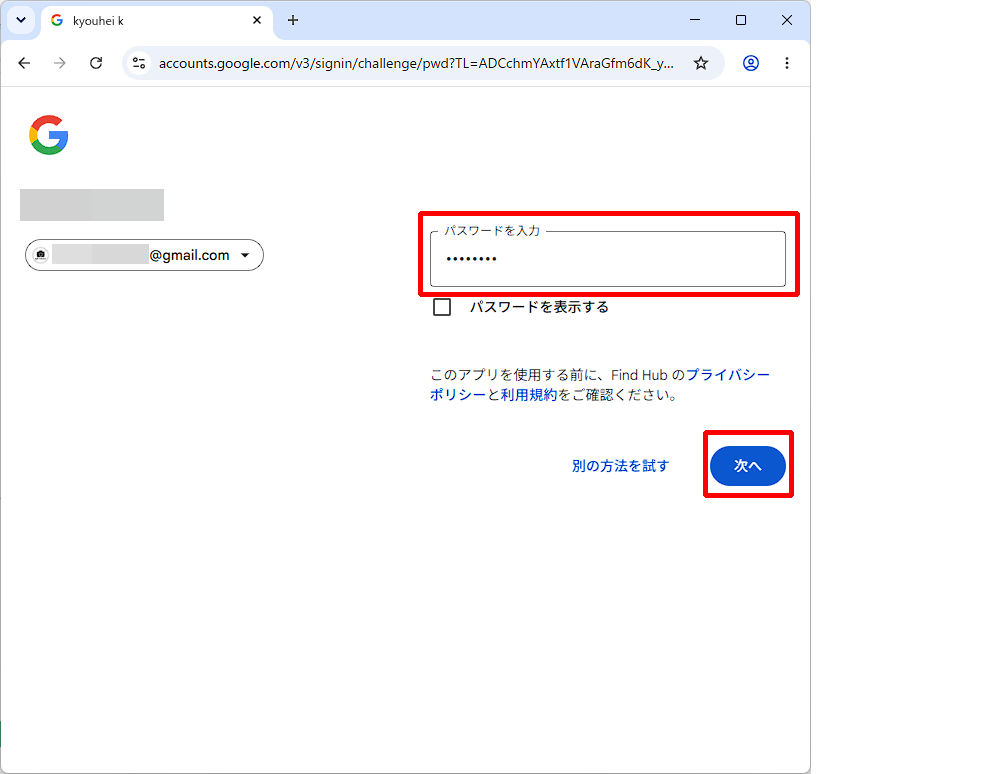
STEP3.パスワードを入力→「次へ」をクリックし、Googleアカウントにログインする
※ログイン後、端末が複数ある場合Googleアカウントに紐付いた端末の一覧が表示されるので、該当のスマホを選択。
STEP4.地図上に探したいAndroidスマホの位置が表示される。
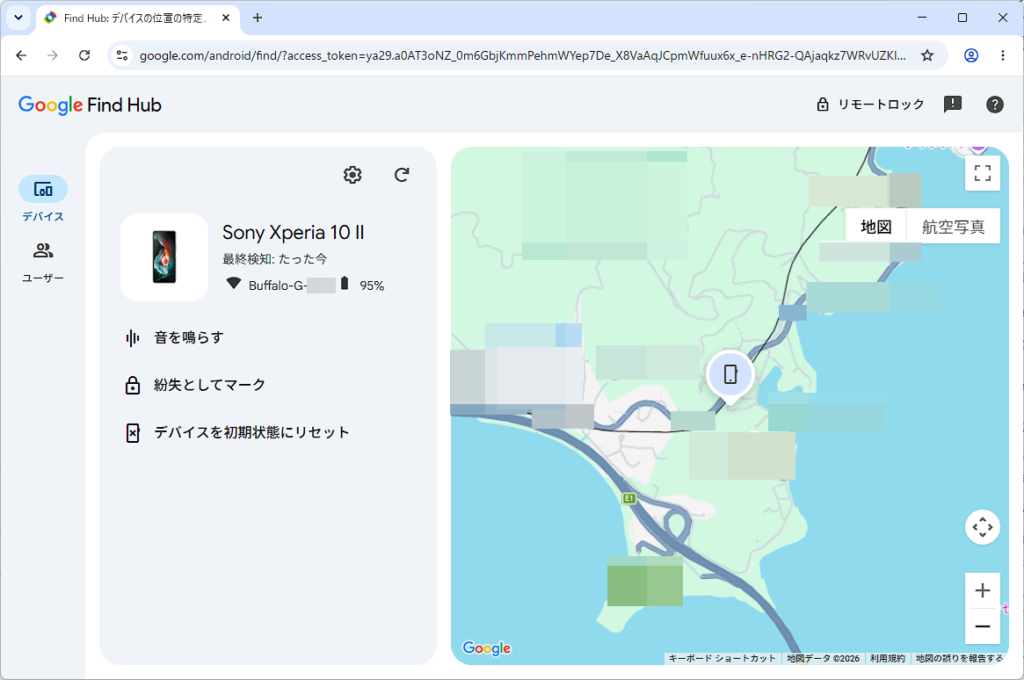
STEP5.メニューから探したいAndroidスマホに対して操作する
<音を鳴らす>
Androidスマホの現在地が操作しているパソコンの近くに表示されている場合、おそらく家の中にあると思われるので「音を鳴らす」をクリックすると、Androidスマホから音がなります。
<補足>
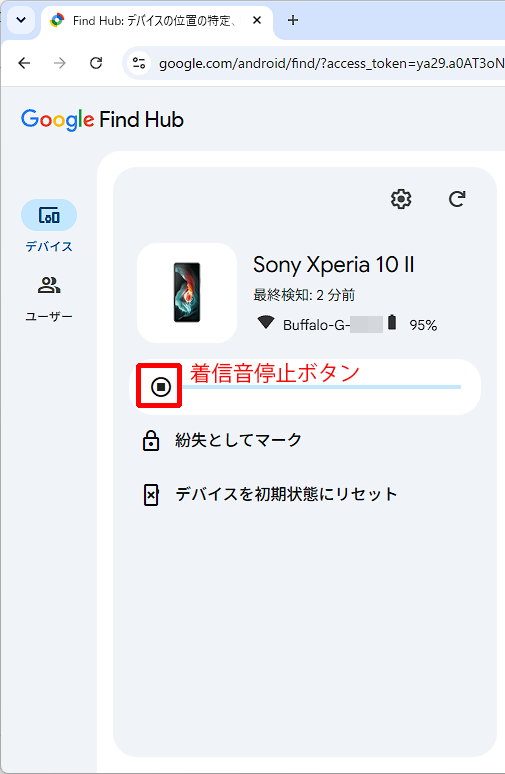
・デバイスの着信音を鳴らします。
・マナーモードやバイブレーションモードに設定している場合でも着信音が鳴ります。
・音を止めるには、「着信音を停止」ボタンをタップ又は、見つかったデバイスの電源ボタンを押すことで音が止まります。
<紛失としてマーク>(旧デバイスを保護)
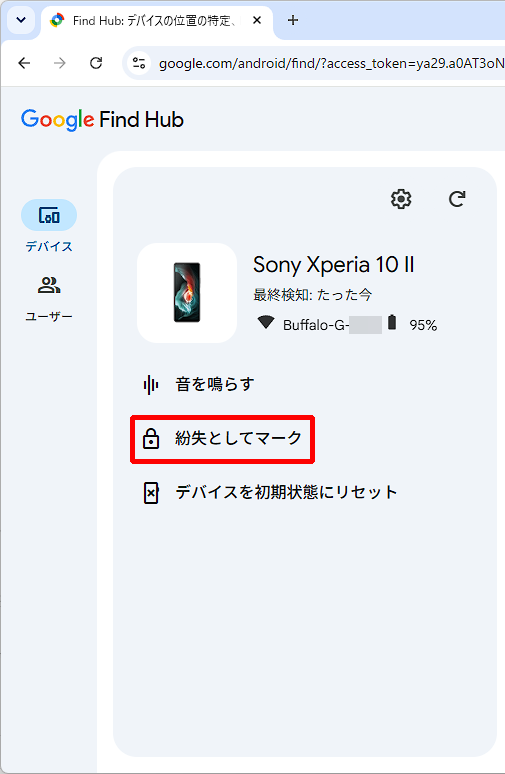
紛失したスマホの現在地に心当たりがない場合は、紛失後、誰かの手に渡っている場合があります。
そんな時は遠隔操作で「紛失としてマーク」をし、Androidスマホの画面をロックすることが可能です。
※Googleアカウントからもログアウトされるため、個人情報等の漏えいも防止できます。
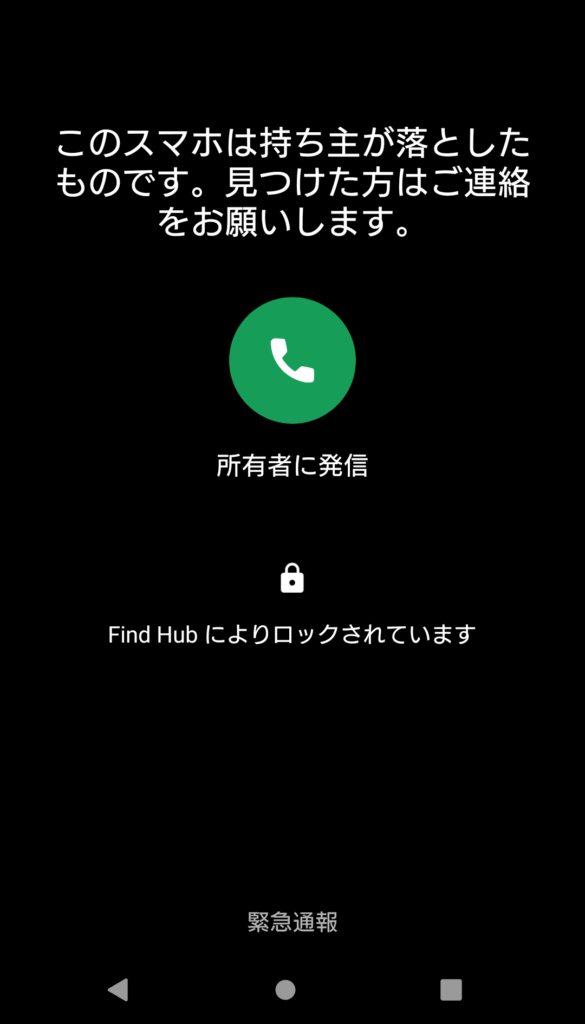
画面上にはメッセージ(省略可能)や電話番号を表示(省略可能)させる事ができるため拾得者から連絡をもらえることが期待できるかもしれません。
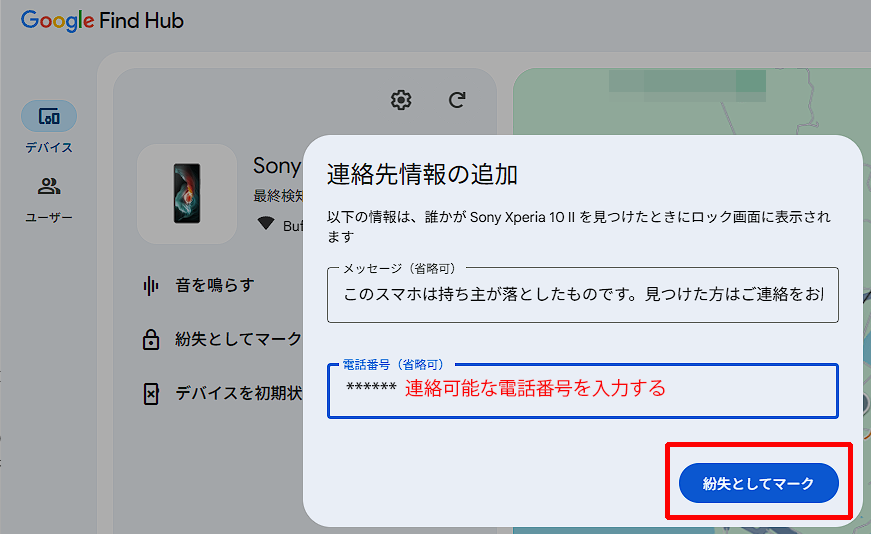
Androidスマホの画面上には先程指定した電話番号とメッセージが表示され、拾得者は指定した電話番号へ連絡することができます。
(それ以外の機能はパスコードでロックされている)
<注意>
SuicaやPASMO等がAndroidスマホに登録されている場合ロックされていても利用は可能となっており、不正利用を防ぐためには、利用停止の手続きを行う必要があります。
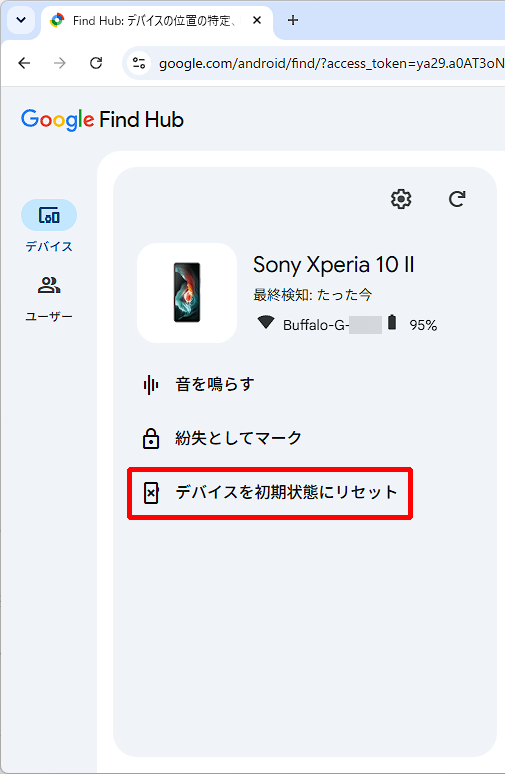
<デバイスを初期状態にリセット>(旧デバイスデータを消去)
盗難などで戻ってくる可能性がない場合は最終手段として「デバイスを初期状態にリセット」ですべてのデータを削除することも可能です。
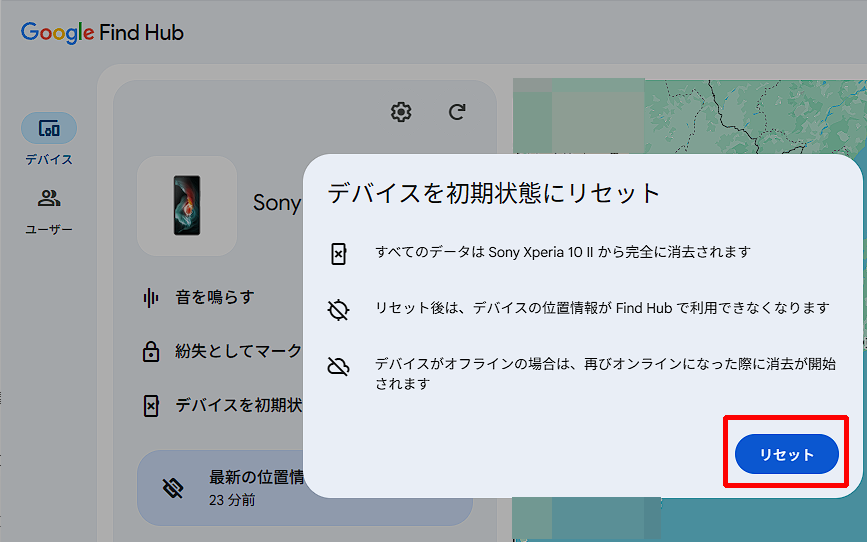
※電源が入っていなくても、次に電源オン、ネットワーク接続された時点で消去が開始されます。
※スマホにログインしているGoogleアカウントのパスワードを求められることがあります。
<補足>
クラウドにバックアップされていないデータはすべて消えてしまうのでご注意ください。
(SDカード内のデータは削除されない場合がある)
また消去した場合、「Find Hub」の機能を利用することができなくなります
(探している Androidスマホの位置情報の検出や追跡ができなくなる)
まとめ
Androidスマホを紛失した場合は、GoogleのFind Hub(旧デバイスを探す)機能を利用することで、
・スマホの位置を確認する
・音を鳴らして探す
・遠隔でロックする
・データを消去する
といった操作が可能です。
万が一に備えて、
・Find Hubが有効になっているか
・位置情報がオンになっているか
・Googleアカウントにログインできる状態か
を事前に確認しておきましょう。
また、2段階認証を利用している場合は、他のスマホやパソコンでもGoogleアカウントにログインできるよう準備しておくと安心です。
スマホの紛失や盗難は誰にでも起こり得るため、この機会にFind Hubの設定を一度確認してみてください。
Androidの関連記事はこちら👇