

浜松を中心とした静岡県でパソコンやスマホ(iPhone)・タブレット(iPad)のトラブル解決・サポートをしているMIRAISEの金子です。
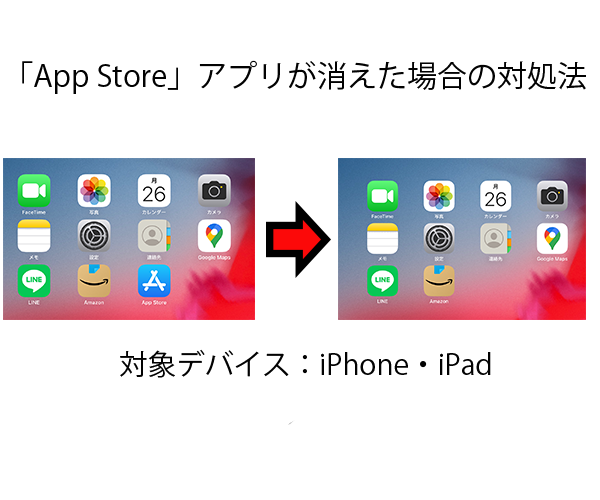
iPhoneやiPadで「App Store」アプリが見当たらず、どこにいったのか分からず困ったことはありませんか?
アプリのダウンロードに必須のため、突然見つからなくなると焦ってしまいますよね。
結論:「App Store」は削除されているわけではありません
「App Store」アプリは、通常の方法では削除できないため、見当たらない場合は以下のいずれかの原因が考えられます。
・ホーム画面から見えなくなっている
・Appライブラリに移動している
・スクリーンタイムで制限されている
今回は、「App Store」アプリが見つからない場合の対処法を解説していきます。
・「App Store」が見つからなくて困っている
・今後のために対処法を知っておきたい
という方はぜひ参考にしてみてください。
「App Store」アプリが消えた場合の対処法
「App Store」が見つからない場合は、以下の3つを確認してみてください。
1.検索画面で「App Store」アプリを探す
ホーム画面に「App Store」アプリのアイコンが見当たらない場合、検索画面からアプリを検索して起動したり、フォルダに間違えて入れてしまった場合そのフォルダ名を表示できる
2.Appライブラリから「App Store」アプリを探す・ホーム画面に追加する
Appを取り除く機能でホーム画面から「App Store」アプリを削除している場合、Appライブラリからホーム画面に追加することが可能
3.機能制限(スクリーンタイム)の設定を確認する
検索やAppライブラリから「App Store」アプリが見つからない場合機能制限(スクリーンタイム)で「App Store」アプリの利用を制限している可能性があるので設定を確認
では実際に以下でそれぞれのやり方について説明いたします。
1.検索画面で「App Store」アプリを探す
※今回はiPadを使って説明します。
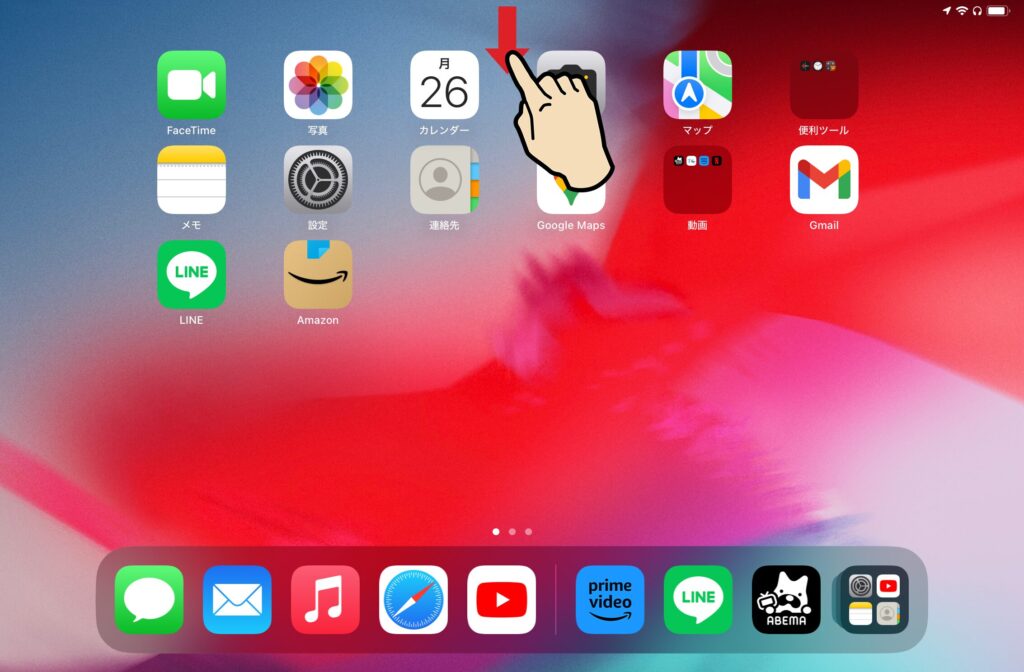
STEP1. iPadのホーム画面を下にスワイプし、検索画面を表示する
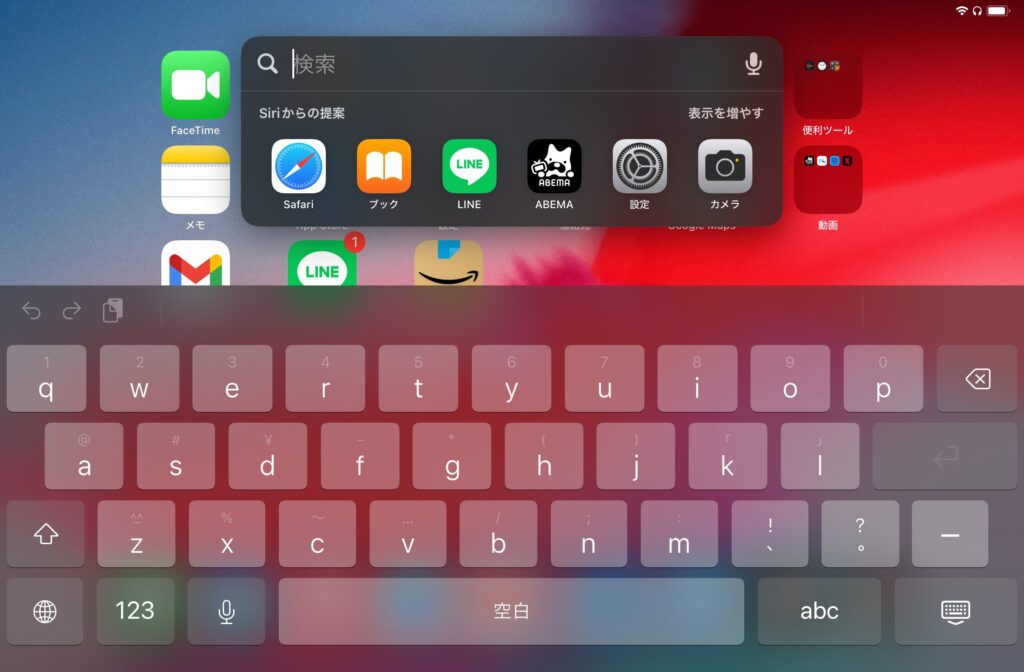
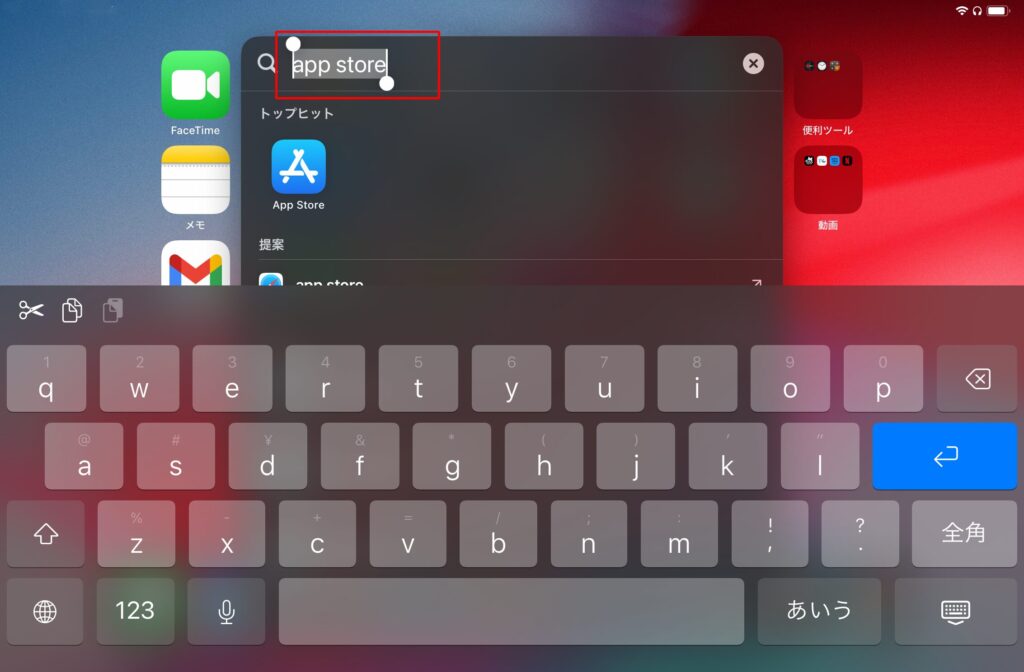
STEP2. 検索欄に「App Store」と入力すると「App Store」アプリが検索され、アイコンをタップすると起動できます。
2.Appライブラリから「App Store」アプリを探す・ホーム画面に追加
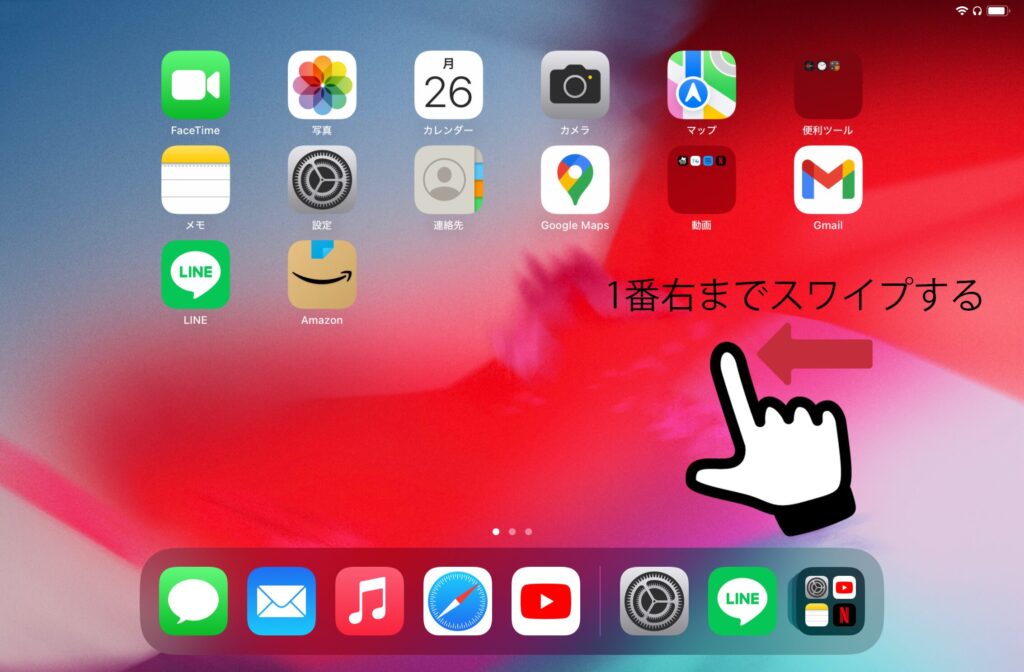
STEP1.iPadのホーム画面で1番右までスワイプすると「Appライブラリ」が表示できます。
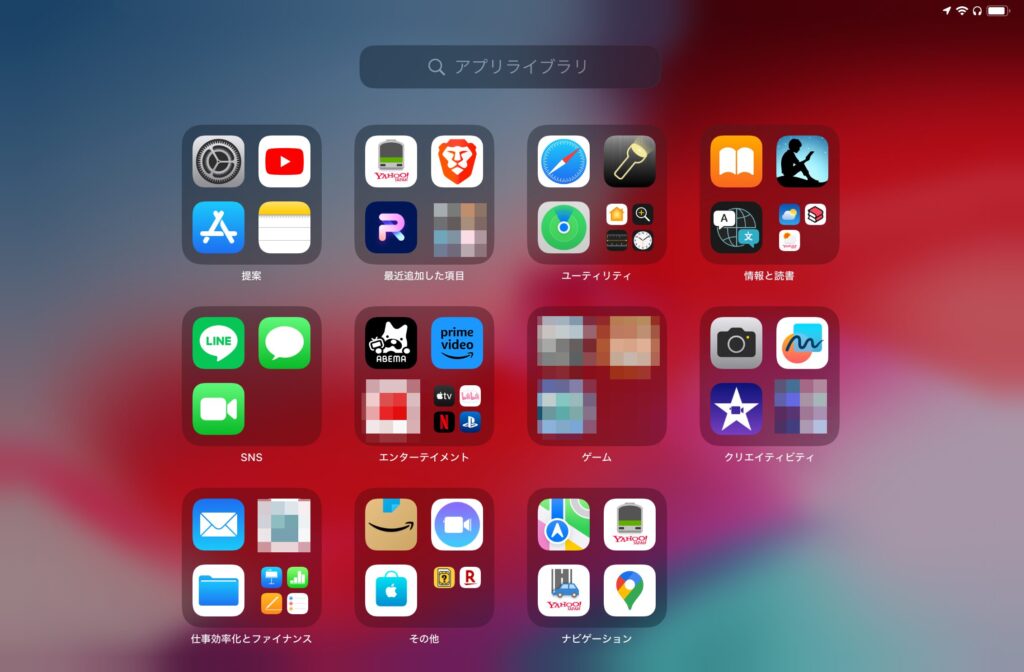
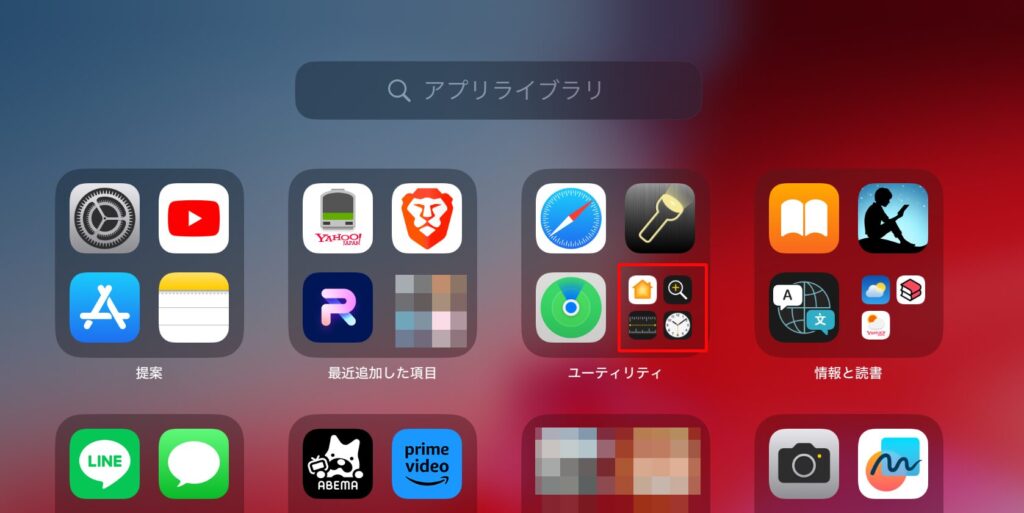
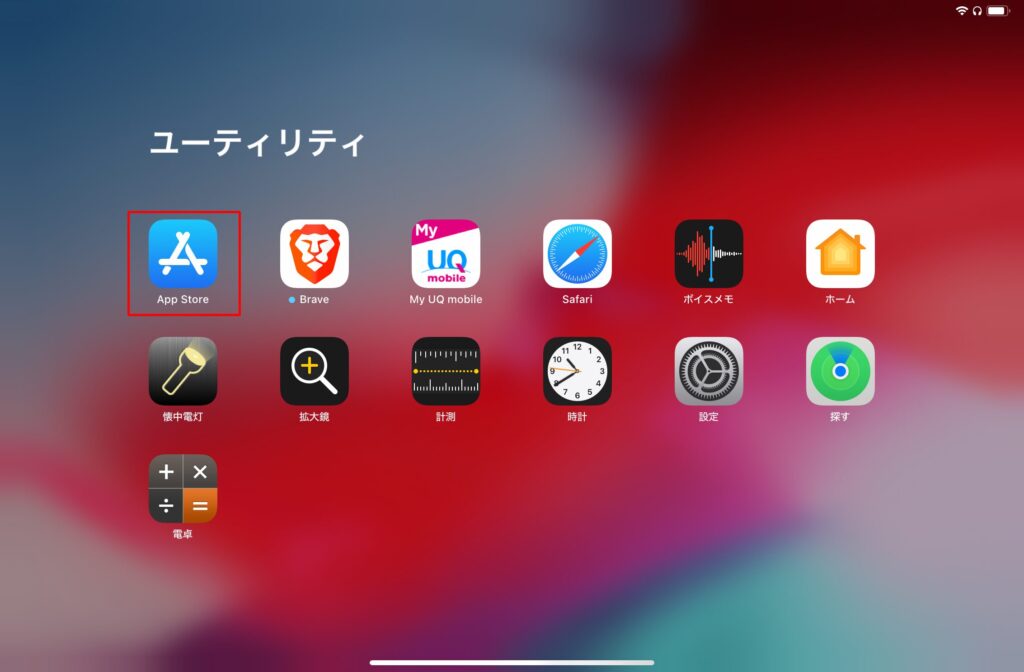
STEP2.「ユーティリティー」フォルダの右下部分をタップして「App Store」アプリを表示・起動できます。
<「App Store」アプリをホーム画面に追加する>
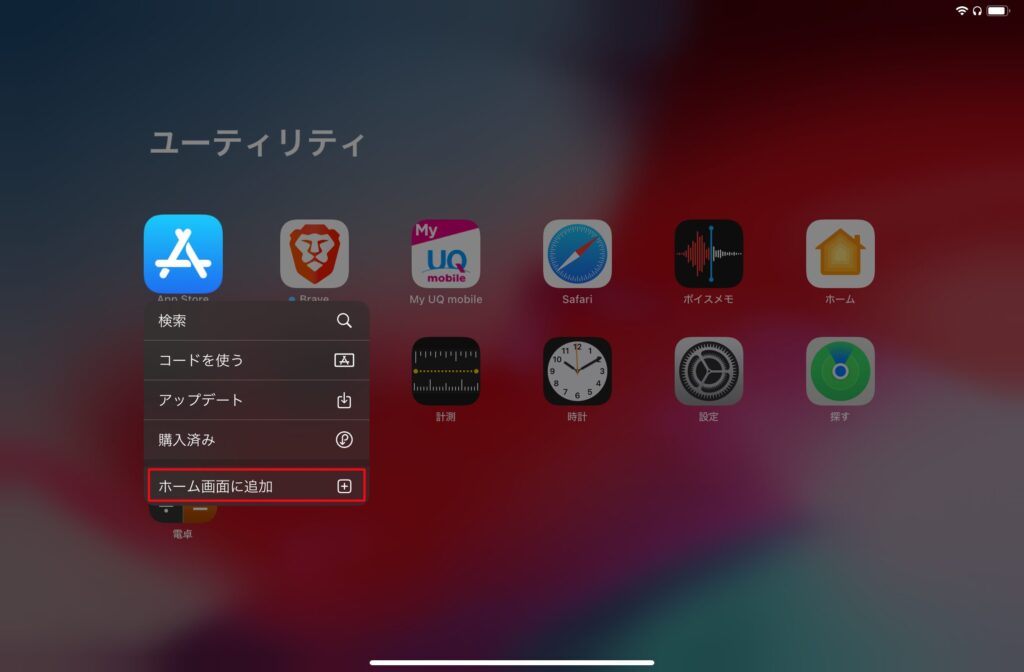
「Appライブラリ」から「App Store」アプリをロングタップして
メニューからホーム画面に追加を選択することでホーム画面に追加することができます。
3.機能制限(スクリーンタイム)の設定を確認する
<スクリーンタイムとは>
iPhone等で閲覧可能なコンテンツや使用できるアプリを制限し、子供を様々なネット脅威から守るのに役立つ機能です。
設定によっては「App Store」の利用が制限され、ホーム画面から見えなくなることがあります。
そのため、以下の手順で設定を確認してみてください。
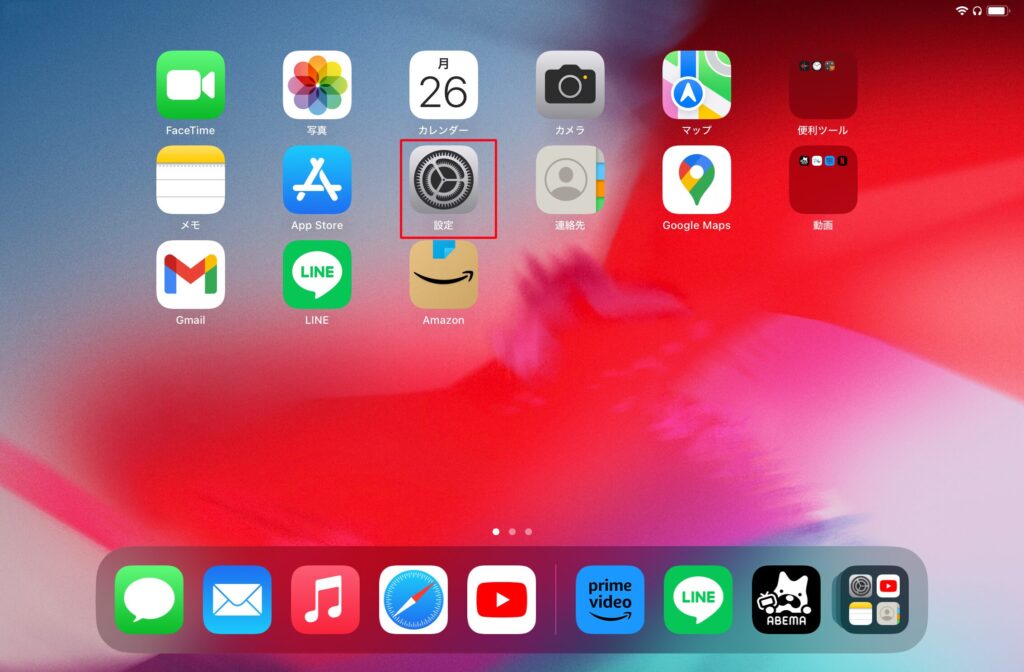
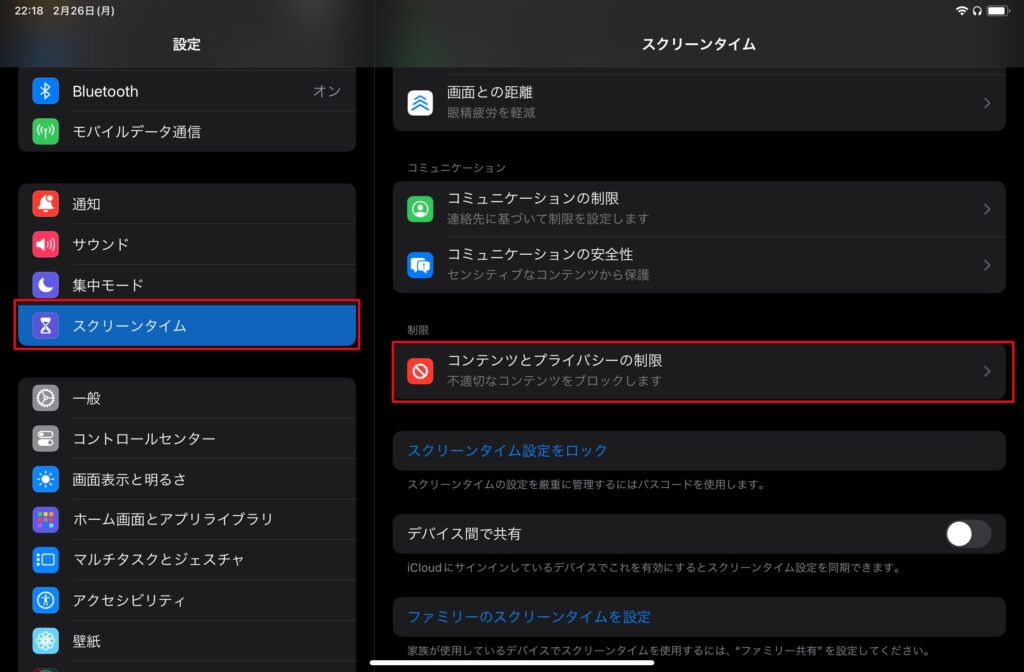
STEP1.「設定」→「スクリーンタイム」→「コンテンツとプライバシーの制限」をタップします。
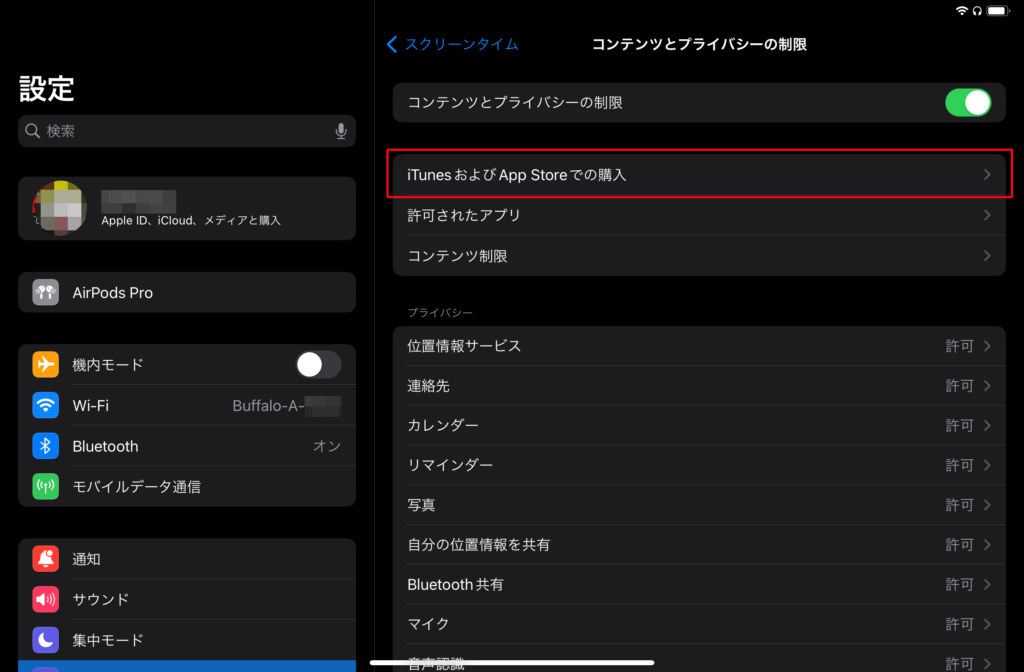
STEP2.「iTunesおよびApp Storeでの購入」→「インストール」をタップします。
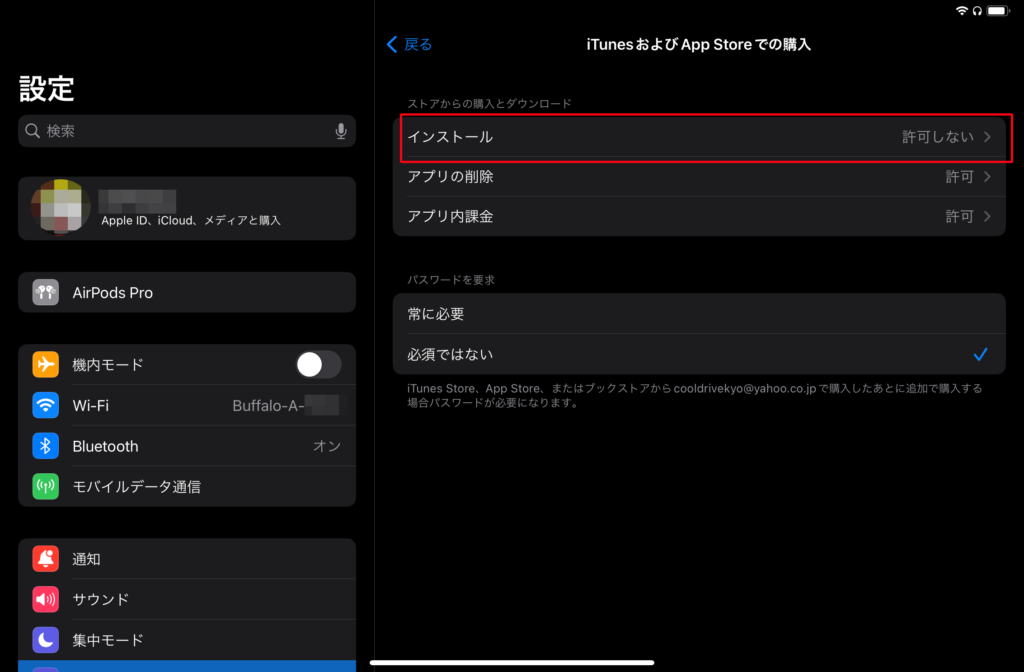
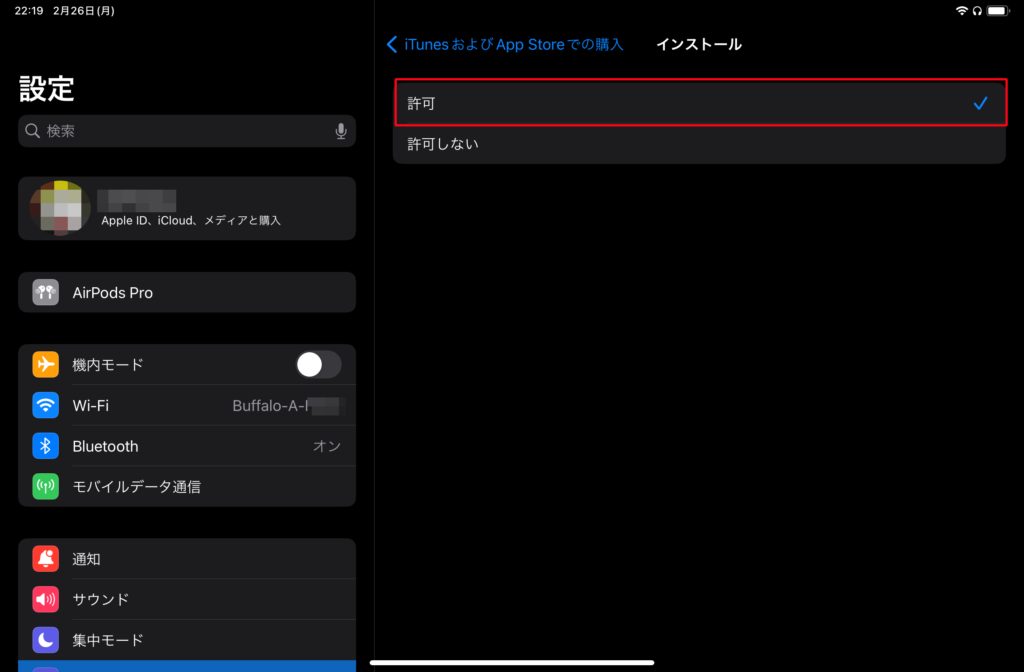
STEP3.「インストール」画面で「許可しない」が選択されている場合は「許可」をタップします。
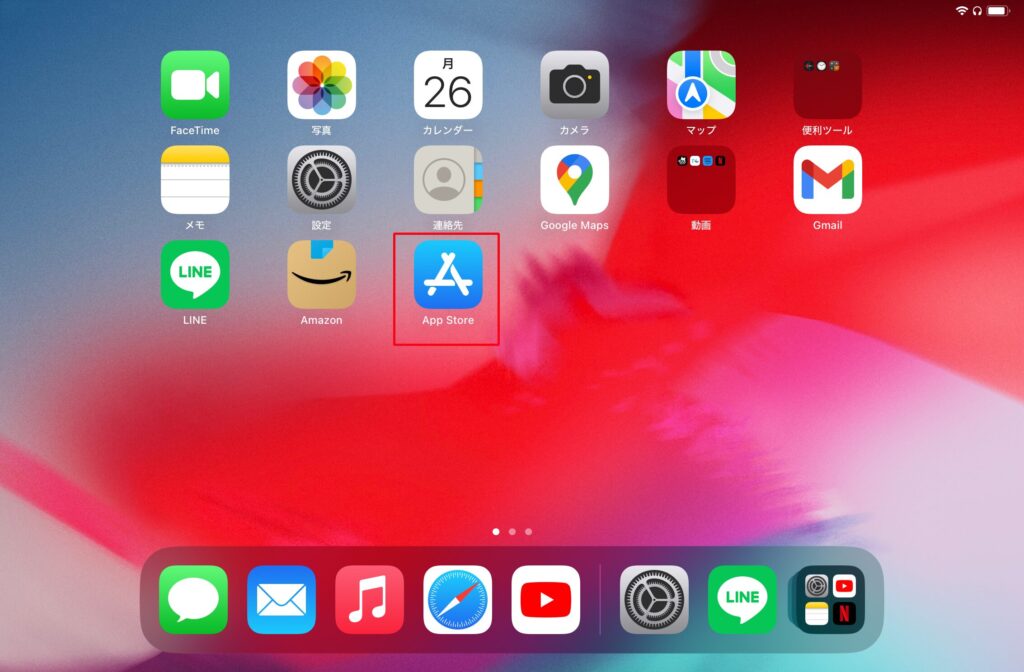
STEP4.ホーム画面に「App Store」アプリが表示されます。
まとめ
iPhone・iPadで「App Store」アプリが見つからない場合の対処法は以下の通りです。
1.検索機能で探す
2.Appライブラリから探す/ホーム画面に戻す
3.スクリーンタイムの制限を確認する
これらを確認することで、「App Store」アプリを再び表示できるようになります。
まずは簡単な方法から順番に試してみてください。
「App Store」は削除されることはないため、落ち着いて確認すれば必ず見つかります。