

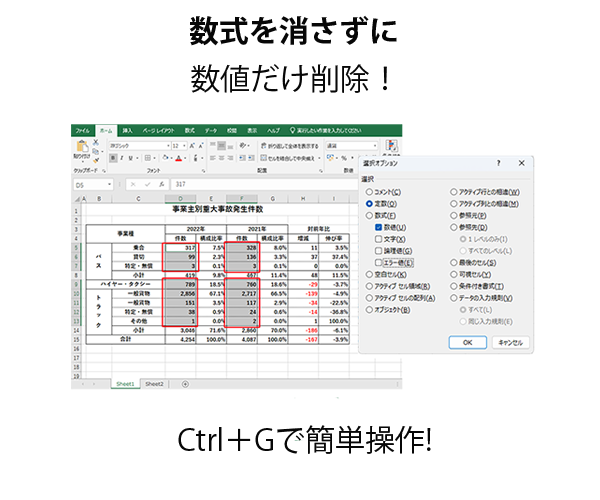
浜松を中心とした静岡県でパソコンやスマホのトラブル解決・サポートをしているMIRAISEの金子です。
皆さんは、Excelで前月や前年の表をコピーして使い回すことはありませんか?
在庫管理表や予算表などを作り直す際、
「数値だけ削除したいのに数式まで消してしまった…」という経験がある方も多いかと思います。
特に、
・数式が大量に入っている
・表の範囲が広い
・毎月同じシートを使う
といった場合、手作業で数値だけ削除するのは非常に大変です。
結論:「ジャンプ」機能を使うと数値だけまとめて削除できます
Excelの「ジャンプ」機能を使えば、数式を残したまま入力された数値だけを簡単に選択・削除できます。
今回は「Excelで数式を残して数値だけ削除する方法」をご紹介します。
特に、
・数式が多い表
・毎月使い回す管理表
・スクロールが必要な大きなシート
などで非常に便利な方法です。
では実際に操作方法を説明していきます。
STEP.1 任意のセルを選択する
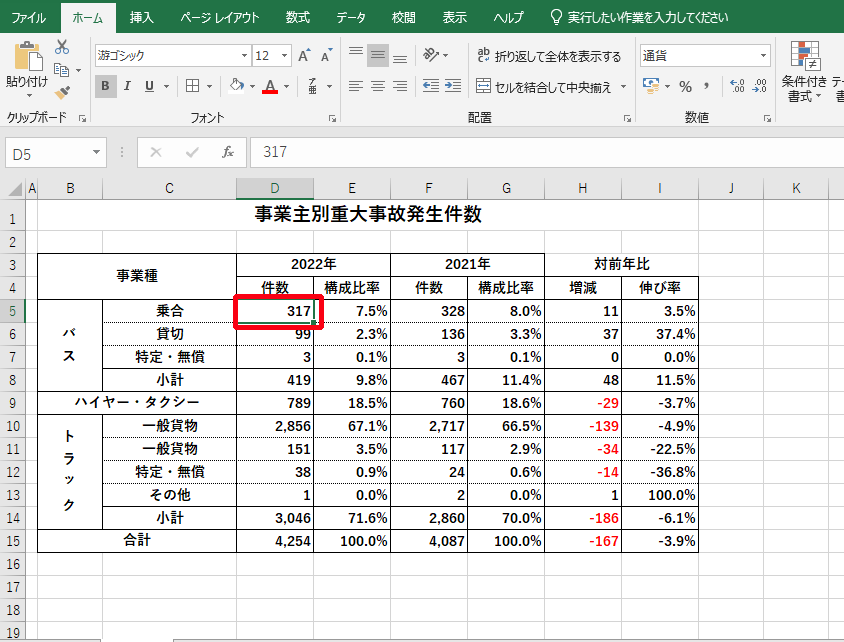
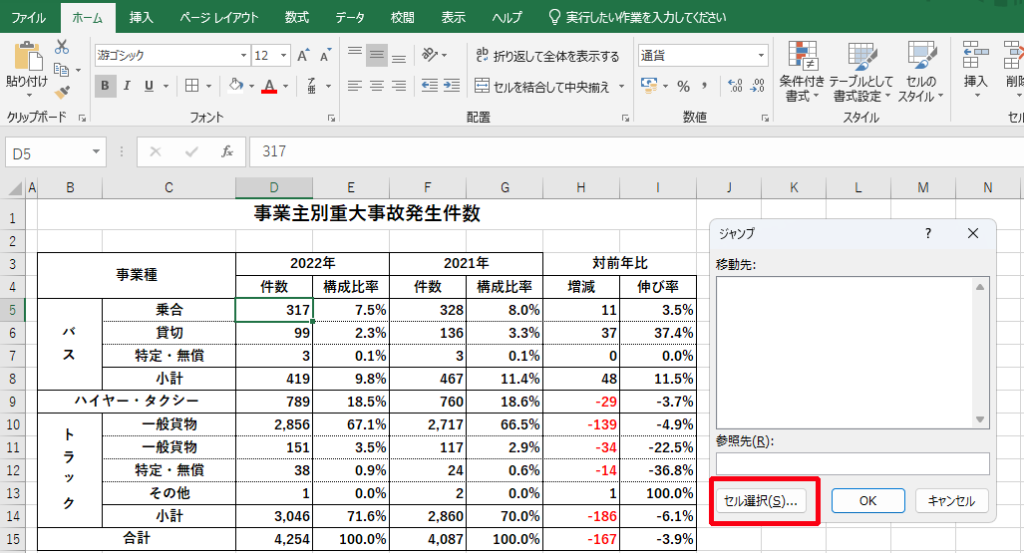
STEP2.「ctrl」+「Gキー」を押し、ジャンプダイアログボックスを表示し、「セル選択」をクリックする
STEP3.「選択オプション」の「定数」をクリックし、「数値」のみにチェックを入れた状態にします。
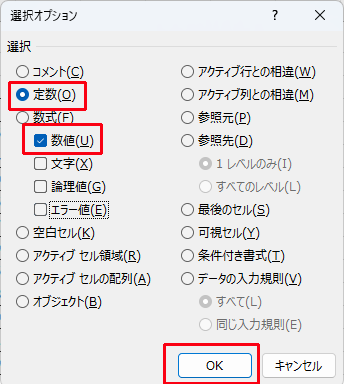
※「選択オプション」では「空白のセル」や「条件付き書式」が設定されているセル等を選択することも可能です。
STEP4.数値が入力されたセルが選択されるので「Deleteキー」を押して数値を削除する。
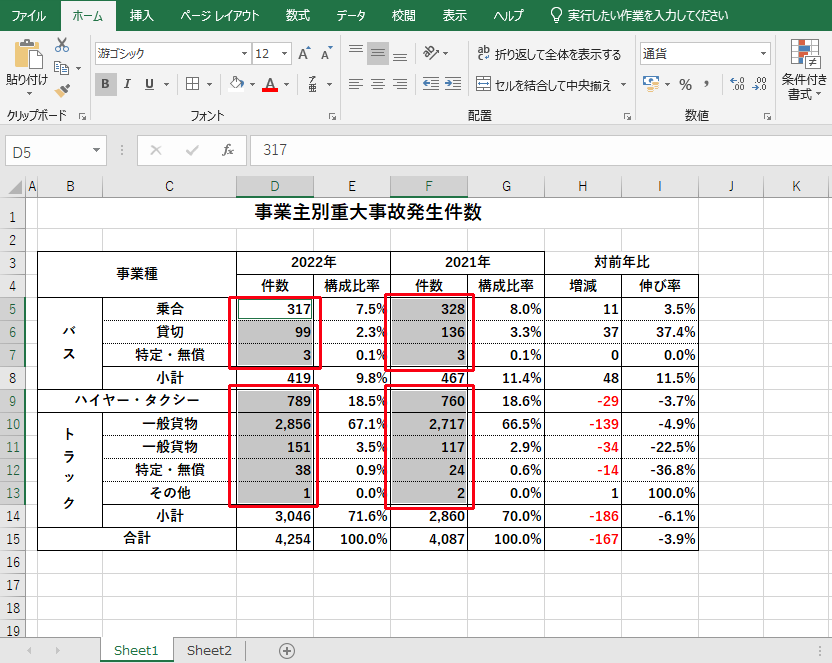
STEP5.数式はそのままで数値のみが削除されました。
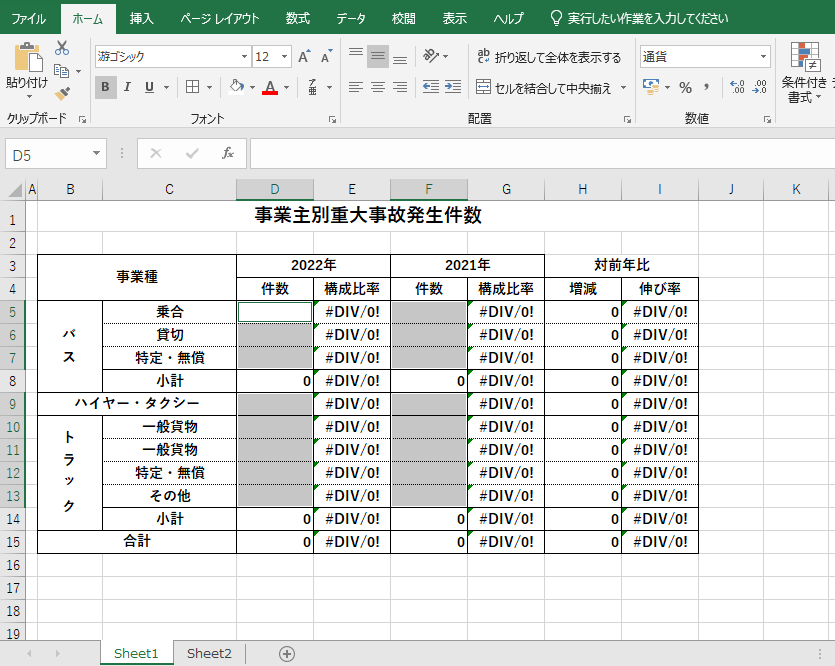
※ 毎月使用するシートの場合は、数値を削除した状態でテンプレート保存しておくと便利です。
<操作方法の説明動画>
まとめ
Excelで数式を残したまま数値だけ削除するには、「ジャンプ」機能を使うと便利です。
手順は以下の通りです。
・1.「Ctrl」+「Gキー」を押す
・2.「セル選択」→「定数」を選択
・3.「数値」のみチェックを入れる
4.Deleteキーで削除する
この方法を使えば、数式を誤って削除するリスクを減らしながら、入力データだけを効率よく削除できます。
Excelの便利機能については、こちらの記事もおすすめです👇
・Excelのショートカットキーで行と列を一瞬で追加と削除する方法
・Excelでマウスを使わずに表の列幅ごとコピー&ペーストする方法
・ExcelでURLやメールのハイパーリンク削除と再設定方法
操作がうまくいかない場合や、パソコン操作で困った際はお気軽にご相談ください。