

浜松を中心とした静岡県でPCやスマホのトラブル解決・サポートをしているMIRAISEの金子です。
パソコンを買い替えた際に、
「サイトのログインIDやパスワードが分からず困った…」という経験はありませんか?
お気に入りは移行できても、IDやパスワードが分からず再設定が必要になるケースは意外と多いです。
結論:Microsoft Edgeならパスワードも移行できます
Microsoft Edgeでは、保存されているログインIDやパスワードを
CSVファイルとしてエクスポート・インポートすることが可能です。
ただし、パスワードはそのまま閲覧できる状態で保存されるため、取り扱いには注意が必要です。
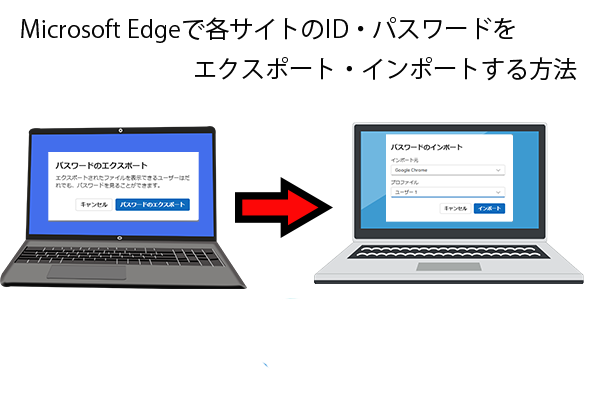
今回は、「Microsoft Edgeで各サイトのID・パスワードをエクスポート・インポートする方法」を解説していきます。
・ログインIDやパスワードを忘れてしまうことが多い
・新しいPCにログイン情報を移行したい
という方はぜひ参考にしてみてください。
Microsoft EdgeのID・パスワードをエクスポート・インポートする方法
※今回はMicrosoft Edgeのバージョン 133.0.3065.59で説明します。
<ID・パスワードのエクスポート>
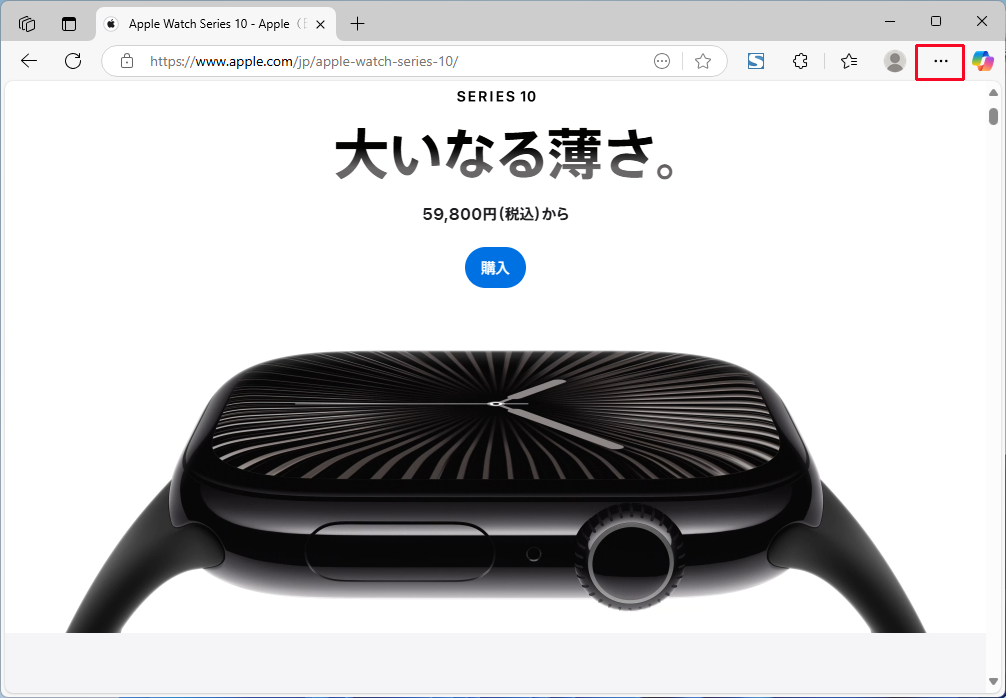
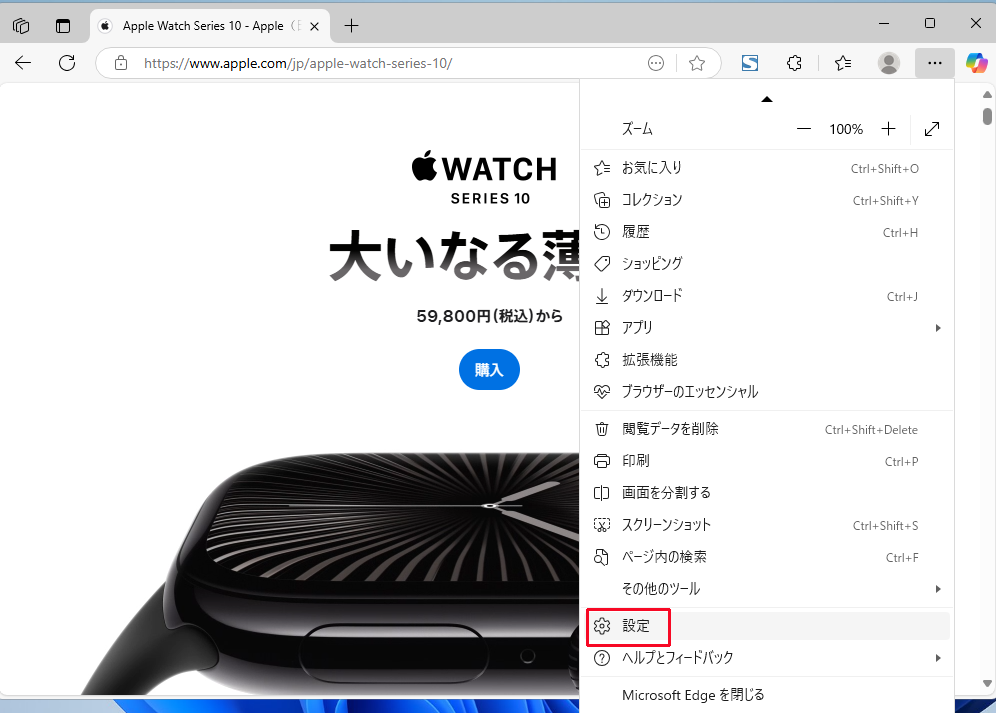
STEP1.「Microsoft Edge」を起動し、画面右端にある「・・・」をクリックし「設定」に進みます。
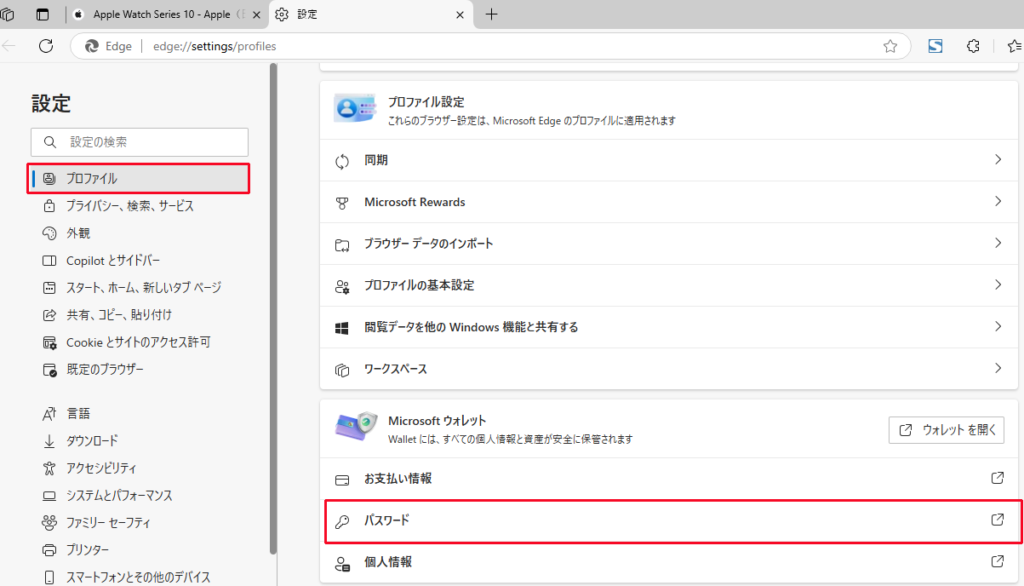
STEP2.左側の項目からプロファイルを選択し、右側に表示された「パスワード」をクリックします。
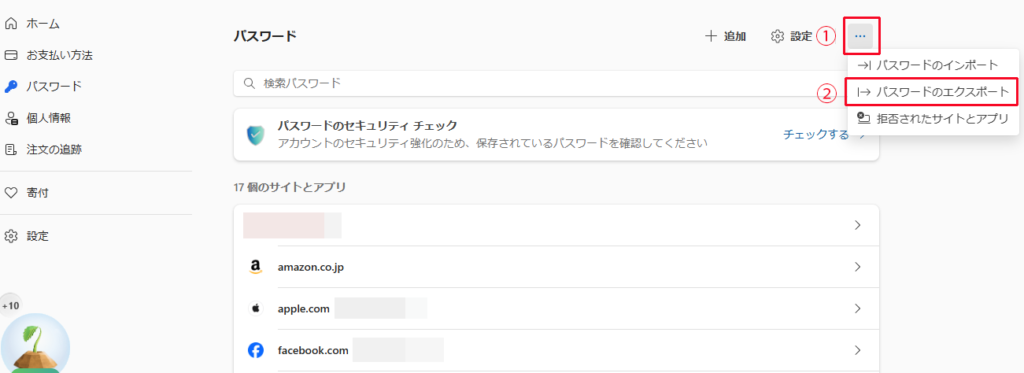
STEP3.「・・・」ボタン→「パスワードのエクスポート」をクリックします
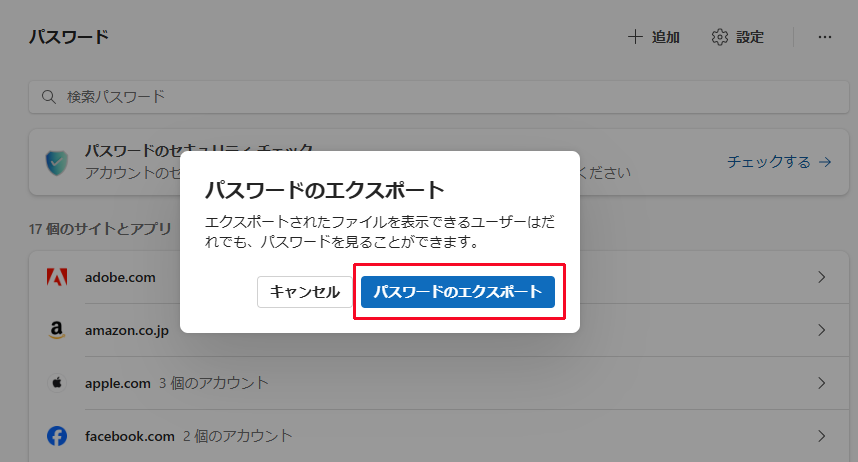
STEP4.「パスワードのエクスポート」をクリックします。
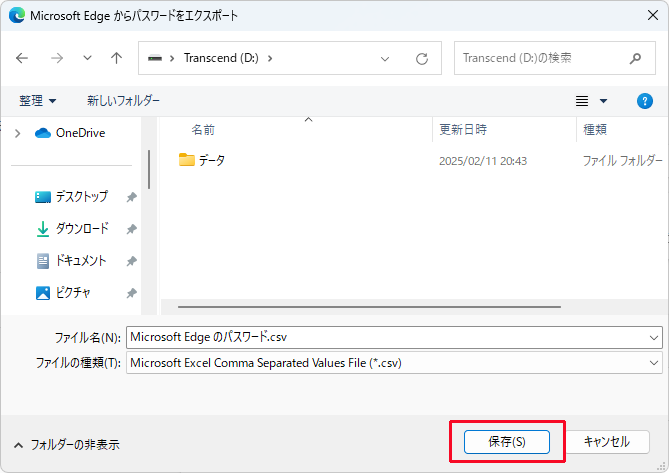
STEP5.「名前を付けて保存」のウインドウが表示されるので、保存場所とファイル名を指定して「保存」をクリックする
※windowsにログインする際のパスワード(又はPIN)を入力を求められる事があるのでその際はパスワードやPINを入力するとパスワード情報が記載されたCSVファイルが保存されます。
※標準の保存場所は「ドキュメント」フォルダになりますが今回は他のパソコンのMicrosoft Edgeのお気に入りにインポートしたいので(D)ドライブのUSBメモリに保存します。
<ご注意ください>
保存されたCSV形式のパスワード一覧は誰でも閲覧することができるので取り扱いには十分お気をつけください。
<ID・パスワードのインポート>
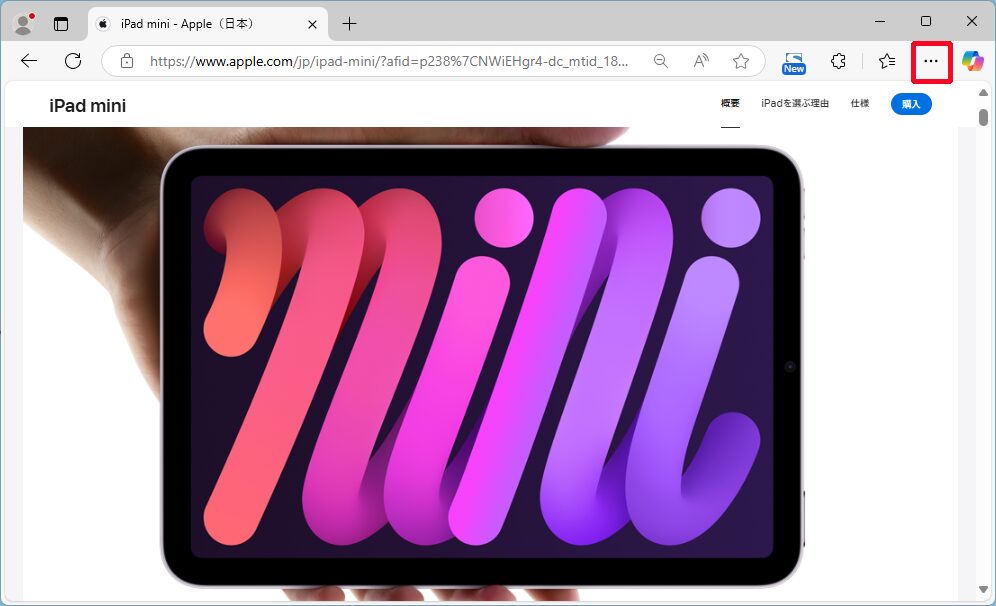
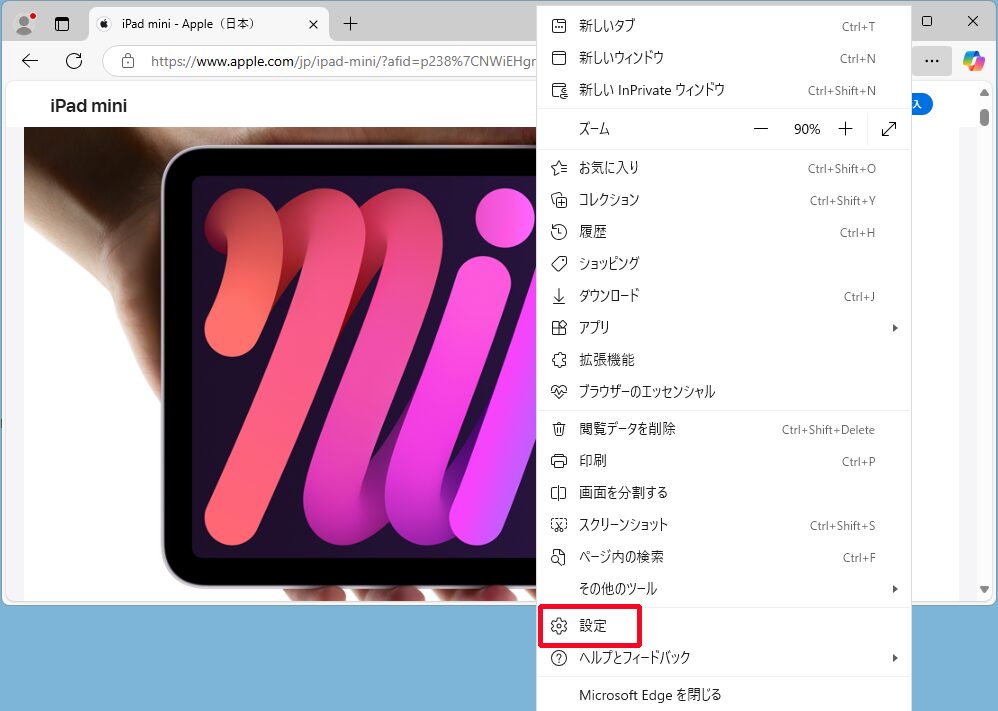
STEP1.移行先のPCで「Microsoft Edge」を起動→画面右端の「・・・」から「設定」をクリックします。
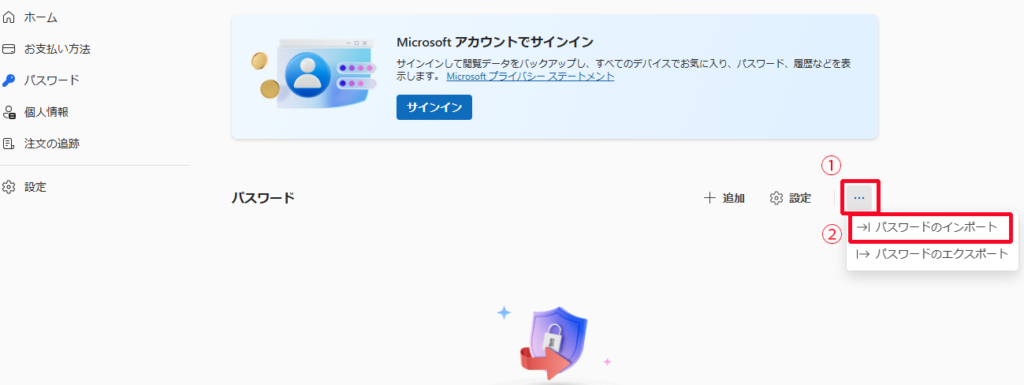
STEP2.プロファイルの「パスワード」の「・・・」ボタンから「パスワードのインポート」をクリックします。
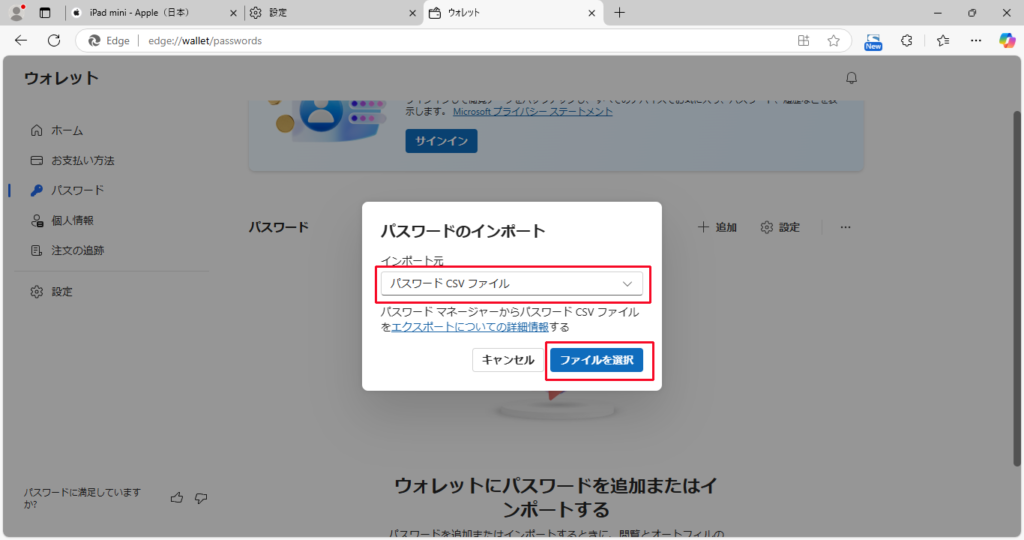
STEP3.インポートするファイルの選択画面が表示されるので▼から「パスワードCSVファイル」にし、「ファイルを選択」をクリックします。
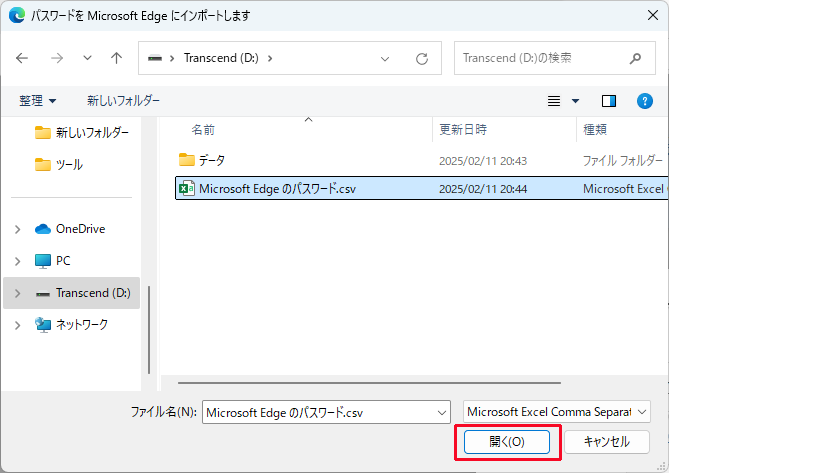
STEP4.ファイルの選択ウインドウが表示されるので、インポートしたいパスワードのCSVファイルを選択し、「開く」をクリックする
※今回はエクスポートの際に指定したUSBメモリ(D)ドライブ内に保存したCSVファイルを指定しています。
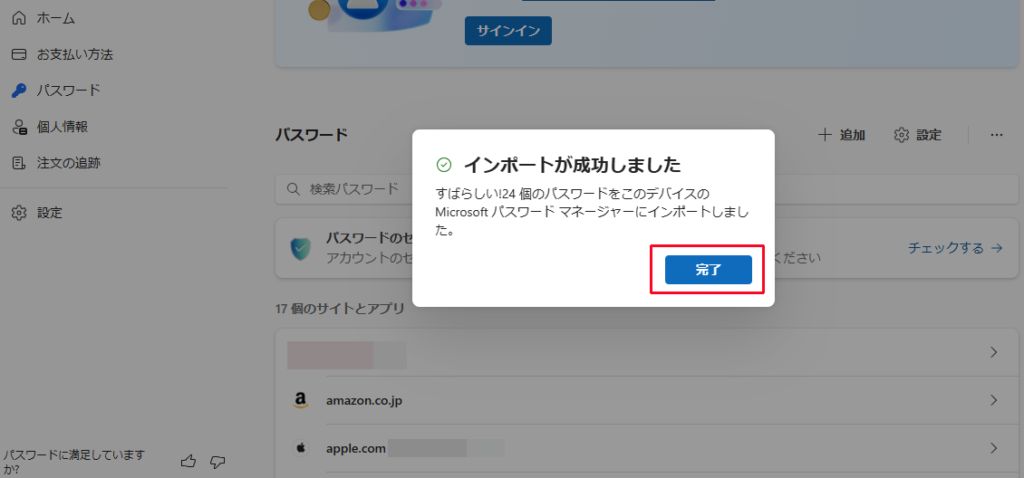
STEP.5「インポートが完了しました」が表示されたら「完了」をクリック。ID・パスワードの移行は終了です。
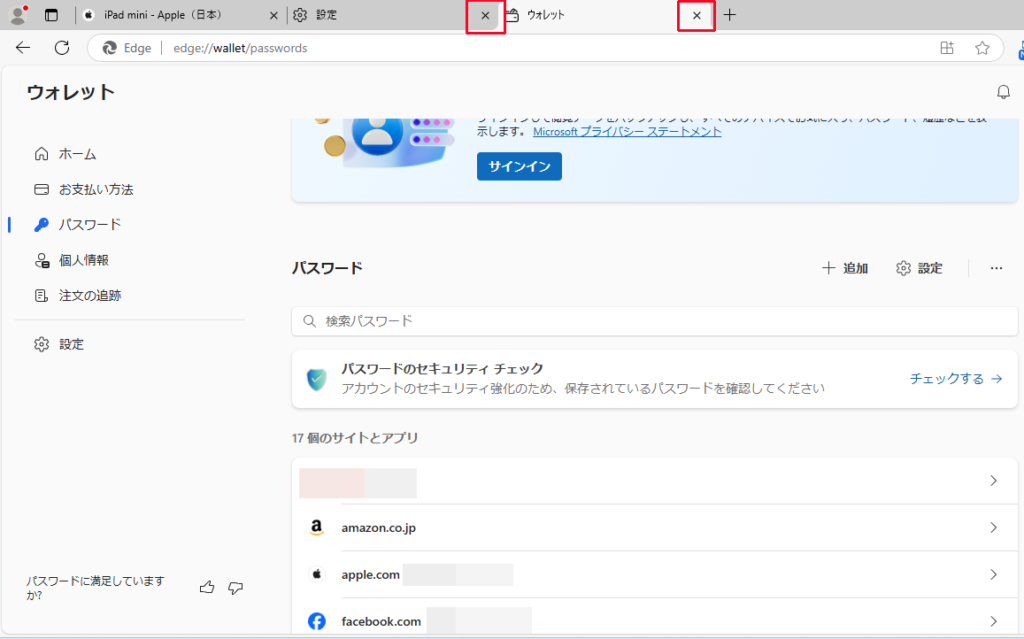
STEP6. パスワードがインポートされていたら画面上部の「ウォレット」と「設定」タブを閉じます。
<ご注意ください>
保存されたCSV形式のパスワード一覧は、誰でも閲覧できる状態になっています。
そのため、以下の点にご注意ください。
・USBメモリなどで持ち運ぶ場合は紛失に注意
・作業後は不要なCSVファイルを削除する
・第三者に見られないよう管理する
まとめ
Microsoft Edgeで各サイトのID・パスワードをエクスポート・インポートする方法は以下の通りです。
・「設定」→「プロファイル」→「パスワード」からエクスポート・インポート
・パスワードはCSVファイルとして保存される
・CSVファイルは誰でも閲覧できるため取り扱いに注意
この方法を使えば、新しいパソコンでもスムーズにログインできるようになります。
Microsoft Edgeのデータ移行については、こちらの記事も参考になります👇
・Microsoft Edgeのお気に入りをエクスポート・インポートする方法
また、IDやパスワードの管理に不安がある場合は、パスワード管理方法の見直しもおすすめです。
設定や移行作業が難しい場合は、お気軽にご相談ください。