

浜松を中心とした静岡県でパソコンやスマホのトラブル解決・サポートをしているMIRAISEの金子です。
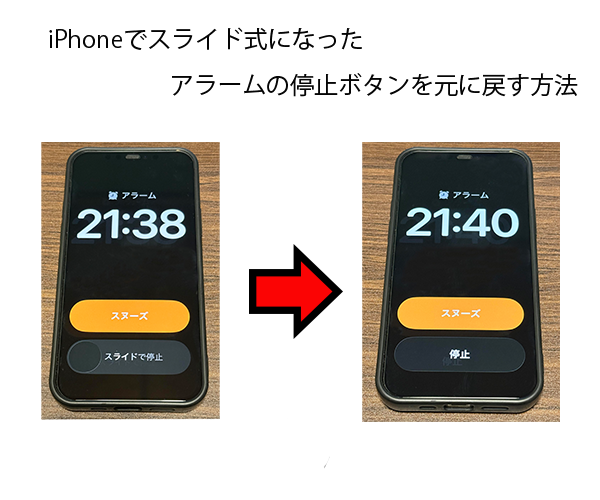
皆さんは iOSのアップデート以降、下記のように時計アプリのアラームの停止ボタンがタップ式から「スライド式」になってしまい、使いづらくなったと感じたことはないでしょうか?
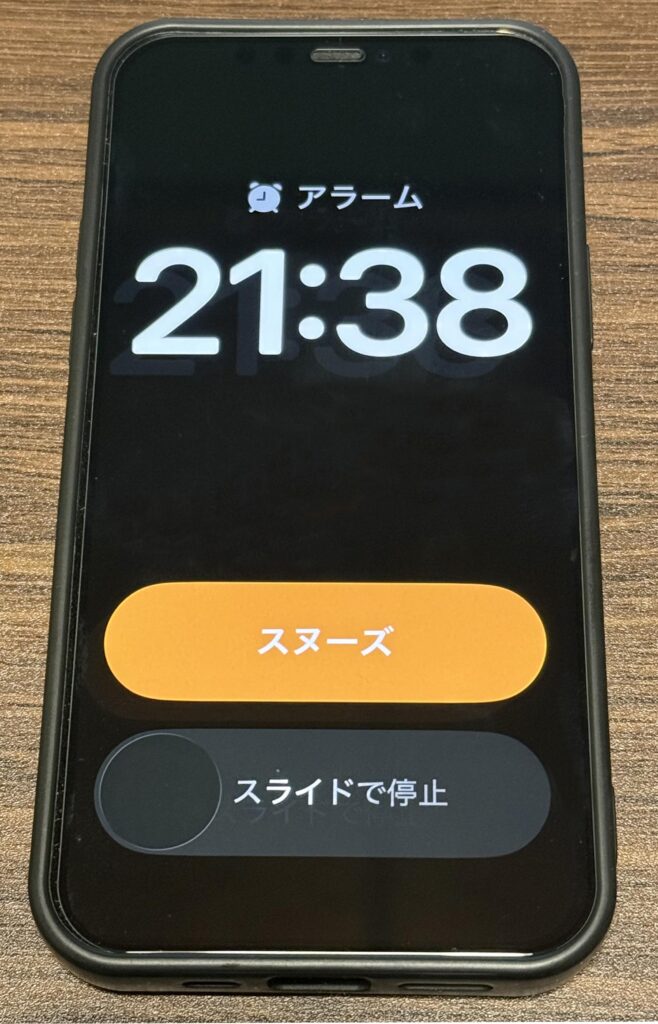
以前は、ただ「停止」をタップするだけでアラームを止められましたが、スライド式の仕様になってからは、
・寝ぼけていて最後までスライドしきれない
・止めたつもりが止まっていない
・毎朝ストレスが増えた
ということが起きているようです。
そこで今回は、そんなときでも タップで確実にアラームを止められるよう「iPhoneでスライド式になったアラーム停止ボタンを元に戻す方法」をご紹介していきます。
今まで
・スライド式がどうしても使いづらい
・朝のストレスを減らしたい
・確実にアラームを止めたい
と思っていた方は必見です。
スライド式ボタンになってしまう原因とは?
実はこのスライド式ボタン、タップ式で「誤ってアラームを止めてしまわないように」という Apple の仕様変更によるものです。
特に iPhone を顔の横に置いたまま寝ていると、誤タップでアラームが止まってしまう人が多かったため、より安全に停止できるようスライド操作が導入されたようです。
アラーム停止をタップ操作に戻すには
実は、アラームアプリ(時計アプリ)の設定だけでは「停止ボタンの仕様」は変更できません。
しかし、ある設定をすることでスライド式ではなく、従来のタップ操作に戻す方法があります。
アラームの停止をタップ操作に戻す方法
では実際にアラームの停止をタップ操作に戻す方法を以下で説明していきます。
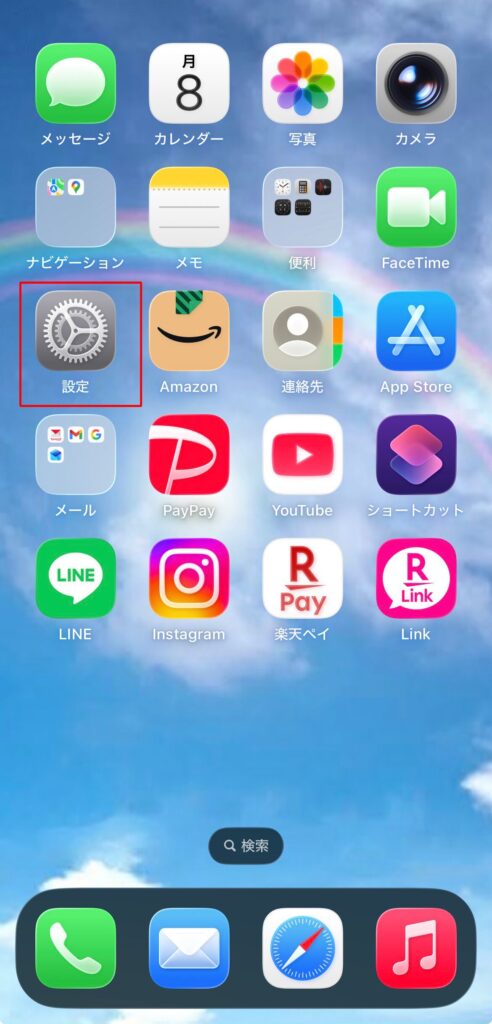
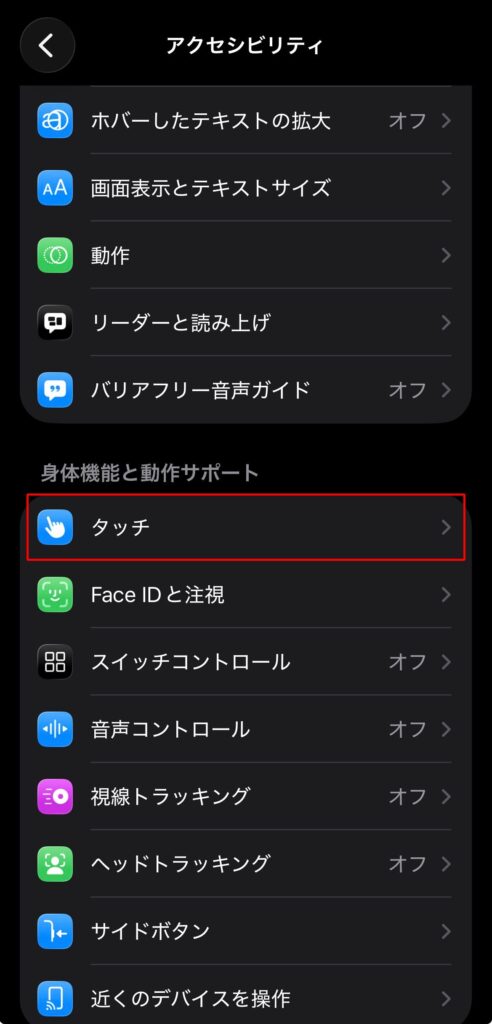
STEP.1「設定」アプリ→「アクセシビリティ」をタップする。
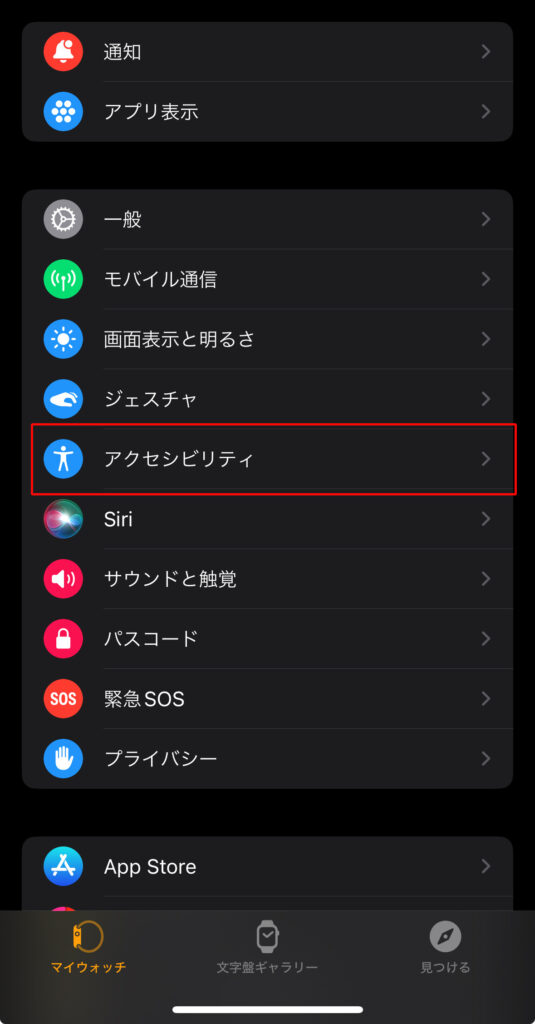
STEP2.「タッチ」をタップする。
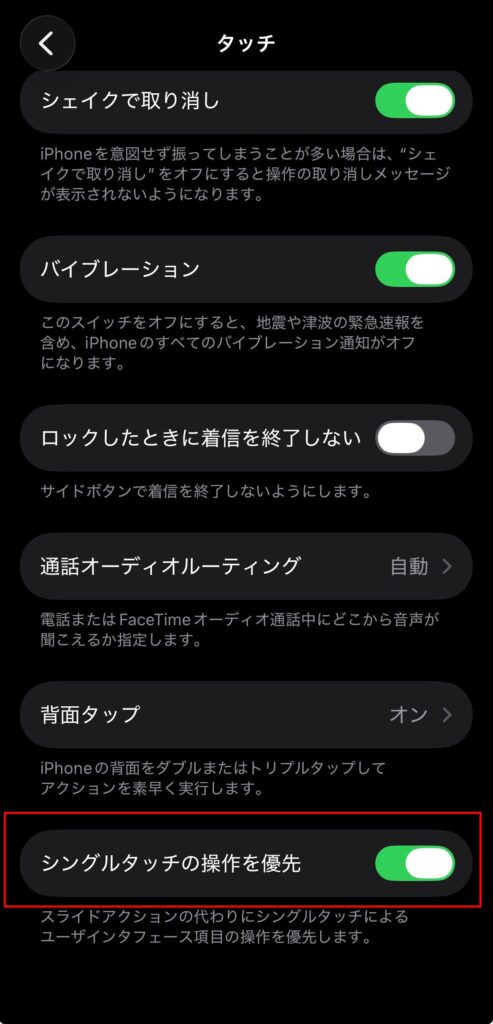
STEP3.「シングルタッチの操作を優先」をオンにする
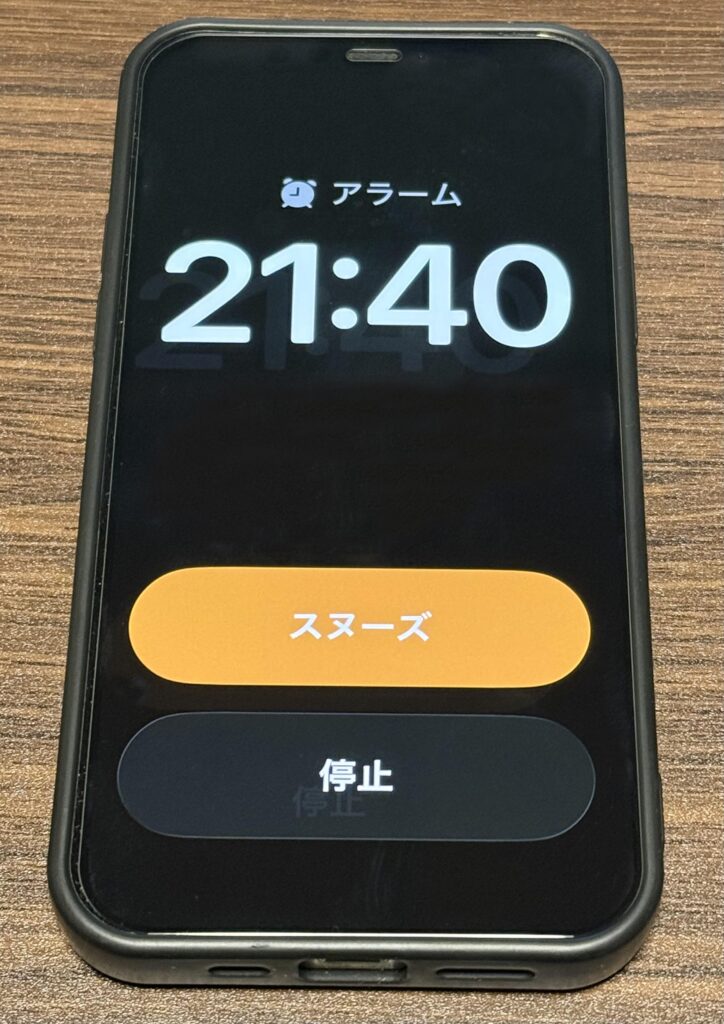
これで下記画像のようにアラームを停止するボタンが以前と同じタップ式に変更されます。
まとめ
iPhoneでスライド式になったアラームの停止ボタンを元に戻す方法
「設定」の「アクセシビリティ」から「シングルタッチの操作を優先」をオンにする。
たったこれだけでタップ式に戻すとができるので是非ご利用いただければと思います。