

浜松を中心とした静岡県でパソコンやスマホ・Apple Watchのトラブル解決・サポートをしているMIRAISEの金子です。
Apple Watchを、運動量の記録や心拍数のチェックなど、日常の健康管理を目的として利用している方も多いのではないでしょうか。
実はApple Watchには、健康管理だけでなく、万が一のときに助けを求めるための機能も搭載されています。
その一つが「転倒検出」です。
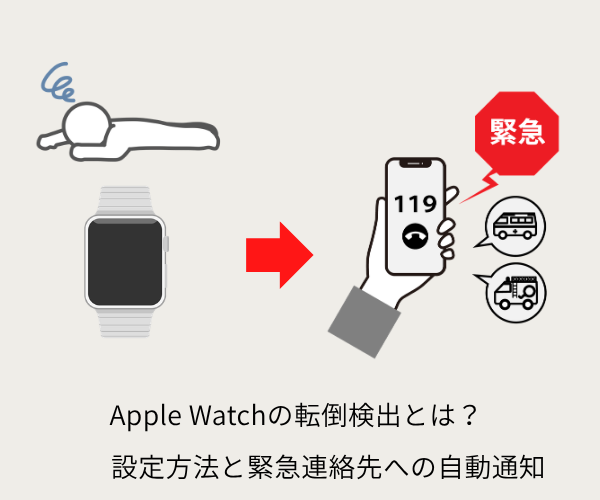
転倒検出を有効にしておくと、Apple Watchが着用者の激しい転倒を検知した際に警告を表示し、一定時間動きが確認できない場合には、自動的に緊急通報サービスへの連絡を試みます。
さらに、あらかじめ緊急連絡先を登録しておけば、緊急通報後に現在地などを知らせるメッセージを送信することもできます。
最近、私の住んでいる地域で年配の方が突然倒れ、意識はあっても手足を動かすことができず、助けを呼べないという出来事がありました。
今回は近くに身内の方がいたため大事には至りませんでしたが、この出来事をきっかけに「もし自分の家族が同じような状況になったら」ということを改めて考えました。
特に離れて暮らしている家族の場合、すぐに異変に気づくことができるとは限りません。
そこで今回は、Apple Watchの転倒検出を有効にする方法と、万が一の際に緊急連絡先へ通知できるようにする設定方法をご紹介します。
「離れて暮らしている家族がApple Watchを使っている」
「自分にもしものことがあったときに備えておきたい」
という方は、ぜひ参考にしてみてください。
※本記事では、iOS 26.6.1・watchOS 26.6の環境で操作・確認しています。OSのバージョンによって、画面表示や項目の位置が異なる場合があります。
転倒検出とは?
転倒検出は、Apple Watchが着用者の激しい転倒を検知すると、手首を振動させて警告音を鳴らし、画面に通知を表示する機能です。
転倒後に操作できる状態であれば、画面から「大丈夫です」を選択したり、自分で緊急通報サービスへ連絡したりできます。
一方、Apple Watchが転倒後に約1分間動きを検知できなかった場合は、30秒間のカウントダウンが始まります。
その間も反応がなくカウントダウンが終了すると、自動的に緊急通報サービスへの連絡を試みます。
通報終了後は、あらかじめ設定した緊急連絡先に、転倒を検知して緊急通報サービスへ連絡したことや現在地を知らせるメッセージが送信されます。
※転倒検出はすべての転倒を検知できるわけではありません。また、強い衝撃を伴う動作を転倒として検知する場合もあります。
対応しているApple Watch
転倒検出は、以下のApple Watchで利用できます。
• Apple Watch Series 4以降
• Apple Watch SE以降
• Apple Watch Ultra以降
なお、転倒検出は18歳以上の方が利用できる機能です。
Apple Watchの設定時やヘルスケアアプリに登録されている年齢が55歳以上の場合は、転倒検出が自動的に有効になります。
年齢によって設定状況が異なるため、一度確認しておくことをおすすめします。
緊急通報を利用するための注意点
Apple Watchから緊急通報サービスへ連絡するには、利用しているモデルや周囲の通信環境によって条件が異なります。
基本的には、Apple Watchまたは近くにあるiPhoneでモバイル通信が利用できる、またはインターネット接続を利用したWi-Fi通話ができる環境などが必要になります。
GPSモデルの場合は、近くにあるペアリング済みのiPhoneの通信を利用する場合があります。
そのため、転倒検出を有効にしていても、通信環境などによっては緊急通報サービスへ連絡できない場合があります。
また、転倒後にApple Watchから自動的に緊急通報サービスへ連絡するためには、「手首検出」機能がオンになっている必要があります。
こんな方は設定を確認しておくのがおすすめ
• 一人暮らしをしている方
• 離れて暮らしている家族がいる方
• 登山・ジョギング・自転車などの活動をする方
• 万が一の転倒に備えておきたい方
転倒検出だけですべての事故に対応できるわけではありませんが、万が一のときに助けを求めるための手段の一つとして設定しておくと安心です。
Apple Watchの転倒検出を設定する流れ
Apple Watchの転倒検出を利用して、万が一の際に緊急連絡先へ通知できるようにするまでの流れは以下の通りです。
1.Apple Watchの転倒検出を有効にする
2. 緊急連絡先を設定する
3.「手首検出」が有効になっていることを確認する
それでは実際に設定していきます。
1.転倒検出を有効にする
今回はiPhoneの「Watch」アプリでの操作で説明します。
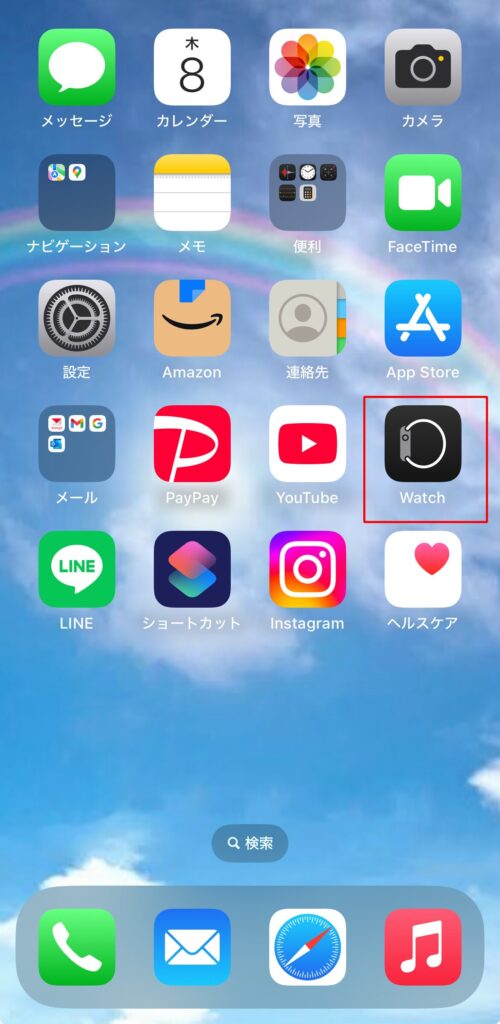
1. iPhoneで「Watch」アプリを開く
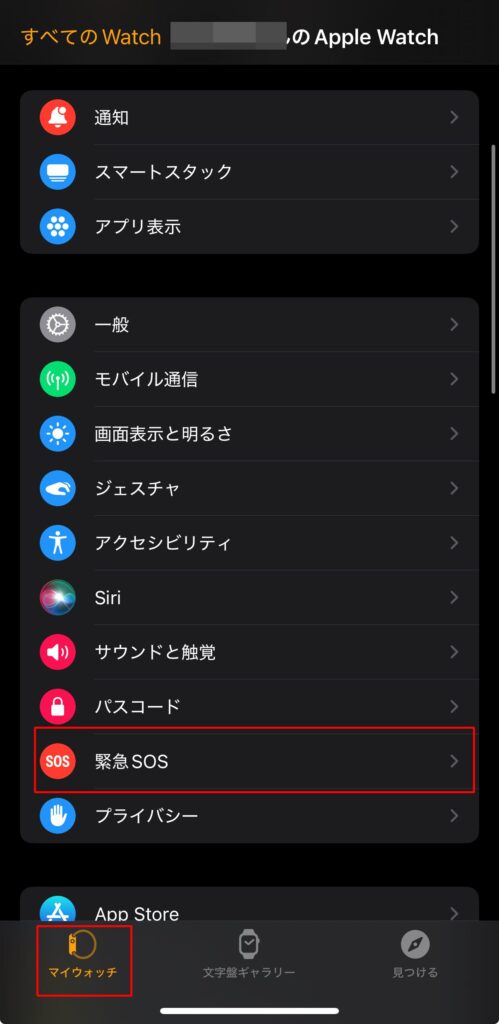
2. 「マイウォッチ」→「緊急SOS」をタップ
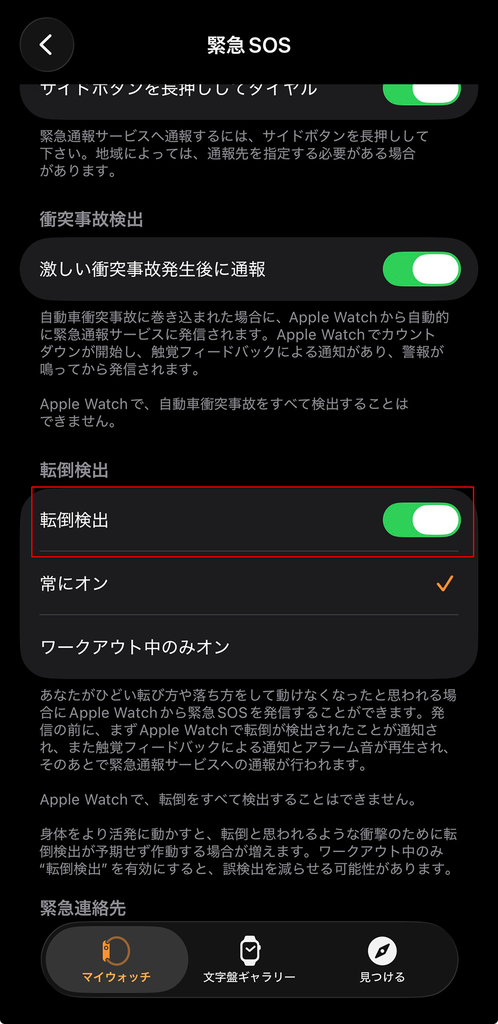
3. 「転倒検出」をオンにします。
転倒検出をオンにすると、
・常にオン
・ワークアウト中のみオン
から選択できます。
日常生活での転倒にも備えたい場合は、「常にオン」を選択しておくとよいでしょう。
2.緊急連絡先を設定する
続いて、万が一の際に通知する緊急連絡先を設定します。
緊急連絡先は、iPhoneの「ヘルスケア」アプリにある「メディカルID」から登録します。
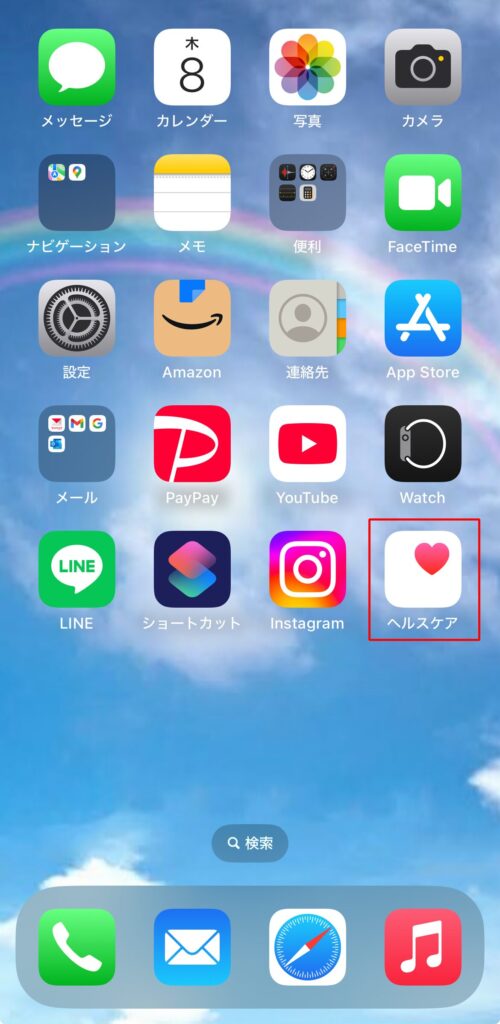
1.iPhoneで「ヘルスケア」アプリを開く
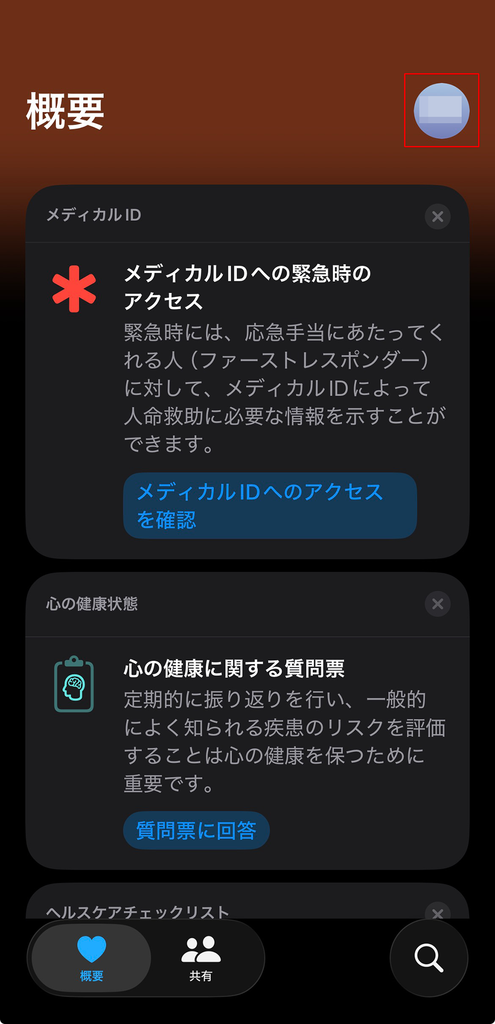
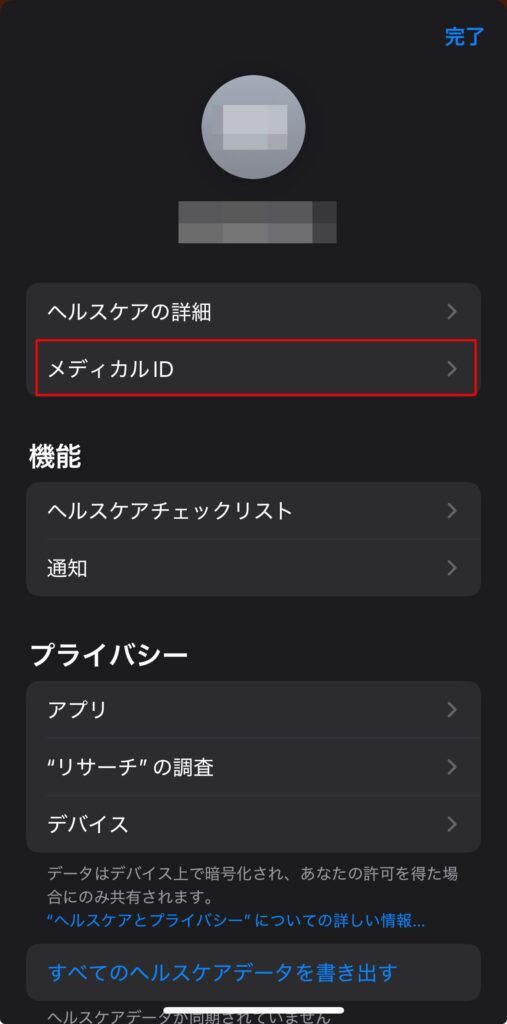
2. 右上のプロフィールアイコンをタップし、「メディカルID」を開く
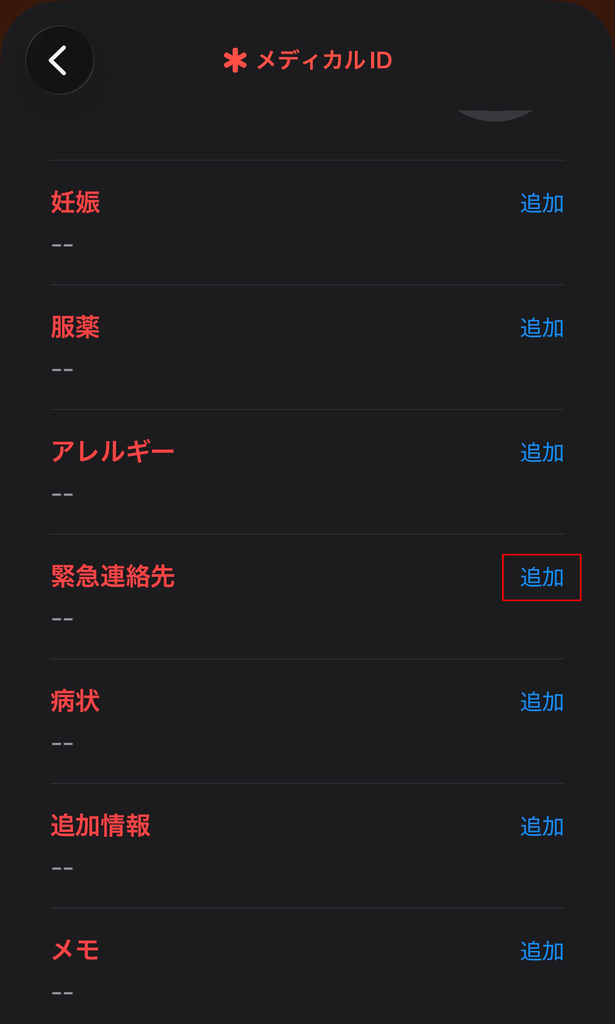
3. 「緊急連絡先」の「追加」をタップします。
4.「緊急連絡先を追加」をタップする

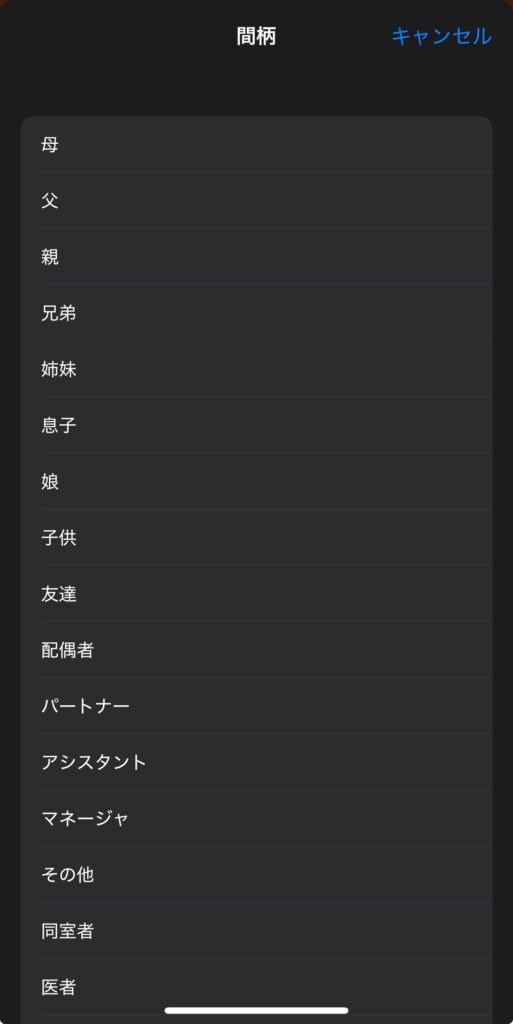
連絡先から緊急連絡先として登録したい人を選択し、本人との関係を設定します。
例えば父親を登録する場合は、関係として「父」を選択します。
※今回は父と指定します。
5. 緊急連絡先を確認して「完了」をタップ
設定した緊急連絡先が表示されていることを確認して保存します。
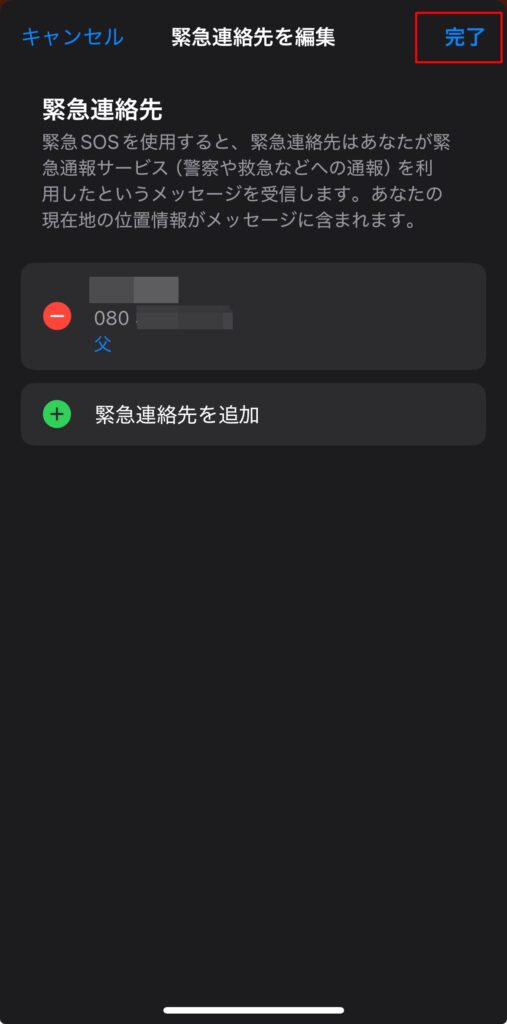
転倒後にApple Watchから緊急通報サービスへの連絡が行われると、通報終了後に緊急連絡先へ、転倒を検知したことや現在地などを知らせるメッセージが送信されます。
3.「手首検出」がオンになっているか確認する
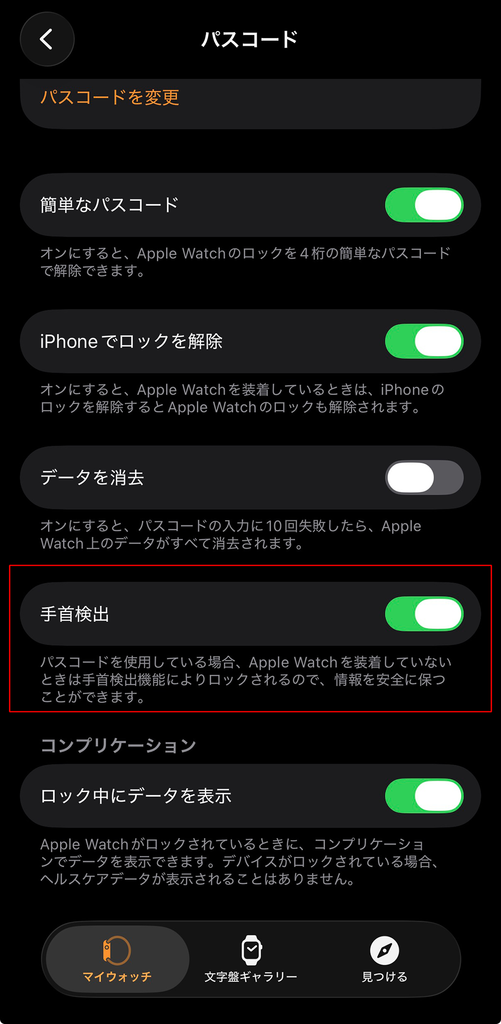
転倒後、Apple Watchから緊急通報サービスへ自動的に連絡するためには、「手首検出」が有効になっている必要があります。
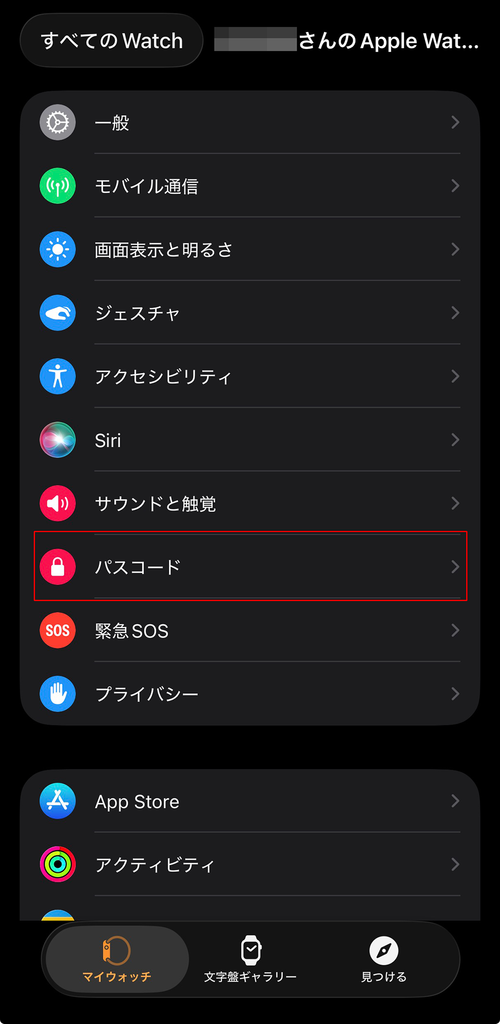
iPhoneの「Watch」アプリを開き、
「マイウォッチ」→「パスコード」→「手首検出」の順に進み、「手首検出」がオンになっていることを確認しておきましょう。
転倒を検知するとどうなる?
Apple Watchが激しい転倒を検知した場合は、主に次のような流れで動作します。
1. Apple Watchが激しい転倒を検知する
2. 手首を振動させ、警告音と画面通知で確認を求める
3. 約1分間動きが検知されないと、30秒間のカウントダウンが始まる
4. カウントダウン中も反応がなければ、自動的に緊急通報サービスへの連絡を試みる
5. 通報終了後、登録した緊急連絡先へ現在地などを含むメッセージが送信される
なお、転倒しても動いていることをApple Watchが検知した場合は、自動的に緊急通報サービスへ電話するのではなく、画面の通知に反応するまで待機します。
誤って緊急通報してしまった場合は?
転倒検出などによって誤って緊急通報サービスへ電話がかかってしまった場合、Appleではそのまま電話を切らず、担当者が応答するまで待って「緊急通報は必要ない」ことを伝えるよう案内しています。
慌てて電話を切ってしまわないように覚えておきましょう。
まとめ
今回は、Apple Watchの転倒検出を有効にして、万が一の際に緊急通報や家族などへの通知ができるようにする方法をご紹介しました。
ポイントをまとめると、
・「Watch」アプリから転倒検出を有効にする
・「ヘルスケア」アプリのメディカルIDに緊急連絡先を登録する
・「手首検出」がオンになっていることを確認する
・激しい転倒後、約1分間動きが検知されないと30秒のカウントダウンが始まる
・反応がない場合は緊急通報サービスへの連絡を試み、通報終了後に緊急連絡先へ現在地などが通知される
という流れになります。
Apple Watchの転倒検出は、事故や転倒を完全に防いだり、すべての転倒を必ず検知したりできる機能ではありません。
しかし、自分で助けを呼ぶことが難しい状況になった際に、緊急通報につなげるための手段の一つになります。
設定自体はそれほど難しくないため、Apple Watchを利用している方はもちろん、離れて暮らしている家族がApple Watchを利用している場合にも、一度設定状況を確認してみてはいかがでしょうか。