

浜松を中心とした静岡県でパソコンやスマホのトラブル解決・サポートをしているMIRAISEの金子です。
皆さんはAndroidスマートフォンで「サイトのIDやパスワードの入力、面倒くさい…」
と感じたことはありませんか?
パスワードを覚えていなかったり、ログインするサイトが増えてくると、
管理するのも大変になってきますよね。
できれば自動で入力できたら便利なのに…と思う方も多いのではないでしょうか。
パスワードの自動入力を設定しておくと、一度保存したサイトやアプリのログイン情報を、次回ログイン時に自動入力できるようになります。
必要に応じて指紋認証やPINなどで本人確認を行うため、毎回パスワードを手入力する手間を減らすことができます。
そこで今回は、そんな方に向けて「Androidでパスワード自動入力をONにする方法」についてご紹介します。
※iPhone・iPadをお使いの方は、こちらの記事でパスワードの自動入力方法をご紹介しています。
iPhoneやiPadでID・パスワードを自動入力する方法|設定手順を解説
パスワードの自動入力をするには
Androidでパスワードの自動入力を利用するには、
・Googleパスワードマネージャー
・自動入力サービス
の設定を確認します。
また、指紋認証や画面ロックを設定しておくことで、本人確認を行ったうえで安全に自動入力できます。
パスワードの自動入力の設定
実際に以下で各内容の設定について説明していきます。
※本記事はXperia 10 II(A001SO)をもとに解説しています。
利用する機種やメーカーによっては表示や操作が異なる場合があります。
<Googleパスワードマネージャーを有効にする>
AndroidではGoogleの機能を使ってパスワードを管理します。
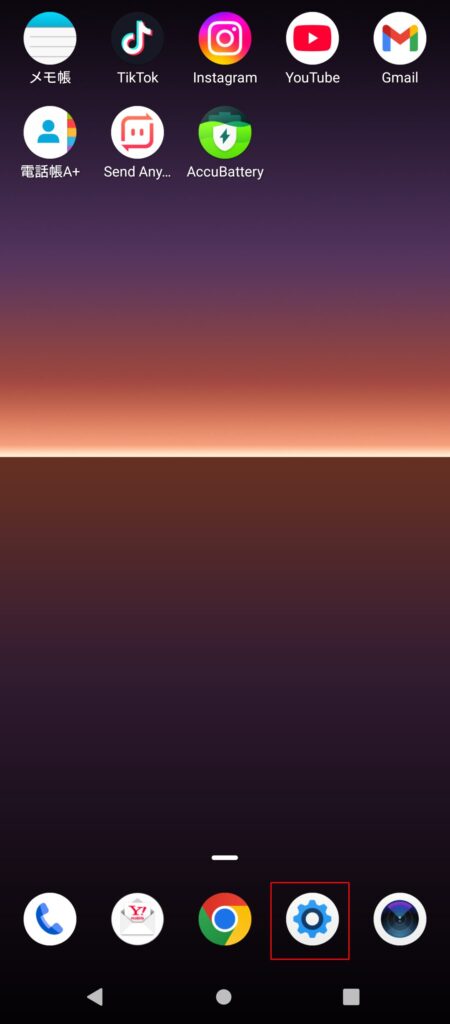
1. 「設定」を開く
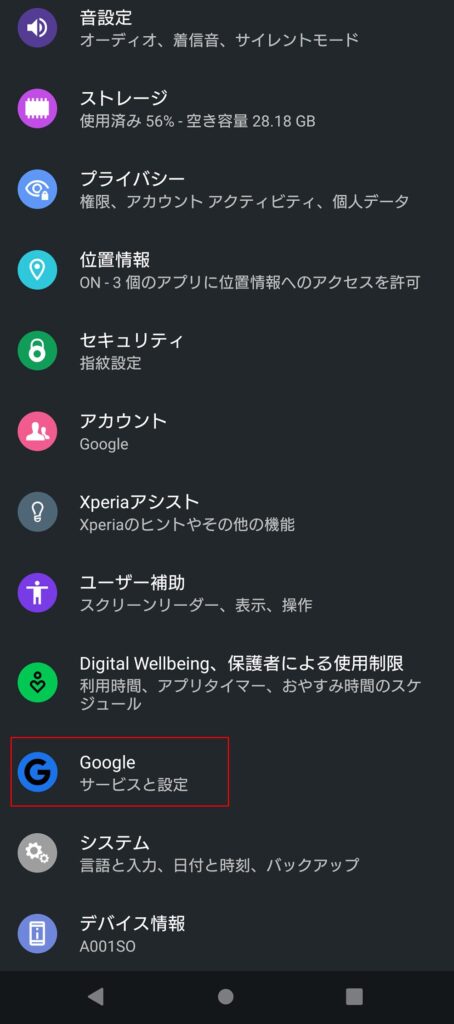
2.「Google」をタップ
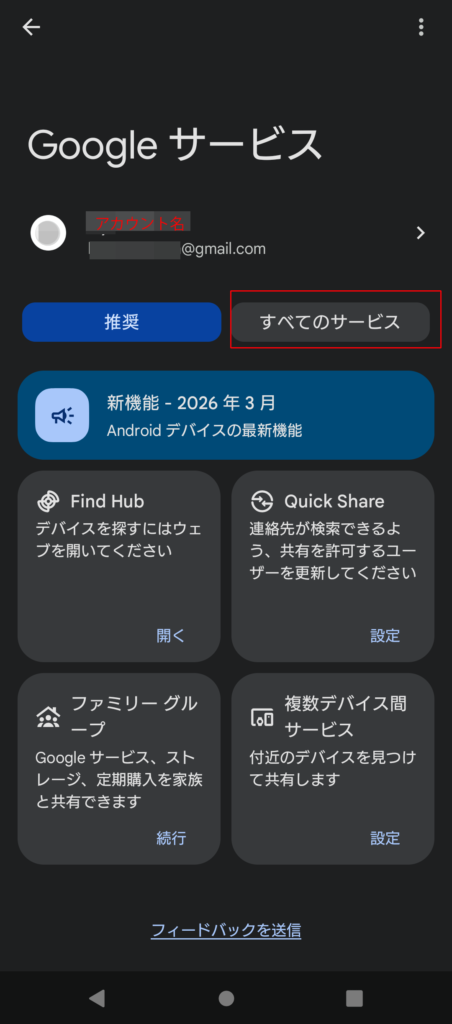
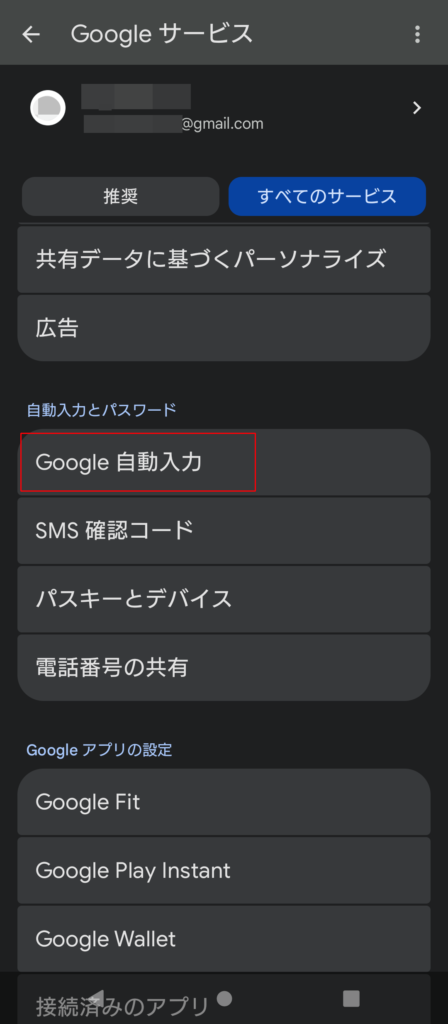
3. 「すべてのサービス」から「Google自動入力」をタップ
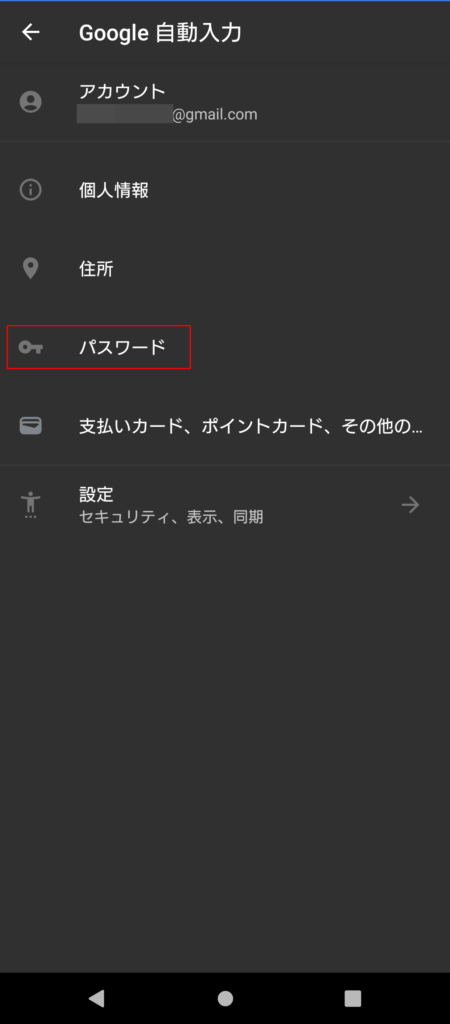
4. 「パスワード」を選択
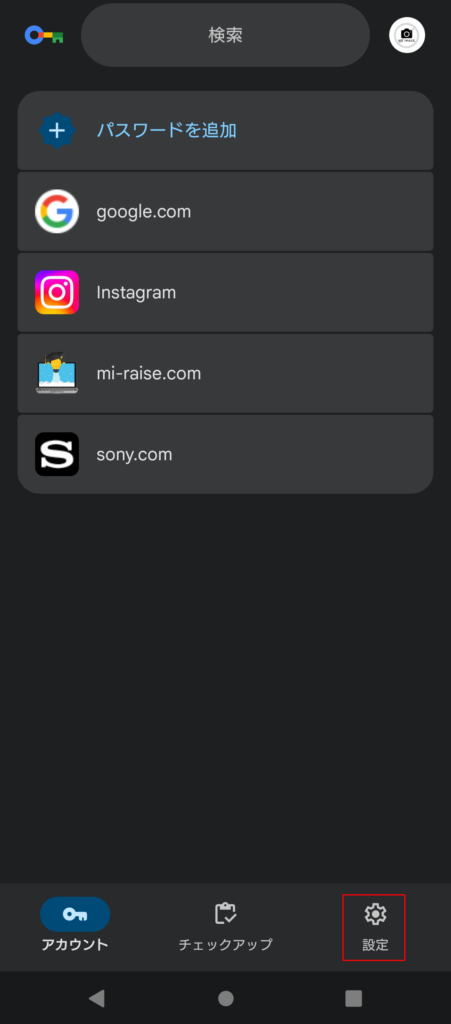
5.「設定」をタップし「パスワードを保存する」を有効化する
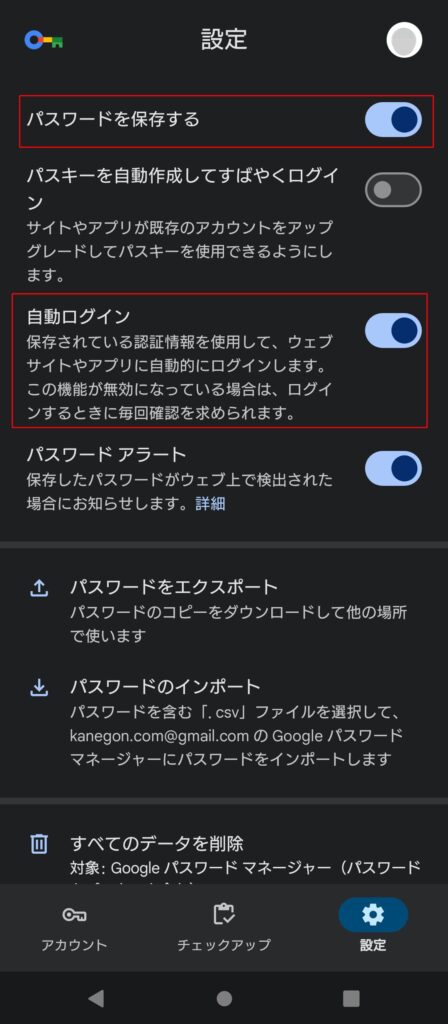
※「自動ログイン」は、保存済みのログイン情報を使って対応するサイトやアプリへ自動的にログインする機能です。必要に応じてONにしてください。
以上の設定を行うことでログイン時にIDやパスワードをGoogleパスワードマネージャーへ保存できるようになります。
<自動入力サービスをONにする>
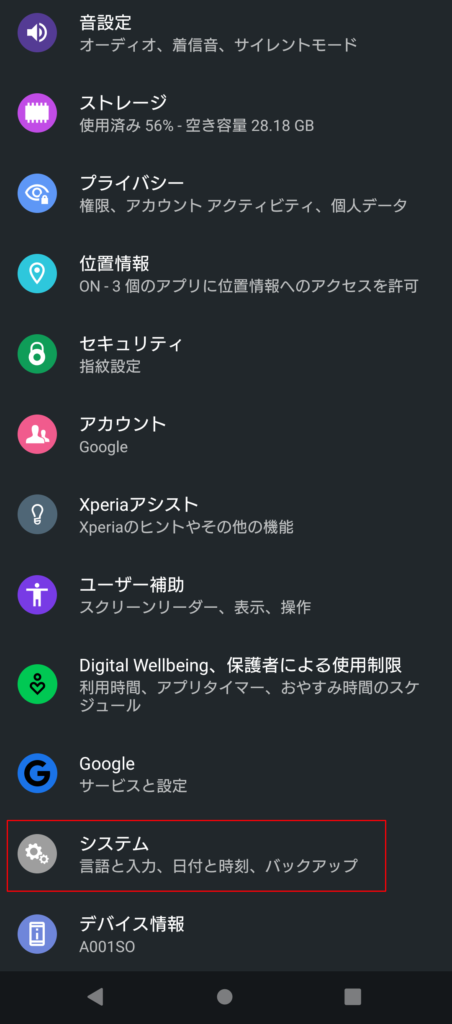
1.「設定」→「システム」をタップ
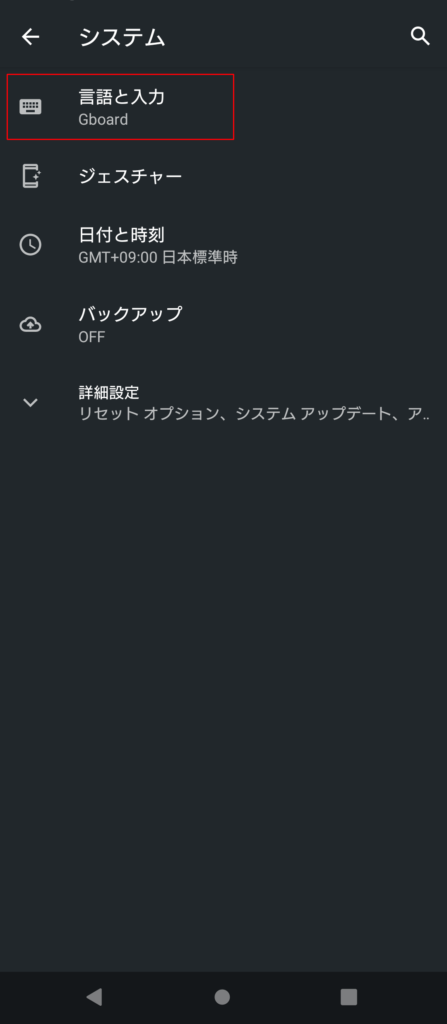
2.「言語と入力」をタップ
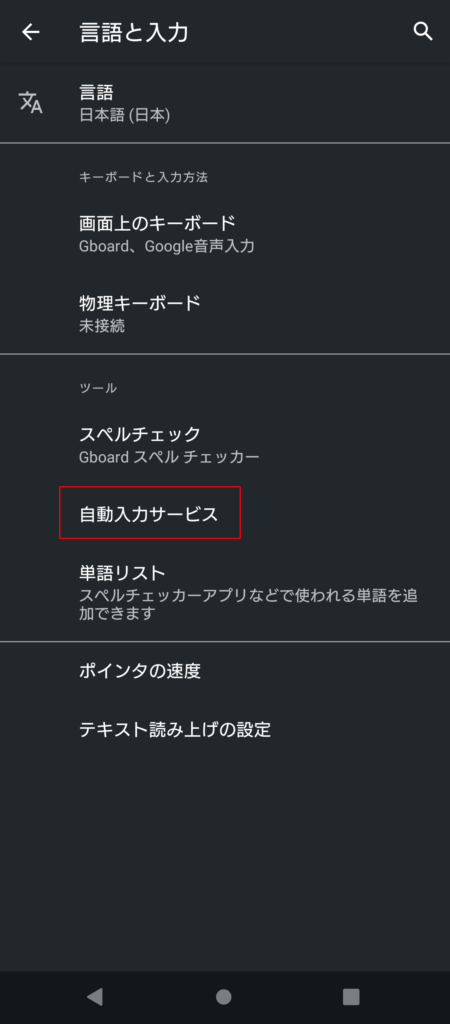
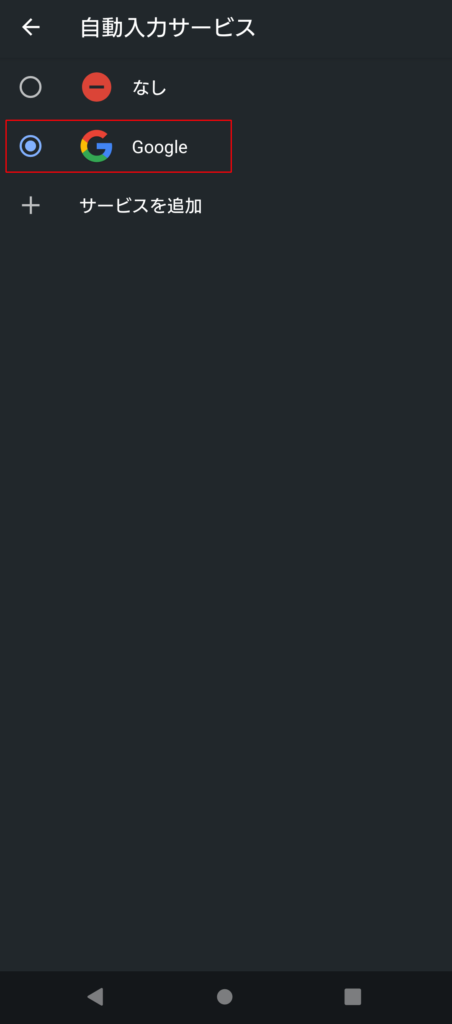
3.「自動入力サービス」(または自動入力)をタップ
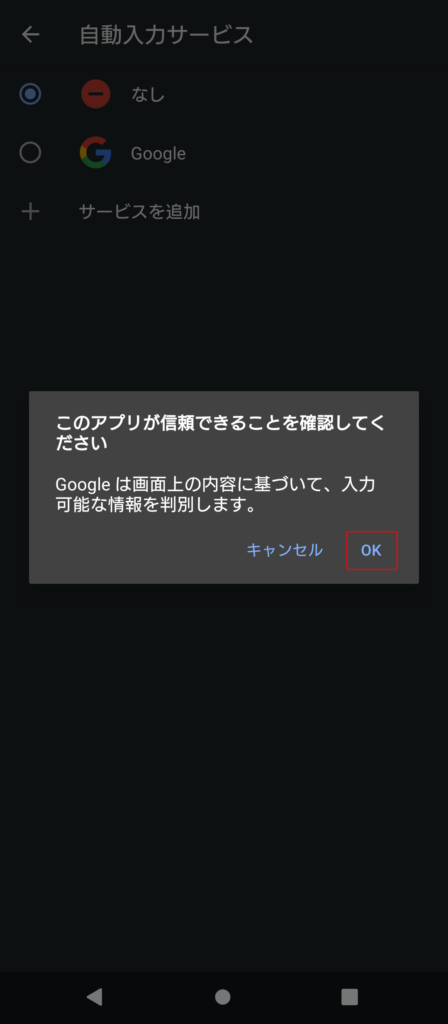
4.「Google」を選択してONにする
※この設定がOFFだと、自動入力が表示されません。
※このアプリが信頼できることを確認してくださいというメッセージが表示される場合は「OK」をタップします。
<生体認証・画面ロックの設定>
1.「設定」→「セキュリティ」または「ロック画面」をタップ
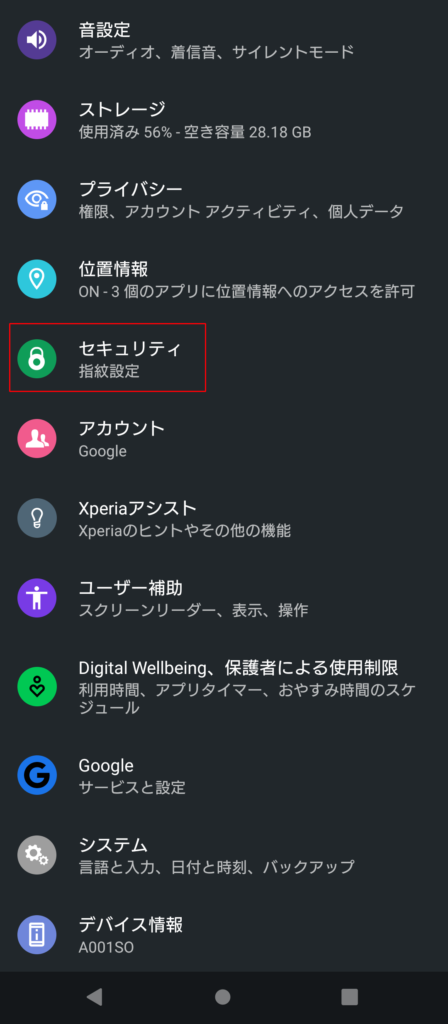
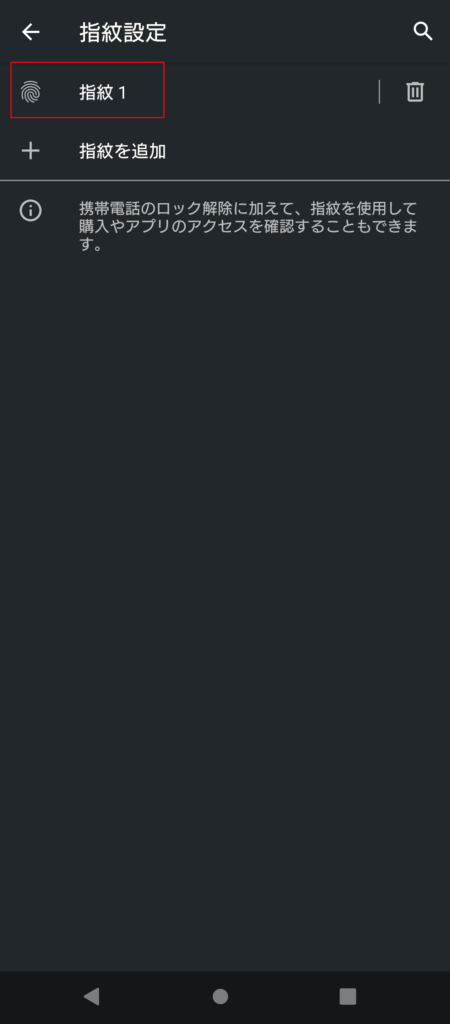
2.指紋認証・顔認証・パターン・PINなどを設定 ※今回は指紋認証登録済み
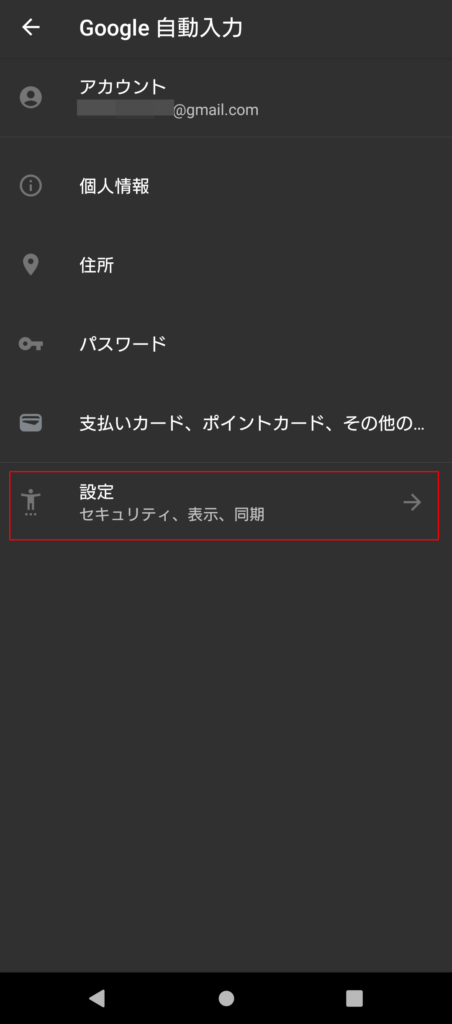
3.「設定」→「Google」→「Google自動入力」を開く
4.「設定」をタップし指紋認証を行う(又はPINを入力する)
5.自動入力の設定で「パスワードの自動入力前に生体認証システムで認証する」を「ON」にする
これにより、自動入力前に本人確認が行われ、より安全に利用できます。
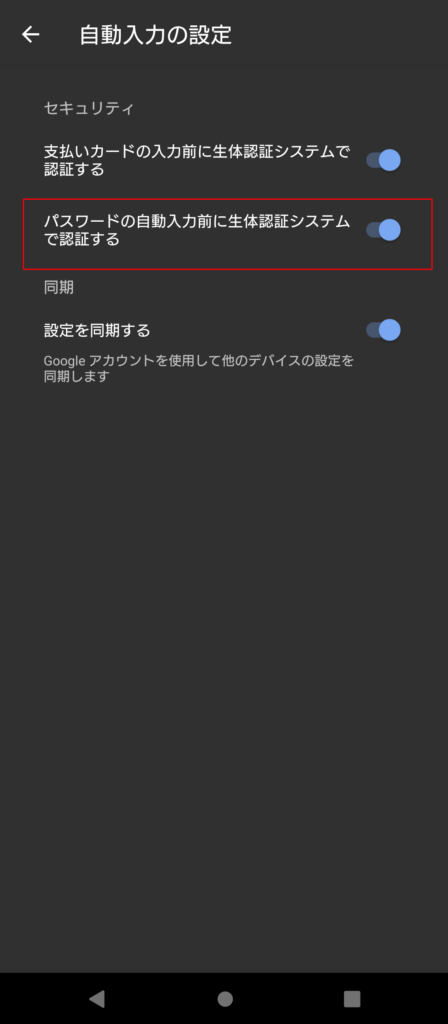
※「支払いカードの入力前に生体認証システムで認証する」は必要に応じてONにしてください。
※「設定を同期する」をONにしておくと、同じGoogleアカウントを使用する対応端末間で、自動入力に関する設定を同期できます。
注意点
Androidは機種やメーカーによって設定画面の表示が異なります。
・「設定」の名称が違う場合がある
・項目の場所が異なる場合がある
・独自のパスワード管理機能がある場合もある
そのため、同じAndroidでも操作方法が多少変わる点に注意が必要です。
パスワードの自動入力ができない場合に確認すること
自動入力ができない場合は、以下を確認してください。
・Googleアカウントにログインしているか
・Googleパスワードマネージャーの「パスワードを保存する」がONになっているか
・自動入力サービスが「Google」になっているか
・該当サイトのID・パスワードが保存されているか
・画面ロックや生体認証が設定されているか
また、ログイン情報が保存されていない場合は、
一度手入力して保存することで次回から自動入力が可能になります。
まとめ
Androidでのパスワード自動入力は、
設定を行うことでIDやパスワードの入力の手間を大きく減らすことができます。
今回ご紹介したように、
・Googleパスワードマネージャーを有効にする
・自動入力サービスをONにする
・必要に応じて生体認証や画面ロックを設定する
これらの設定を確認することで、IDやパスワードの入力の手間を減らすことができます。
また、今回のような“設定の見落とし”によって、
自動入力が使えなくなっているケースも少なくありません。
MIRAISEでは今回のような設定の確認・見直しに加えて、
アカウント管理やセキュリティ設定のサポートも行っております。
「IDやパスワードの管理が不安」
「自動入力がうまくできない」
「設定が正しくできているか確認したい」
といった場合は、お気軽にご相談ください。