
浜松を中心とした静岡県でパソコンやスマホのトラブル解決・サポートをしているMIRAISEの金子です。
皆さんは遠隔地にいる友人や家族から「最近パソコンに変な画面が表示される」「設定画面が分からない」「このアプリの使い方を教えてほしい」と相談されたことはありませんか?
身近に住んでいれば現物を見ることができますが、遠隔地にいる場合は、電話だけでは相手の画面が見えないため、説明が難しいことも少なくありません。
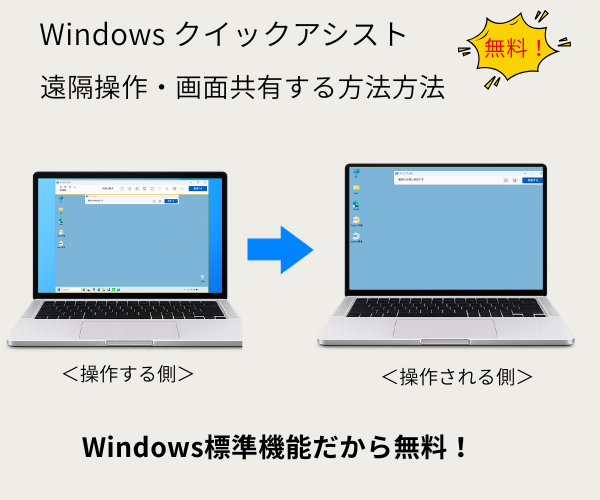
今回はそんな遠隔地にいても相手のパソコンの画面を共有・遠隔操作ができる
「Windowsのクイックアシストを使って遠隔操作・画面共有する方法」をご紹介したいと思います。
今まで遠隔地にいる友人や家族のパソコンを見る方法が知りたかったという方は是非参考にして頂けたらと思います。
遠隔地のパソコンを遠隔操作するには・・・
Windowsで遠隔地のパソコンを操作するには「クイックアシスト」と呼ばれるアプリを使用します。
クイックアシストはWindows 10・Windows 11で利用できる、Microsoftのリモートサポートアプリです。
クイックアシストでできること
クイックアシストでは、離れた場所にいる相手のパソコン画面を確認したり、許可を得たうえで遠隔操作したりできます。
家族や友人のパソコン操作をサポートしたい場合や、設定方法を説明したい場合など、さまざまな場面で活用できます。
他にも遠隔操作ソフトはありますが、有料版でないと一部機能が利用できないものもあります。一方、クイックアシストは、操作する側がMicrosoft アカウントを持っていれば無料で利用でき、「追加料金なしで利用できる」のが大きなメリットです。
画面共有や簡単な遠隔操作を行うだけであれば、十分な機能を備えています。
クイックアシストの主な機能
クイックアシストの主な機能としては
1.ユーザーの画面の共有(表示)
2.ユーザーのパソコンの遠隔操作
があります。
使用例として、パソコンのトラブルの確認や診断、相手のパソコン画面を見ながら操作方法を説明する場合などがあります。
クイックアシストを使用するための事前準備
クイックアシストを使用するためには以下の事前準備が必要となります。
・操作する側、操作される側のパソコンが共にインターネットに接続していること
・操作する側は、Microsoft アカウントが必要
※操作される側はMicrosoft アカウントは不要です
・メールや電話等の伝達手段を準備しておく
※接続の際、操作する側から操作される側に、6桁のコード(英数字)を10分以内に伝える必要があるため
・最新のクイックアシストをインストールする
※お使いの使用環境によっては古いバージョンのクイックアシストがインストールされており、バージョンが古い場合、画面構成等が異なる場合があるのでお互いのバージョンを最新にしておくことをオススメします。
最新のバージョンのクイックアシストは以下からインストールすることができます。
クイック アシスト – Windows に無料でダウンロードしてインストールする | Microsoft Store
※古いクイックアシストのアイコンが残っている場合は、新しいアイコンのクイックアシストを起動してください。古いアイコンが自動的に削除されない場合は、手動で削除できます。
インストール方法は下記を参照してください。
Windows PC で Microsoft Store からアプリを取得する – Microsoft サポート
事前準備ができたら実際に以下で「クイックアシスト」で遠隔操作する方法を説明していきます。
クイックアシストで遠隔操作する方法
今回は操作される側、操作する側共にWindows 11を搭載したパソコンで説明します。
※今回はWindows 11(バージョン25H2)のパソコンで説明しています。クイックアシストのバージョンによっては、画面表示やボタン名が異なる場合があります。
<操作する側・操作される側>
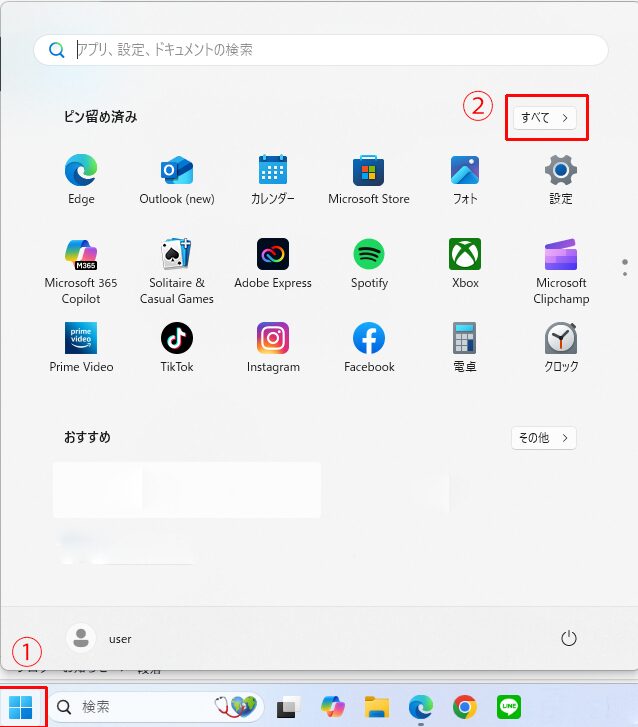
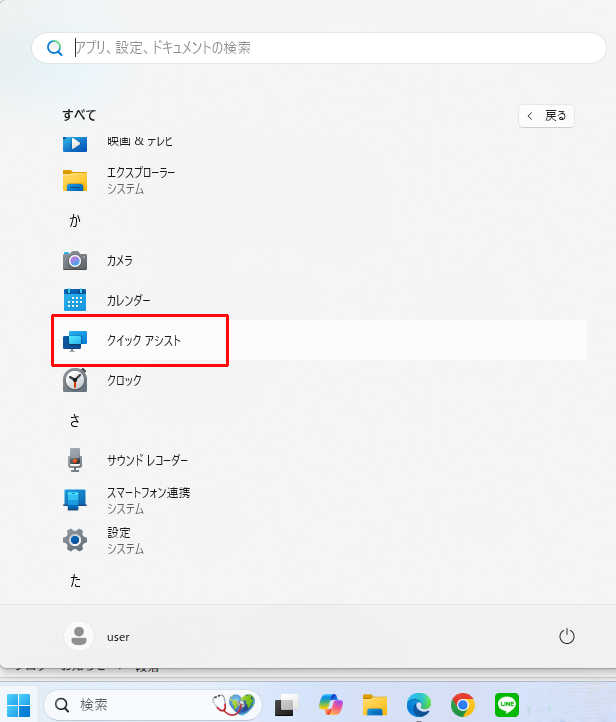
STEP1. スタートメニューからすべてのアプリ→ クイックアシストをクリックします。
<操作する側>
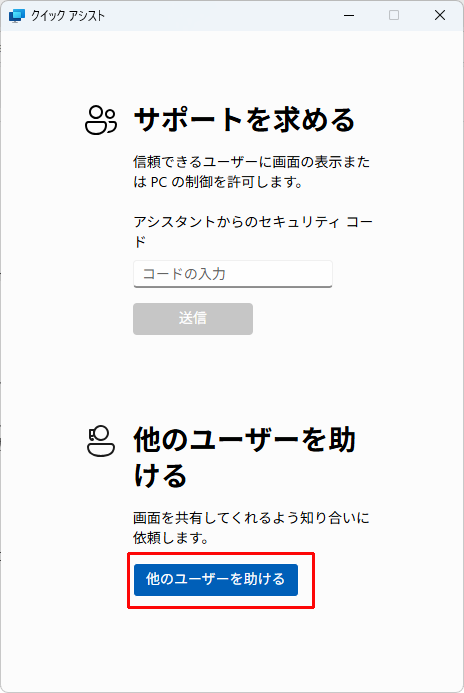
STEP2.「クイック アシスト」の「他のユーザーを助ける」をクリックします。
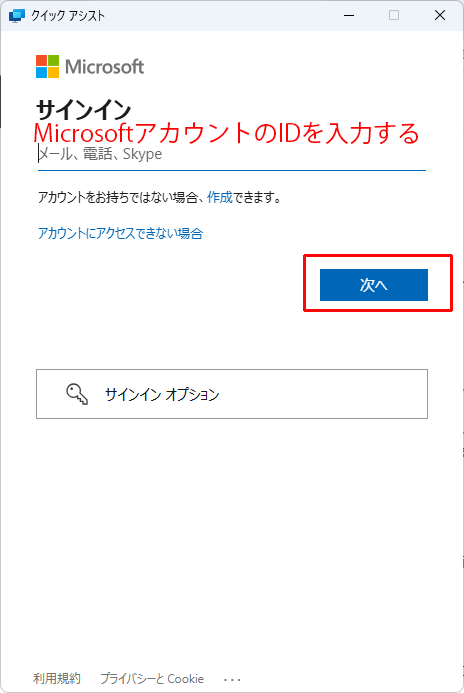
STEP3. Microsoft アカウントの「サインイン」画面が表示されたらMicrosoft アカウントを入力し、「次へ」をクリック。
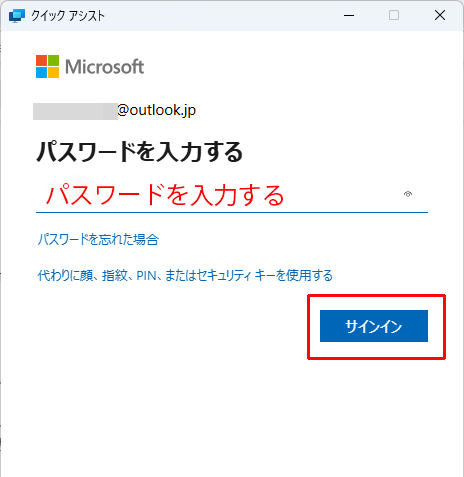
STEP4. パスワード入力画面が表示されたらパスワードを入力し「サインイン」をクリックします。
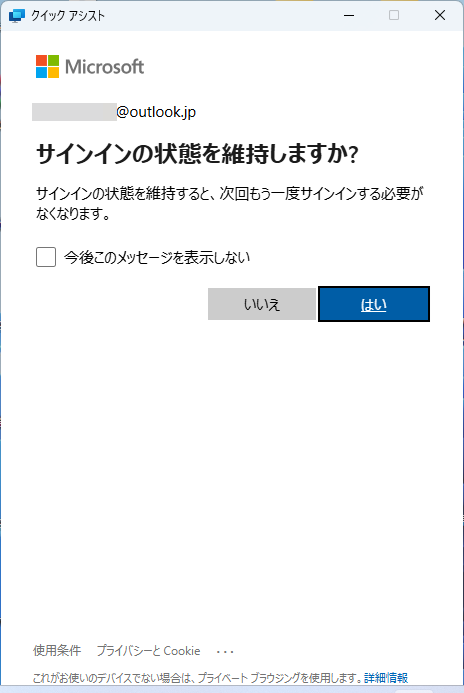
「サインインの状態を維持しますか?」と表示されたら「はい」又は「いいえ」どちらかを選び次に進みます。
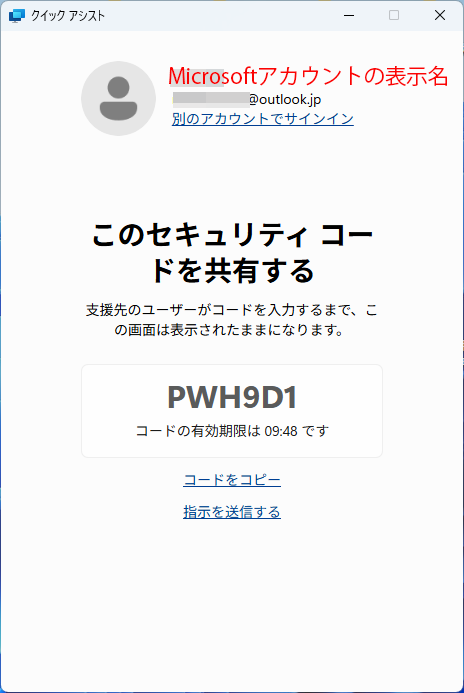
STEP5. 6桁の英数字のセキュリティコードが表示されるので操作される側にそのコードを伝えます。
※今回はコード「PWH9D1」を10分以内に操作される側のユーザーに教えます。
<操作される側>
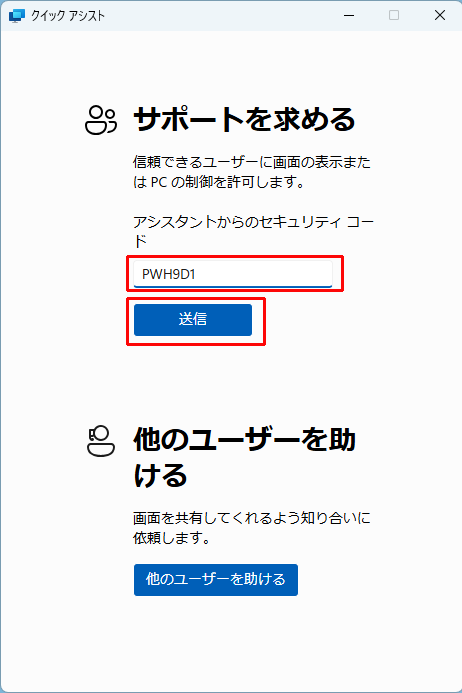
STEP6.セキュリティーコードを「アシスタントからのセキュリティ コード」に入力後「送信」ボタンをクリックします。
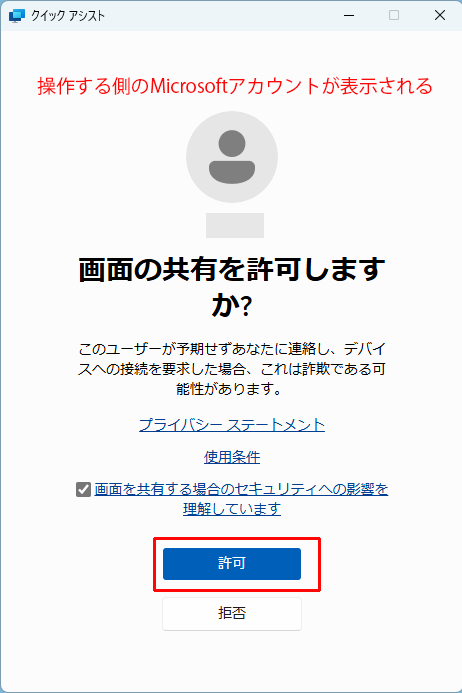
STEP7.「画面共有を許可しますか?」と表示されるので画面共有を許可する場合は、
「画面を共有する場合のセキュリティへの影響を理解しています」にチェックを入れ、「許可」をクリックします。
<操作する側・操作される側>
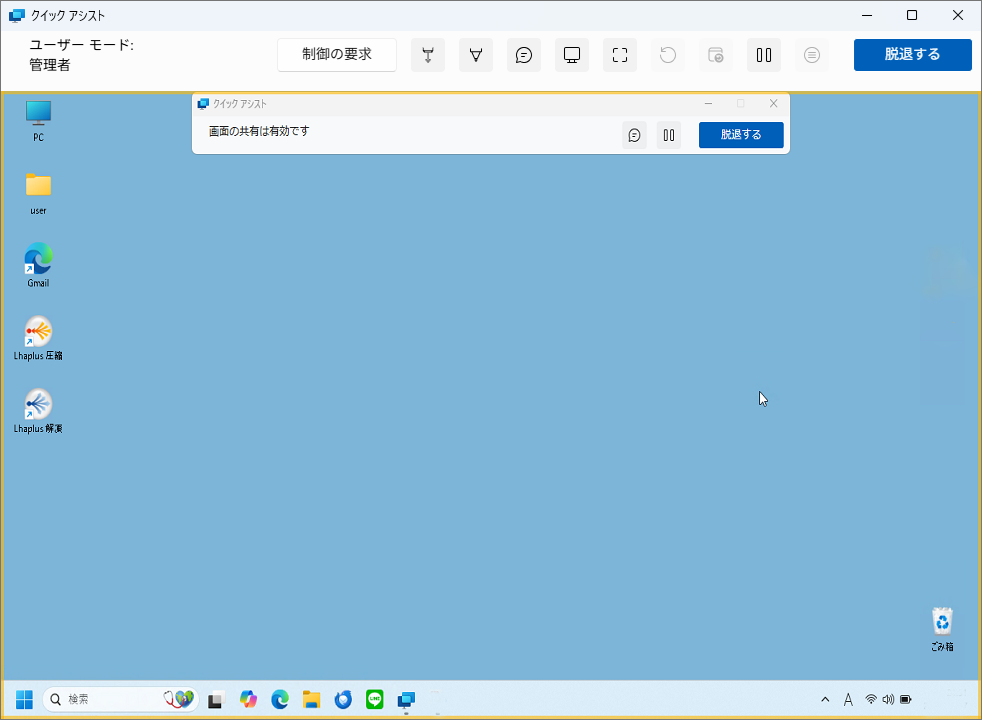
STEP8. 画面共有されると以下のように画面に表示されます。
※この段階では操作する側は操作される側のPCを操作することはできません。
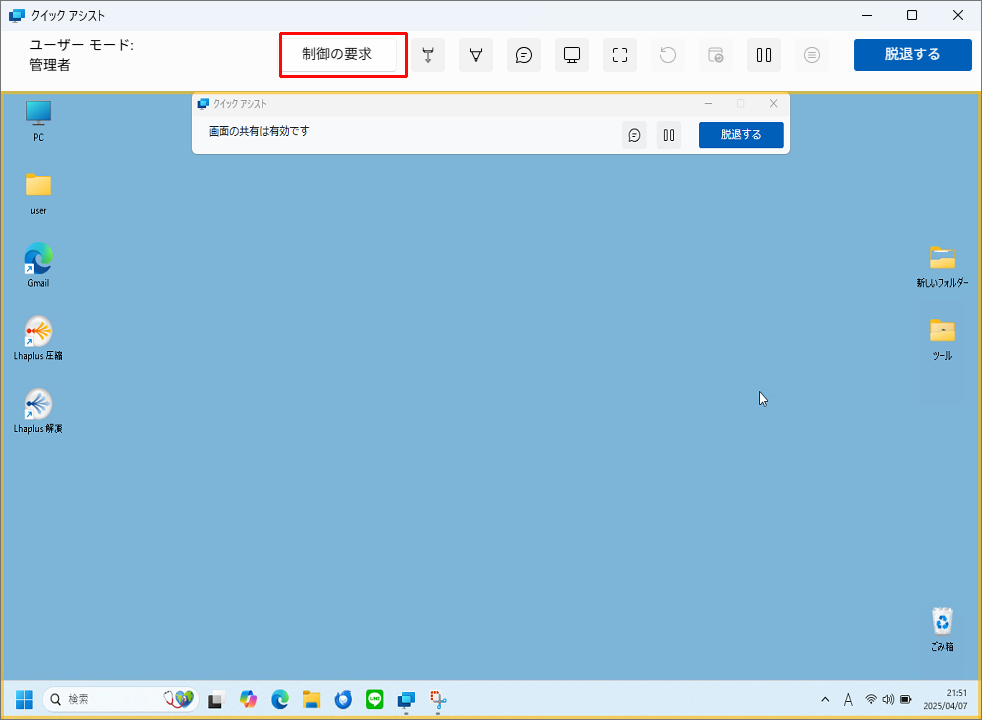
<操作する側>
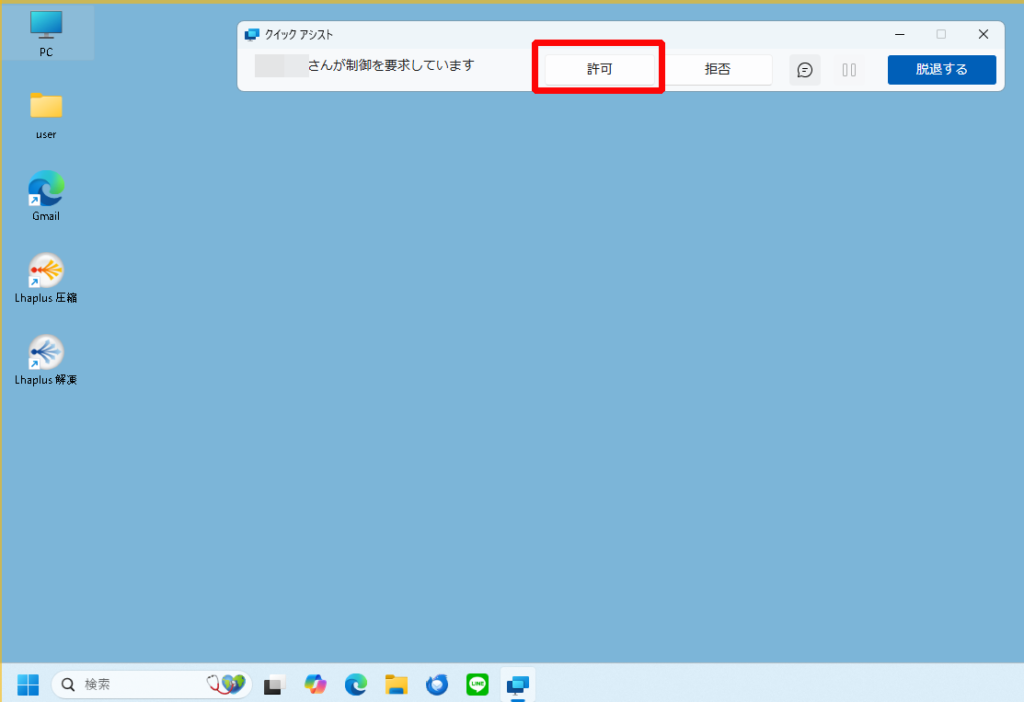
<操作される側>
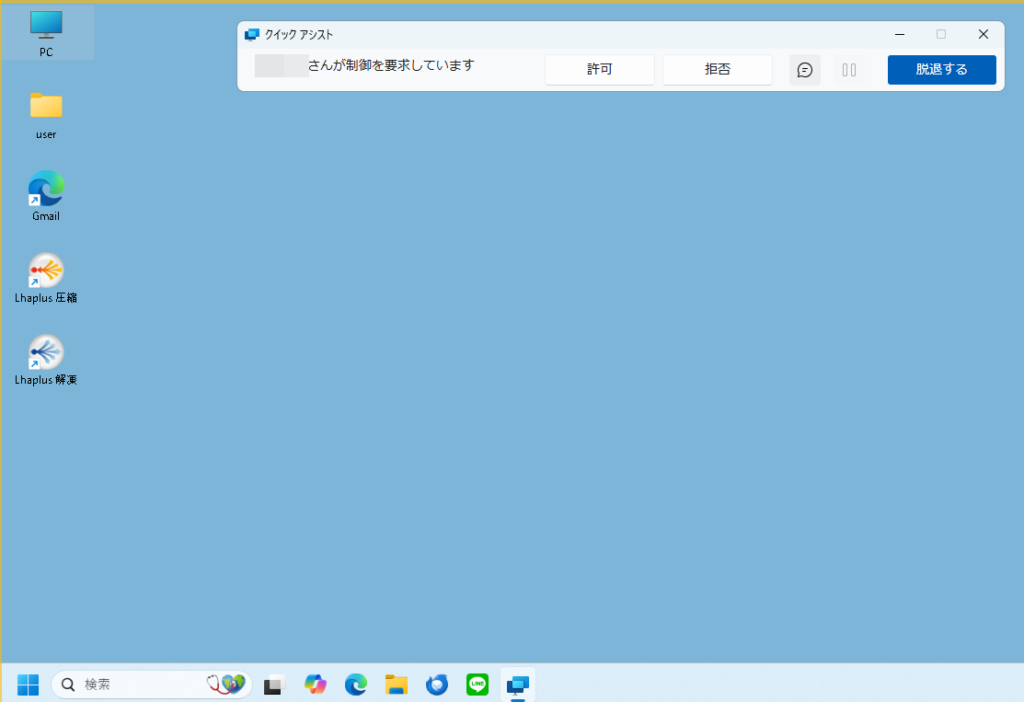
STEP9.操作する側のPCにて「制御の要求」ボタンをクリックします。
STEP10.操作される側のPCで「○○さんがコントロールを要求しています」と表示されるので「許可」をクリックします。
制御の要求が許可されると操作する側のPCから操作される側のPCを遠隔操作することができます。
よく使う機能としては以下があります。
・制御を要求
・レーザーポインター
・チャット
・再起動と再接続
・参加の終了
その他にも注釈機能や画面表示切替などがあります。
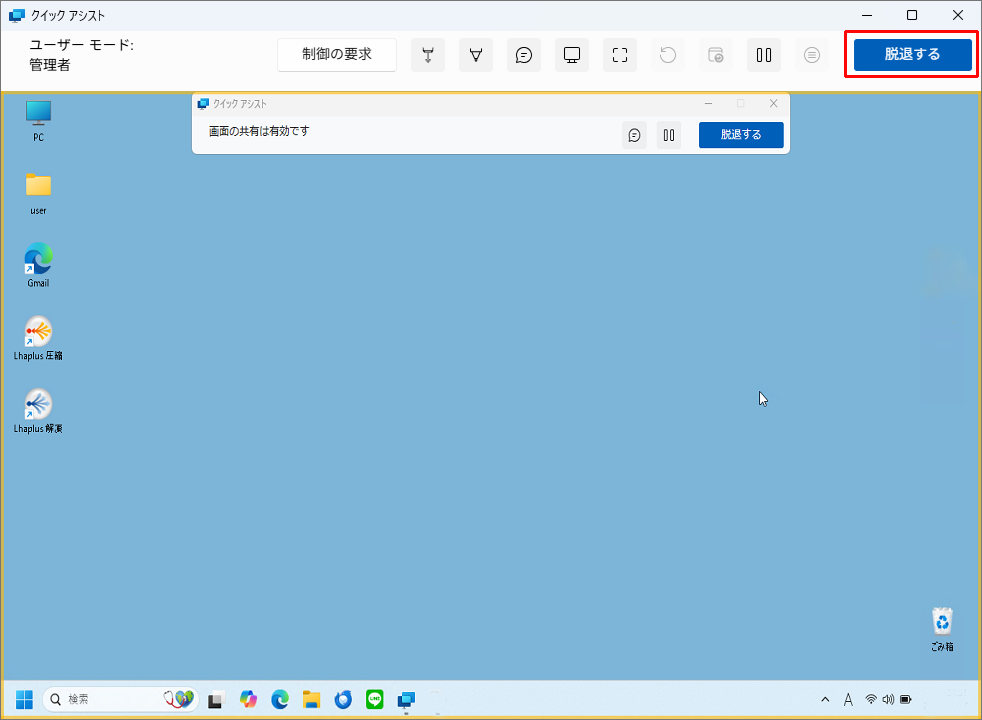
STEP11.遠隔操作が完了したら操作する側または操作される側のPCで「脱退する」をクリックするとリモート接続を終了します。
まとめ
WindowsのクイックアシストでPCを遠隔操作してサポートする方法
・Windowsで遠隔地のパソコンを操作するには「クイックアシスト」アプリを使用する
・「クイックアシスト」はWindows 10・Windows 11で利用できる、Microsoftのリモートサポートアプリ
・インターネット環境があれば無料で利用でき、Microsoft アカウントが必要なのは操作する側のみ
クイックアシストの主な機能としては
・ユーザーの画面の共有(表示)
・ユーザーのパソコンの遠隔操作
いかがでしたでしょうか?
遠隔操作と聞くと難しい設定や操作をイメージしてしまうかと思いますが、今回ご紹介した「クイックアシスト」による方法はインターネットとMicrosoft アカウント、6桁のセキュリティーコードがあれば比較的簡単に相手のPC画面を共有したり、遠隔操作したりできるようになりますので、ぜひ活用してみてください。
パソコンの初期設定やトラブル、遠隔サポートでお困りの際は、MIRAISEでも対応しております。お気軽にご相談ください。