【浜松市】iPhone8 Plusから第3世代iPhone SEへのデータ移行・機種変更サポート

-
- ■ 対応日
- 2023.10.22
-
- ■ お住まい
- 静岡県浜松市
-
- ■ メーカー / OS
- Apple
-
- ■ 対応機器
- iPhone8Plus iPhone SE
-
- ■ 作業時間
- 130分
-
- ■ ご依頼内容
- iPhone8PlusからiPhone SEへのデータ移行
- ■ 原因・対応方法
-
浜松を中心とした静岡県でパソコンやスマホのトラブル解決・サポートをしているMIRAISEの金子です。
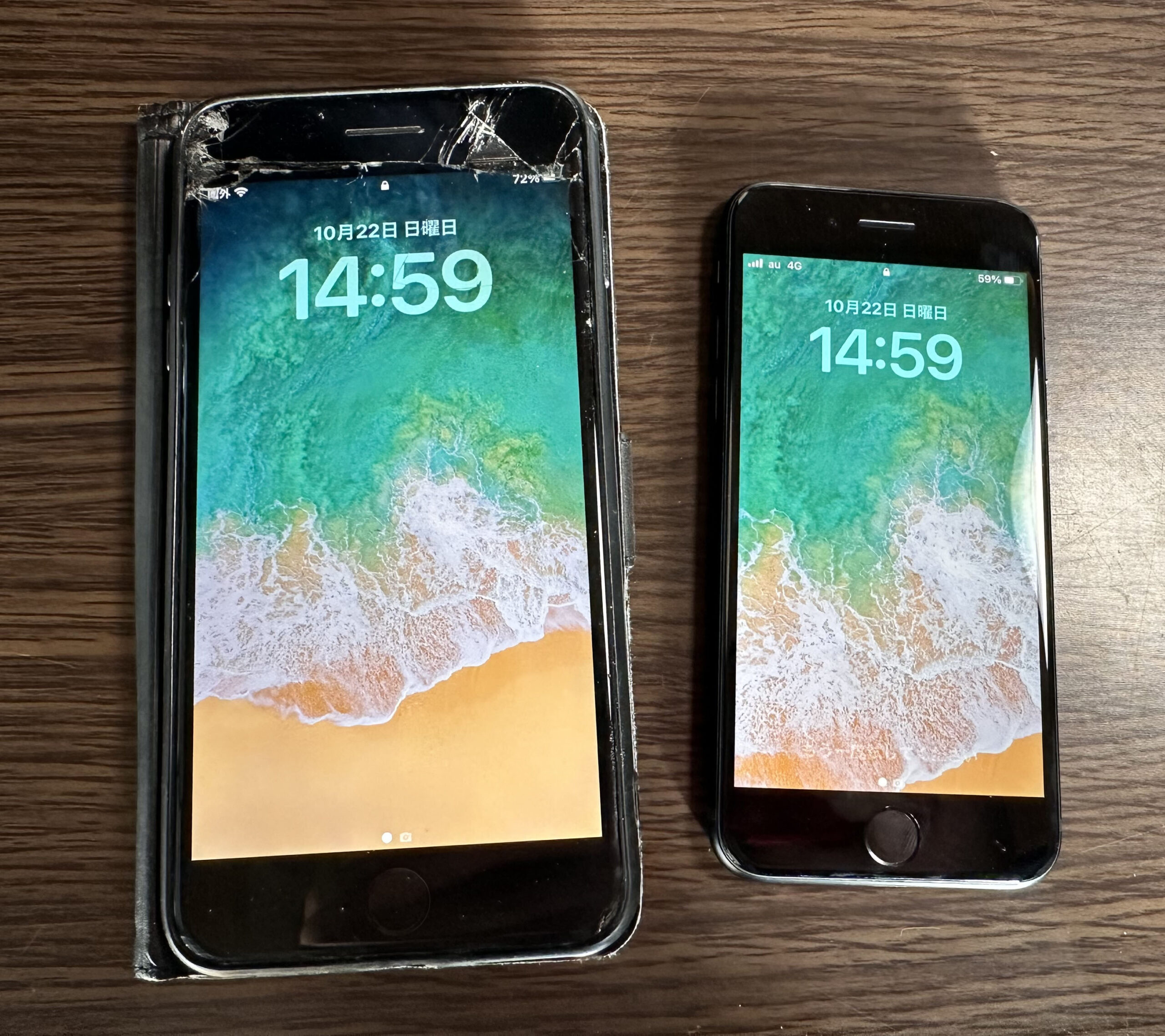
今回は、ホームページの保守でいつもお世話になっているツナムグデザイン様からのご紹介で、法人契約で使用されているiPhone 8 PlusからiPhone SE(第3世代)へのデータ移行・機種変更のサポートを行いました。
仕事で使用されているiPhoneということもあり、大切なデータをできる限り安全に移行できるよう、事前にバックアップを作成したうえで作業を進めました。
ツナムグデザイン様
静岡県浜松市のホームページ制作・SEO対策|ツナムグデザイン (tnmg-design.net)
スポンサーリンクご相談内容
事前にお客様へ状況を確認したところ、これまで使用されていたiPhone 8 Plusには、
・液晶画面の割れが発生している
・使用しているiPhoneが最新のiOSに対応しなくなった
・加入している組合を利用すると新しい端末を安く購入できるといった事情があり、iPhone SE(第3世代)へ機種変更されることになったとのことでした。
データ移行前に必要な情報を確認
iPhoneの機種変更では、写真や連絡先などのデータを移すだけでなく、Apple Account(旧Apple ID)や各種アプリへの再ログインが必要になる場合があります。
そのため今回は、作業前に以下の情報などを確認しました。
・iPhoneのパスコード
・Apple Accountの情報
・契約している通信キャリアのアカウント情報
・各種アプリのログイン情報
・機種変更後に使用する新しいiPhone
・通信回線の切り替えに必要な情報
LINEなど、アプリによっては個別に引き継ぎ作業が必要になることもあるため、機種変更前にログイン情報や引き継ぎ方法を確認しておくと安心です。
スポンサーリンクスポンサーリンクパソコンへバックアップしてからデータ移行
iPhoneから新しいiPhoneへデータを移行する方法には、クイックスタートやiCloudバックアップなどがあります。
今回の作業では、万が一に備えて旧iPhoneのデータを残しておくことを優先し、パソコンへバックアップを作成してから新しいiPhoneへデータを復元する方法を使用しました。
※本事例は作業実施当時の環境で行った方法です。現在のiPhoneではクイックスタートなどを利用してデータ移行する方法もあり、iOSやパソコンの環境によって操作方法が異なります。
<ご注意下さい>
私共で行った方法を掲載しておりますが、100%安全に作業できるとは言えないためご自身で作業される際はあくまでも自己責任でお願いいたします。
手順1.新しいiPhoneをアップデート
まず、新しいiPhone SE(第3世代)の初期設定を行い、iOSをアップデートしました。
バックアップを作成した旧iPhoneと新しいiPhoneのiOSの状態によっては、データを正常に復元できない場合があります。
手順2.旧iPhoneのバックアップを作成
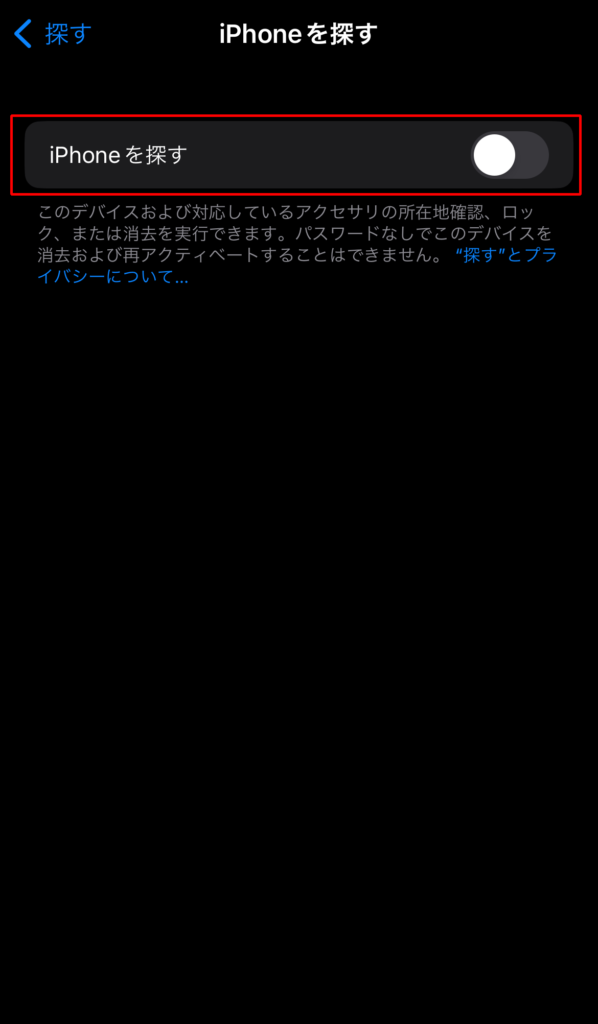
続いて、パソコンを使用してiPhone 8 Plusのバックアップを作成しました。
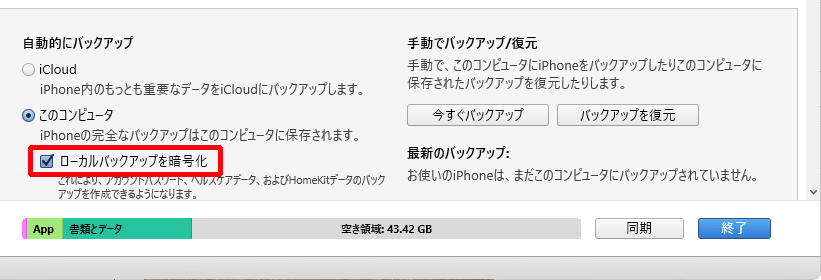
今回は、より多くの情報をバックアップできるよう暗号化バックアップを利用しました。
暗号化バックアップでは、通常のバックアップでは保存されない一部の情報もバックアップできます。
ただし、暗号化バックアップに設定したパスワードを忘れてしまうと、そのバックアップから復元できなくなる可能性があります。
設定したパスワードは必ず安全な場所へ保管しておく必要があります。

手順3.新しいiPhoneへデータを復元
旧iPhoneのバックアップが正常に完了したことを確認してから、iPhone SE(第3世代)へデータを復元しました。
復元後は、写真・連絡先など必要なデータが移行されているか確認します。

手順4.LINEなど各種アプリを確認
iPhone本体のデータ移行が完了したあと、LINEなどの各種アプリについても確認しました。
アプリによっては、iPhoneのデータを復元しただけでは利用できず、再ログインや個別の引き継ぎ操作が必要になることがあります。
Google系サービスなどについても、必要に応じてアカウントへ再ログインします。
・LINEの場合
データの引き継ぎは、以下のLINE公式サイトを参考に行いました。
・Google系サービス(Gmail・YouTube)の場合
IDとパスワードで再ログインする
その他のアプリについては、iCloudキーチェーンにログイン情報が保存されていたため、スムーズにログインできました。
※アプリによっては、パスワードの再入力や再設定が必要になる場合があります。
手順5.キャリアメールを設定
今回のお客様は通信キャリアのメールアドレスも利用されていたため、メールを新しいiPhoneでも使用できるよう設定を行いました。
通信キャリアや契約内容によって設定方法が異なるため、現在契約している通信会社の案内に沿って設定する必要があります。
メール初期設定(メールアプリ)| 初期設定・使い方ガイド | iPhone | au
手順6.新しいiPhoneへ回線を切り替え
続いて、旧iPhoneから新しいiPhoneへ通信回線を切り替えました。
SIMカード・eSIMなど、契約している通信会社や契約内容によって切り替え方法は異なります。
回線切り替え後は、実際に通話やモバイル通信ができることを確認します。
手順7.移行後のデータ・動作を確認すべての設定が完了したあと、
・通話ができるか
・モバイル通信ができるか
・必要な写真や連絡先が移行されているか
・メールが利用できるか
・必要なアプリが利用できるかなどを確認しました。
最後にお客様にもデータの内容をご確認いただき、問題がないことを確認して作業完了です。
旧iPhoneについても、必要なデータが新しいiPhoneへ移行されていることを十分に確認したうえで初期化しました。
スポンサーリンク今回の作業参考料金
今回は
・出張料:3,000円
・iPhoneデータ移行:10,000円
合計参考料金:13,000円
※作業内容により事前にお見積りいたします。スポンサーリンクまとめ
今回は、仕事で使用されているiPhone 8 PlusからiPhone SE(第3世代)へのデータ移行・機種変更サポートでした。
スマートフォンの機種変更は、写真や連絡先だけでなく、
「LINEは引き継げる?」
「メールはそのまま使える?」
「新しいiPhoneでも今までのアプリを使える?」など、不安に感じるポイントも多いと思います。
MIRAISEでは、新しいスマートフォンの初期設定やデータ移行だけでなく、用途や予算に合わせたスマートフォンの機種選び・購入サポート、通信料金の見直しなども行っています。
浜松市周辺で、
「iPhoneを買い替えたいけれど、データ移行が不安」
「新しいiPhoneの設定を一緒にやってほしい」
「自分に合ったスマートフォンを探してほしい」といったことでお困りでしたら、お気軽にMIRAISEまでご相談ください。
スポンサーリンク