

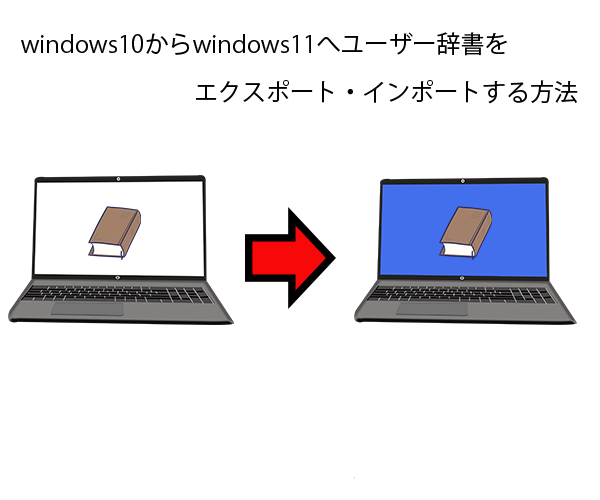
Windows10の公式サポートが終了したことで、皆さんある程度Windows11のパソコンへと切り替え(購入)作業が落ち着いたかと思います。
新しいパソコンへ移行する際に、写真や文書ファイルなどはバックアップを取って移行される方が多いですが、よく使う単語を登録している「ユーザー辞書」の移行については意外と忘れがちです。
実際に、旧端末から新端末へのデータ移行作業を行った際に
・ユーザー辞書は移行できるのか?
・どのように移行するのか?
という質問を受けたことがありました。
私自身パソコンでユーザー辞書を登録・使用したことはありますが、「移行」に関してはユーザー辞書への登録数が少ないこともあり特に気にしたことがありませんでした。(新しいパソコン必要に応じてその都度登録)
そこで今回は、そんな方のために 「windows10からwindows11へユーザー辞書のエクスポート・インポートする方法エクスポート・インポート方法」 をご紹介したいと思います。
ユーザー辞書のエクスポート・インポート前の事前準備
Windows10とWindows11間でユーザー辞書を移行する際には、以下の点を事前に確認してください。
1.旧パソコン(windows10)でMicrosoft IMEを使用していること
Google日本語入力等の他社IMEを使用している場合は今回の方法は該当しません。
2.エクスポート先の保存場所を準備する
USBメモリやOneDrive等のクラウドストレージに一旦保存する
3.旧パソコンの電源が入らないとエクスポートできない
辞書データをエクスポートするためにはWindows10パソコンが正常に起動できることが前提となります。
では早速次でユーザー辞書のエクスポート・インポートのやり方を説明していきます。
ユーザー辞書をエクスポートする方法(Windows10側)
ユーザー辞書をエクスポートをする方法は以下のとおりです。
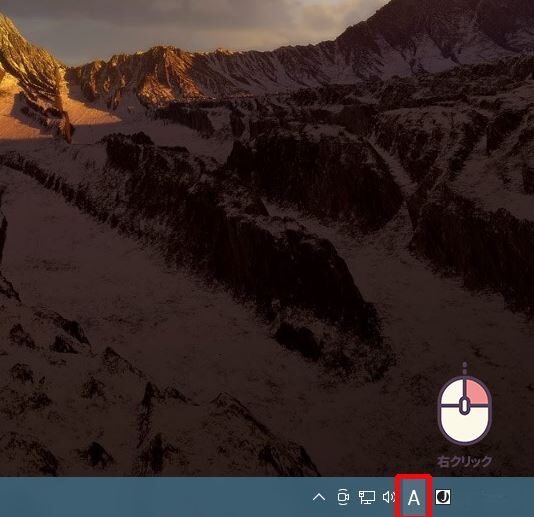
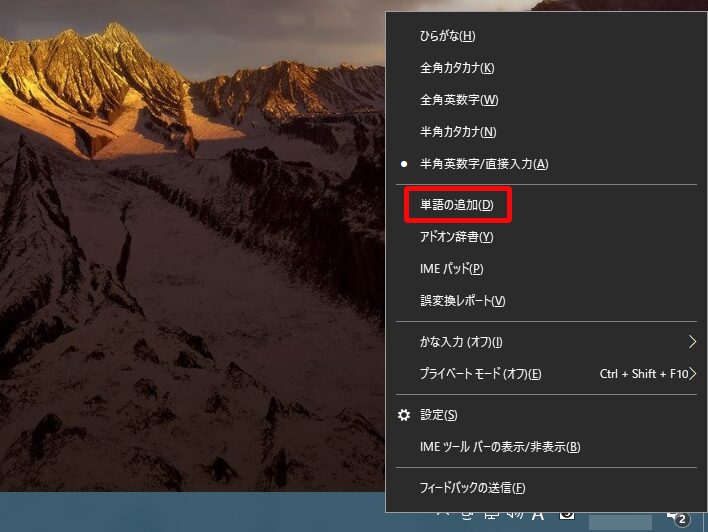
STEP1.画面右下の「A」または「あ」と表示されている箇所を右クリック→「単語の追加」をクリックします。
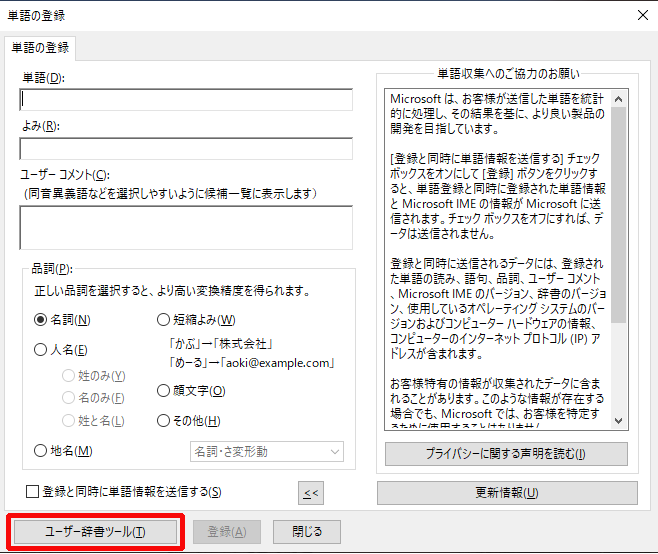
STEP2.左下の「ユーザー辞書ツール」をクリックします。
STEP3.ユーザー辞書ツール画面のメニューから「ツール」 → 「一覧の出力」 を選択する
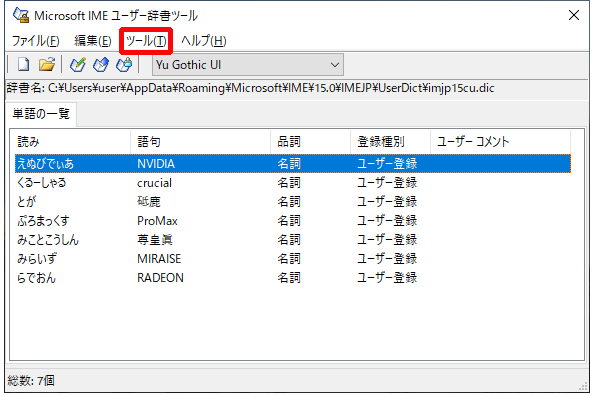
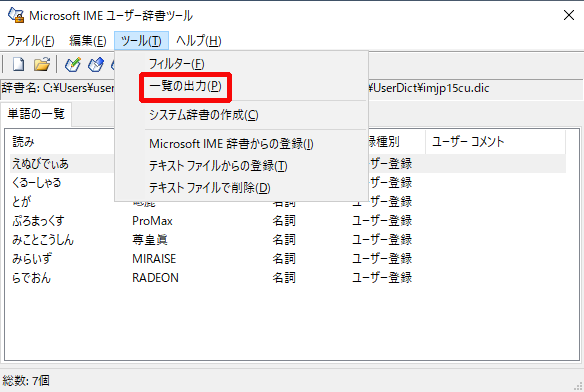
STEP4.保存ダイアログが表示されたらファイルの保存先を選択して「保存(S)」をクリックします。
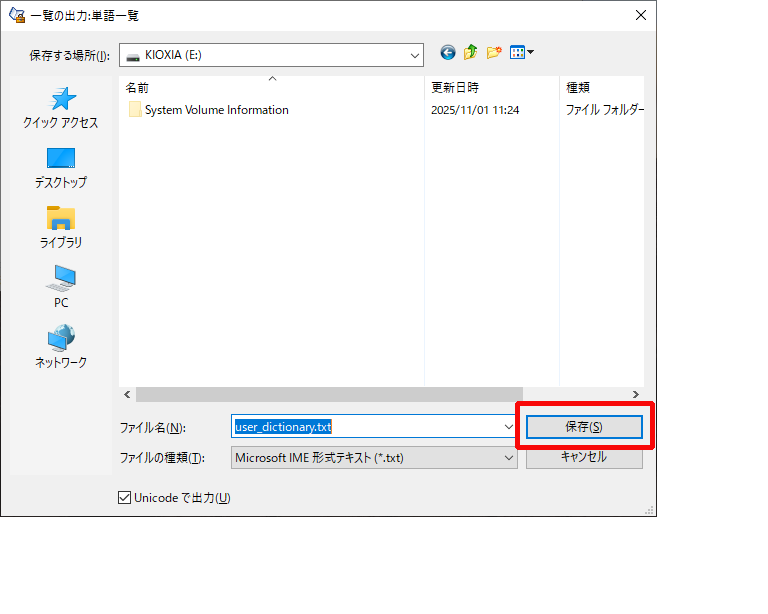
※今回はUSBメモリに保存します。
※拡張子は .txtとなり、ファイル名は「user_dictionary.txt」などにするとわかりやすいと思います。
STEP5.エクスポートが開始され一覧の出力が表示されたら「閉じる」をクリックしてウインドウを閉じます。
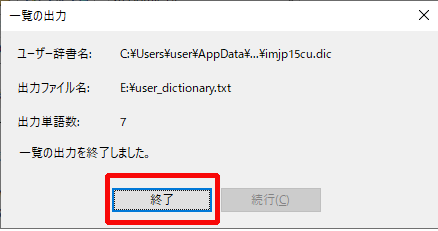
これでユーザー辞書のエクスポートは完了です。
ユーザー辞書をインポートする方法(Windows11側)
STEP1.新しいパソコンで画面右下の「A」または「あ」を右クリック→「単語の追加」をクリックします。
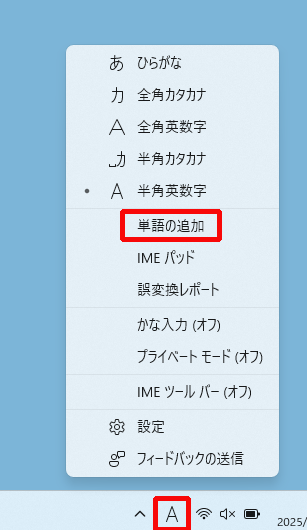
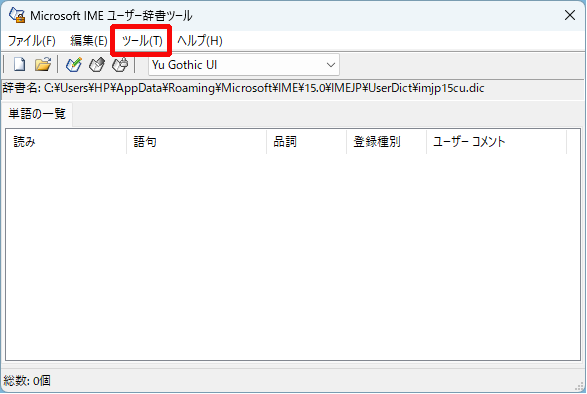
STEP2.左下の「ユーザー辞書ツール」をクリックします。
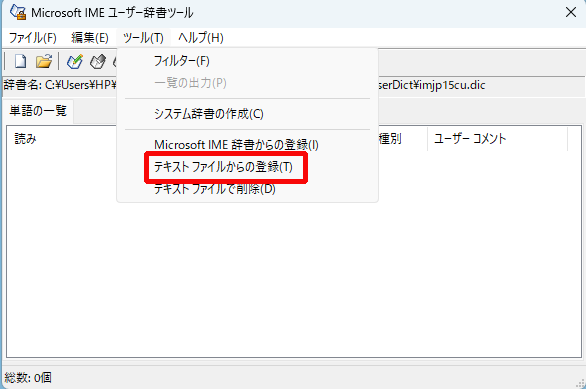
STEP3.ユーザー辞書ツールのメニューで「ツール」 → 「テキストファイルからの登録」 を選択
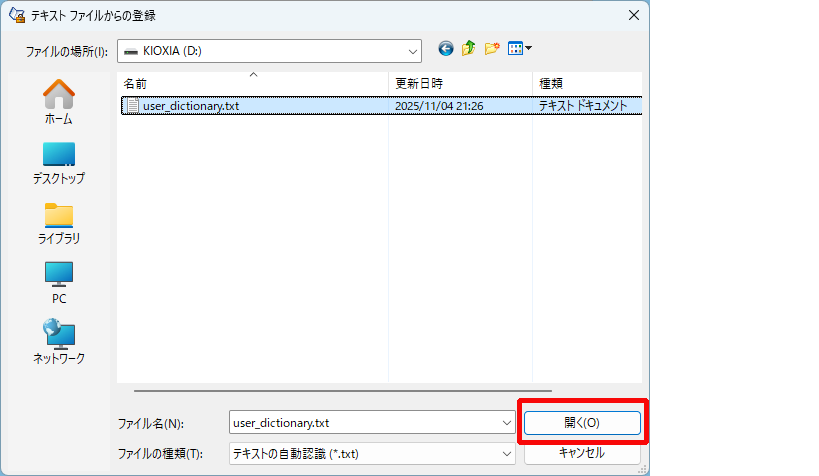
STEP4.エクスポートの際にUSBメモリに保存した「user_dictionary.txt」ファイルを選択し、「開く」をクリックする。
STEP5.インポートが開始されテキストファイルからの登録が終了したら「閉じる」をクリックします。
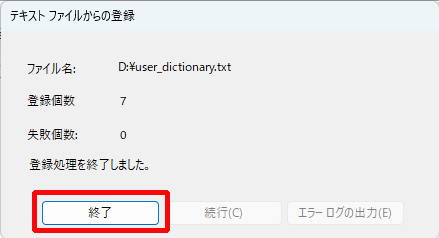
STEP6.ユーザー辞書ツール画面に戻ったらインポートしたユーザー辞書の内容が反映されているか確認をします。
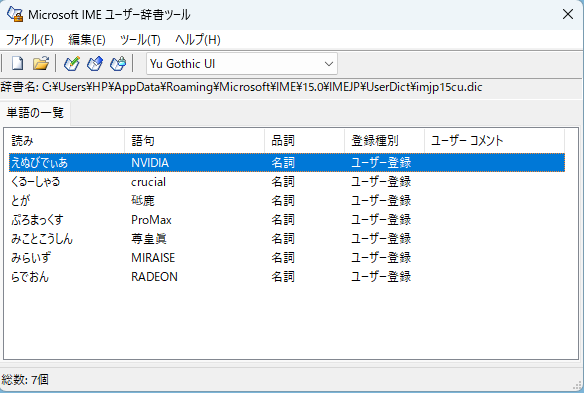
すべて反映されていればWindows10で登録していた単語がWindows11でも利用できるようになります。
注意事項
1.グーグル日本語入力等の他のIMEでは手順が異なる
今回の記事はMicrosoft IME専用の手順となっているため他社製IMEではそれぞれのソフトのやり方を確認して下さい。
2.重複登録に注意する
Windows11側ですでに同じ単語が登録されている場合、重複して登録されることがあるため、ユーザー辞書インポート後は重複している内容がないか一度ご確認ください。
3.文字コードに注意する
エクスポートしたテキストファイルはUTF-16形式で保存されるようなので編集する際は文字コートを変更しないようにしてください。
まとめ
windows10からwindows11へユーザー辞書をエクスポート・インポートする方法
・エクスポートは「ツール → 一覧の出力」で行い、テキストファイルとして保存
・インポートは「ツール → テキストファイルからの登録」で読み込み
一度手順を覚えてしまえば数分で移行可能です。
新しいパソコンでも快適に文字入力を行えるよう、移行作業の際はぜひ参考にしてください。