

※この記事にはアフィリエイト広告並びに広告が含まれております。
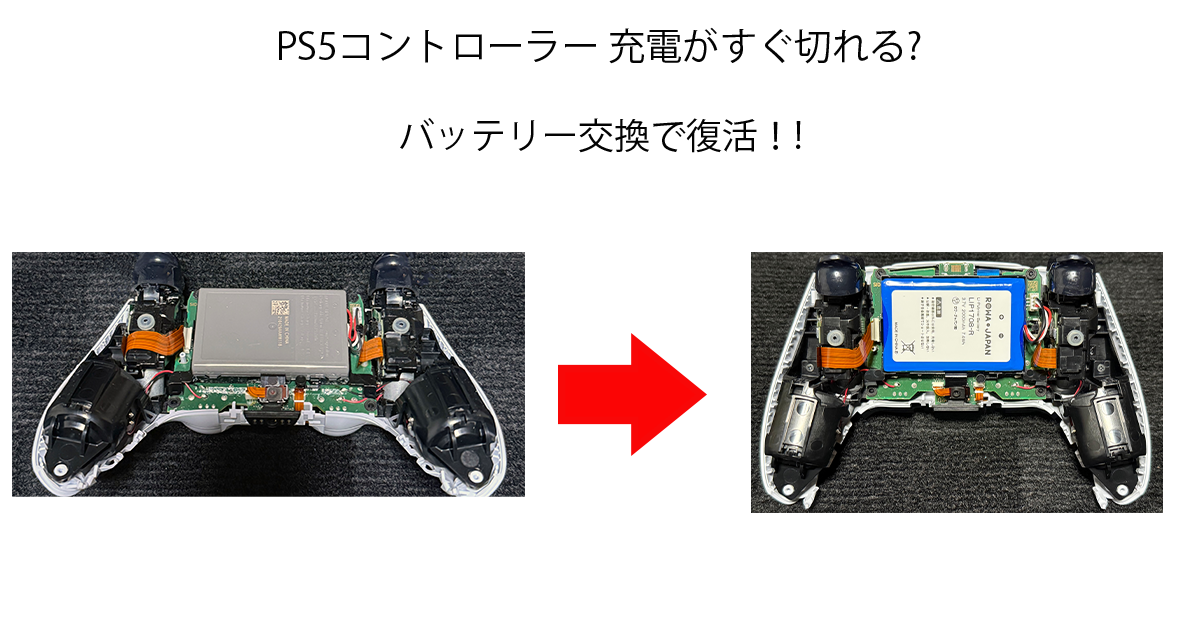
PS5をお持ちの方の中には、最近「コントローラーの充電の減りが早い」と感じている方もいるのではないでしょうか。バッテリーが劣化してきた場合、修理に出すか、買い替えるかなど悩む方も多いと思います。
しかしコントローラーは意外と高く、できれば買い替えは避けたいところです。
そんな時は、バッテリー交換によって改善するケースも多くあります。
交換作業自体は30分ほどで可能です。
特別な技術がなくても行えますが、分解にはいくつかコツと注意点があります。
私自身も最近、PS5のコントローラーの充電がすぐになくなるようになり、何か良い方法がないか調べてみました。
その結果、自己責任にはなりますが、自分でバッテリーの交換をすることが可能であると分かり、実際にバッテリー交換を行いました。
今回は、その交換手順と注意点を写真付きで分かりやすくご紹介していきます。
PS5コントローラーのバッテリー寿命
PS5コントローラー(DualSense)のバッテリーは使用状況にもよりますが、2〜4年ほど使用すると徐々に劣化していくことが多いと言われています。
今回交換したコントローラーも約4年使用しており、プレイ時間の短さが気になるようになっていました。
バッテリー交換した理由
- ・フル充電してもすぐに充電がなくなる
- ・プレイ時間が短くなった
- ・購入後約4年経過している
参考にしたサイト
※ 本記事の交換手順をまとめるにあたり、以下の修理ガイドを参考にさせていただきました。
実際の作業工程が写真付きで詳しく解説されており、事前に全体の流れを把握するのにとても参考になります。
・iFixit – Sony DualSense コントローラー バッテリーの交換ガイド
https://jp.ifixit.com/Guide/Sony+DualSense+コントローラー+バッテリーの交換/142053
交換手順
それでは実際の交換手順を写真付きで解説します。
※作業は必ずPS5本体の電源を切り、コントローラーをUSBケーブルから外した状態で行ってください。
1. 必要なものを準備する
- 交換用バッテリー(DualSense対応・型番要確認)
- プラスの精密ドライバー
- ヘラやプラスチックオープナー等
今回使用した交換用バッテリーは、Amazonで購入した互換バッテリーです。
純正のバッテリー(1560mAh)よりも容量が多く(2000mAh)口コミの評価も良かったので選択しました。
実際に使用しても問題なく動いています。
ロワジャパン ソニー対応 LIP1708 互換 バッテリー CFI-ZCT1J PS5対応
ワイヤレスコントローラー【PSE基準検品】
今回はホワイトモデルとミッドナイトブラックの2台でバッテリー交換を行いました。
なお、作業写真はホワイトモデルのものを使用していますが、どちらも内部構造は同じため同様の手順で交換可能でした。
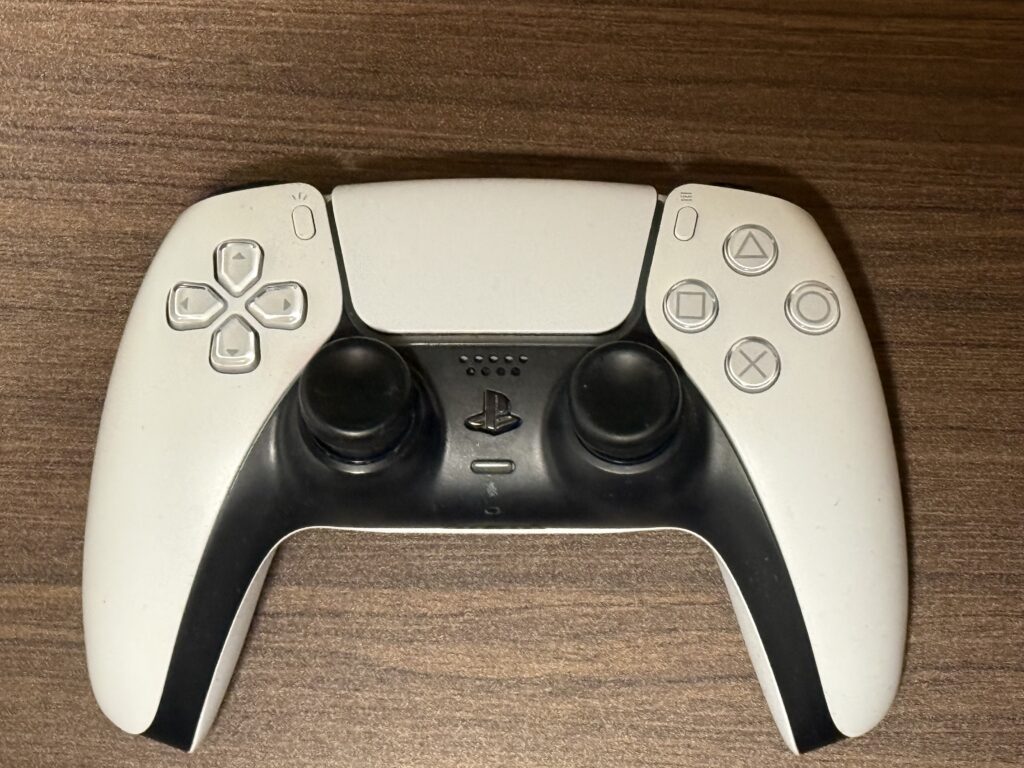
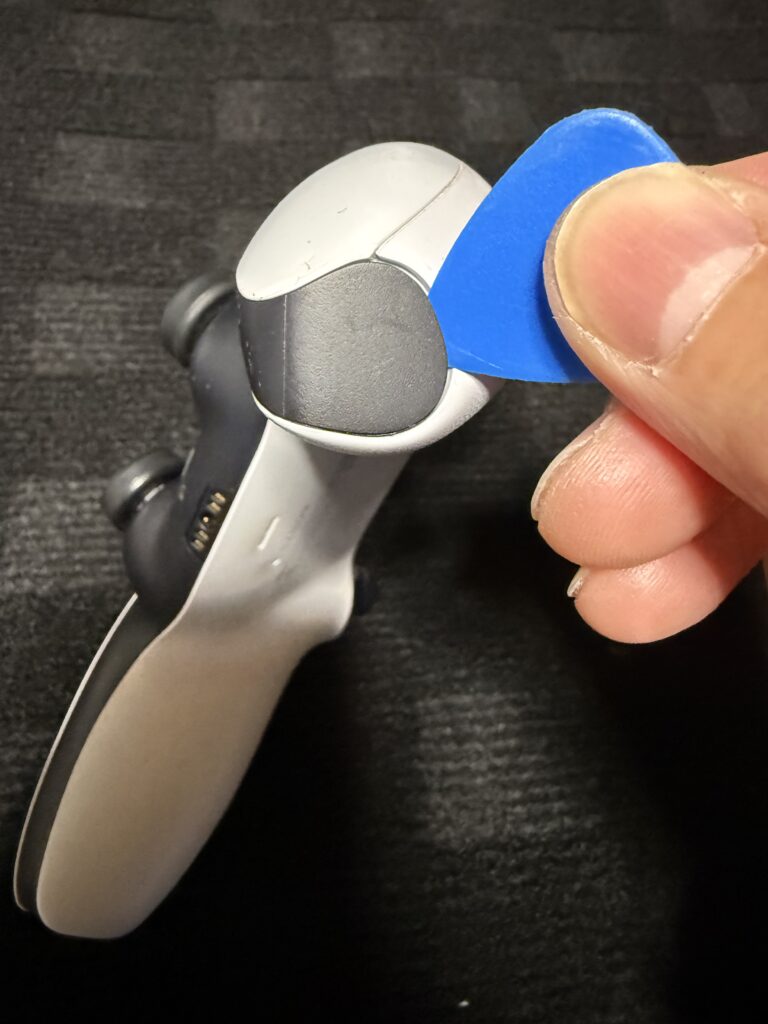
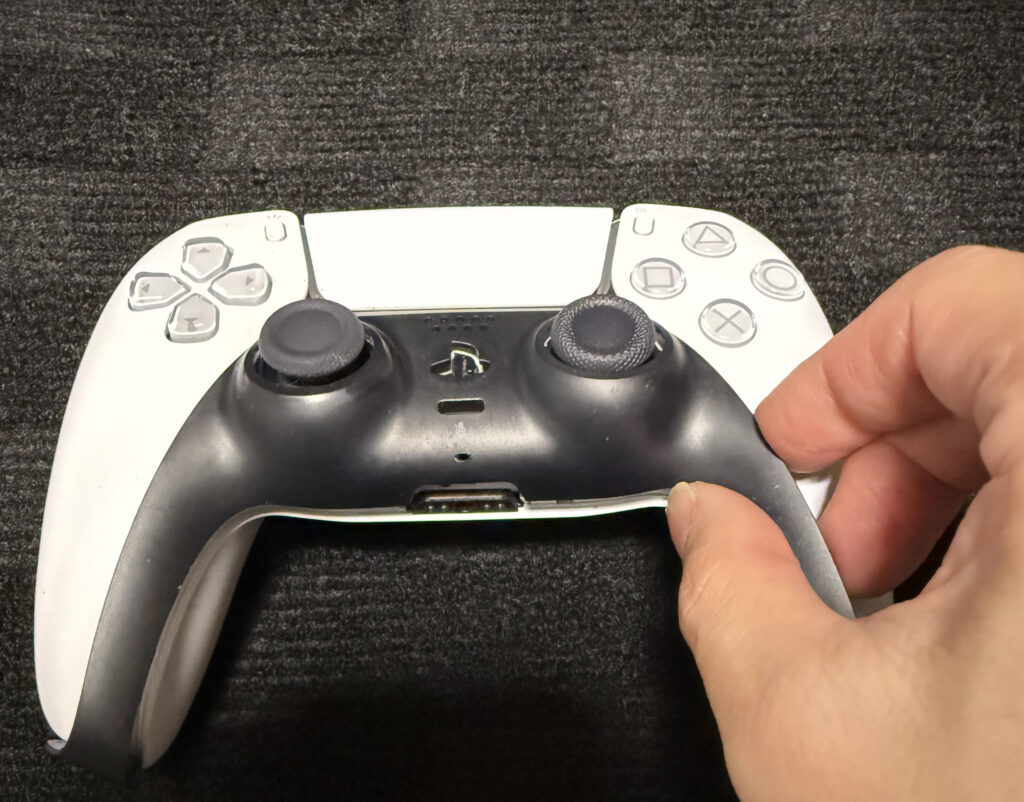
2. ミドルトリムの右端のクリップと右下端のクリップを外す
コントローラーの右下にあるミドルトリム(黒いカバー)の下にオープニングピックを差し込み、ケースを固定しているクリップを外します.。
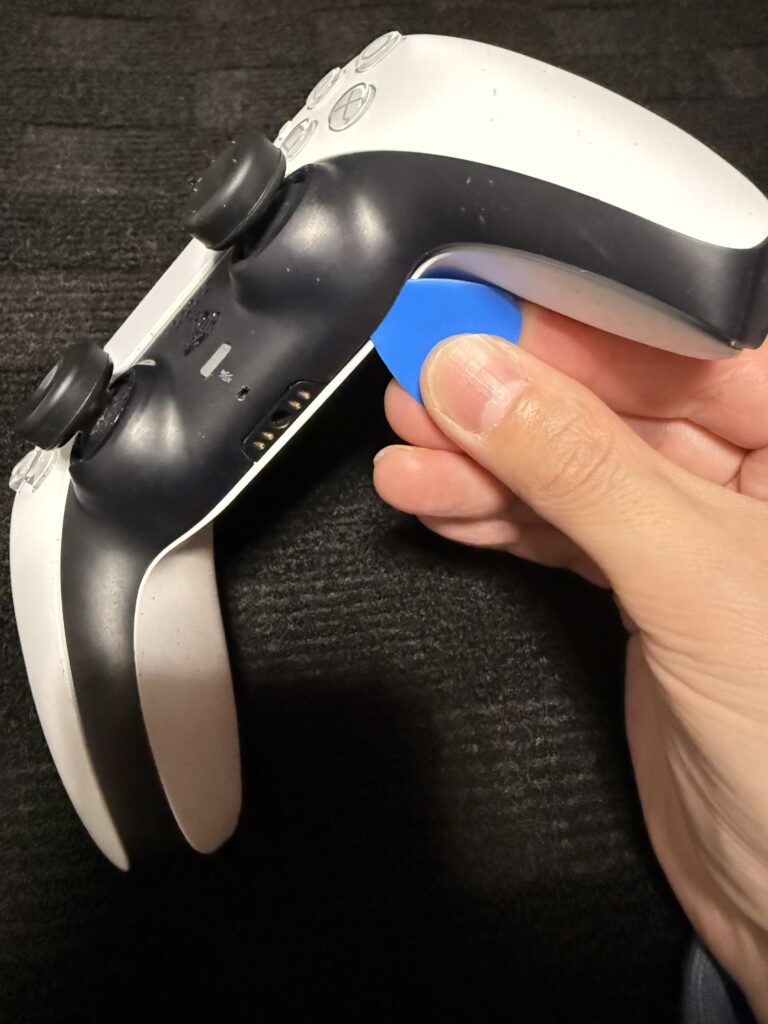
その後オープニングピックをミドルトリム右下の端に沿ってスライドして、ケースを固定しているクリップを外します。
※左側も右側と同様に行います。
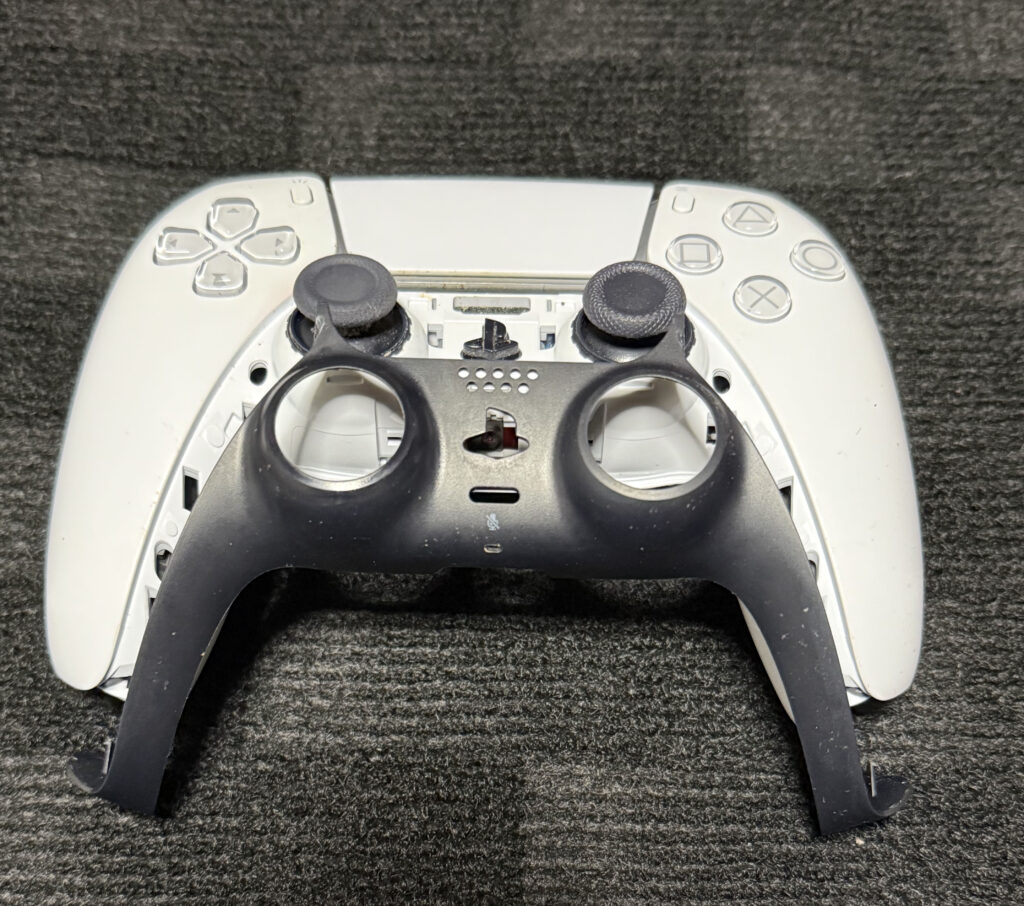
3.ミドルトリムを外す
指を使ってミドルトリム下端を持ち上げ、残りのクリップをジョイスティックから外します。
4.L1、R1ボタンの取り外す
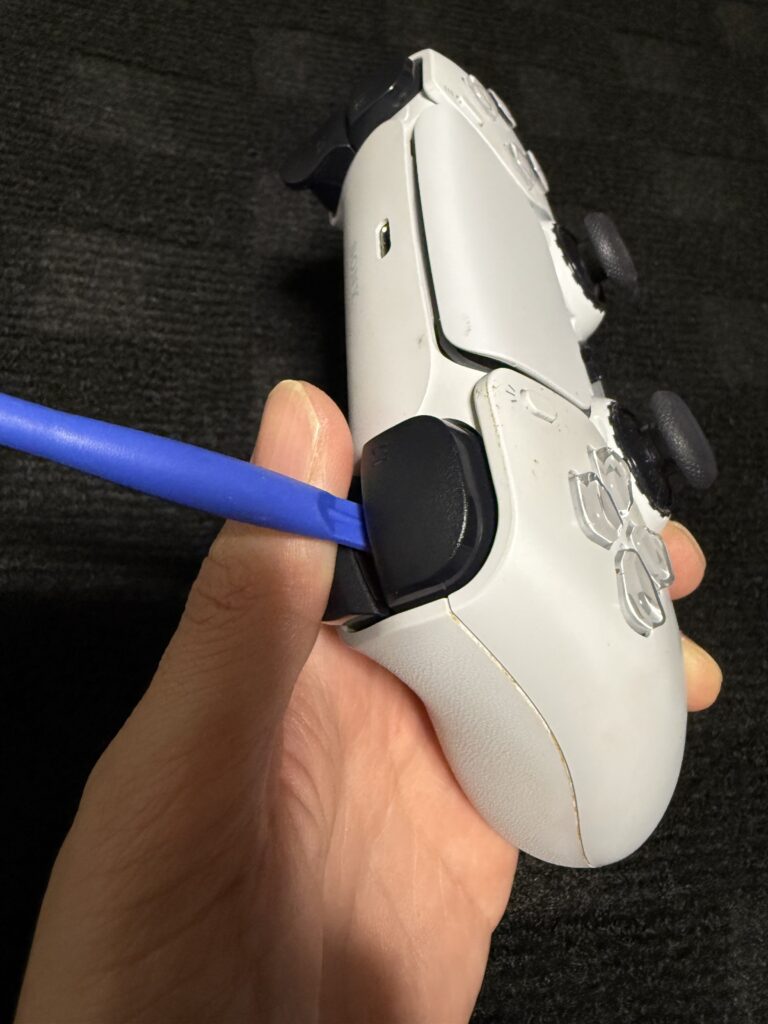
・片手でコントローラーを掴んで、親指でL2トリガーを押し込みます。
※写真を取る都合、上記のような持ち方となっておりますが、実際は片手の親指でトリガーを押し込みました。
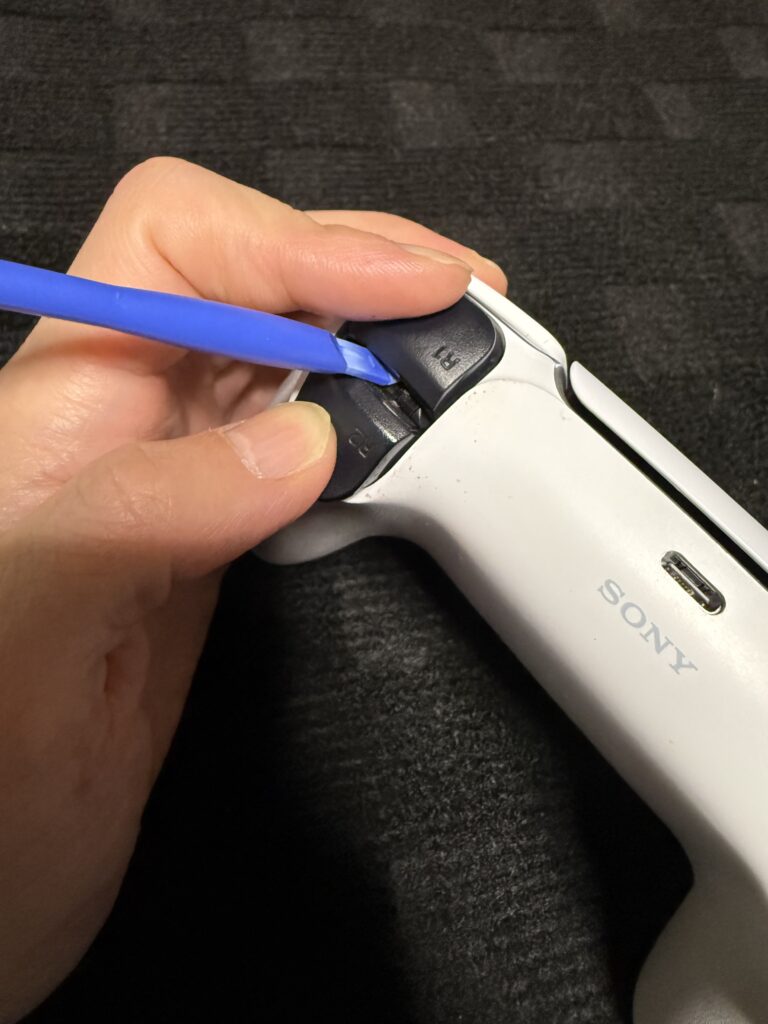
・スパッジャーの平らな方の先をL1ボタンとL2ボタンの間に差し込みます。
※こちらの写真を取る都合上のこの持ち方となっております。
・スパッジャーで慎重にゆっくりとボタンを浮かせてL1ボタンをコントローラーから外します。
※ボタンを下から上に押し上げるような感じで取り外しました
※ボタンがどこかに飛んで行かないよう指先でボタンを添えておくと良いです。
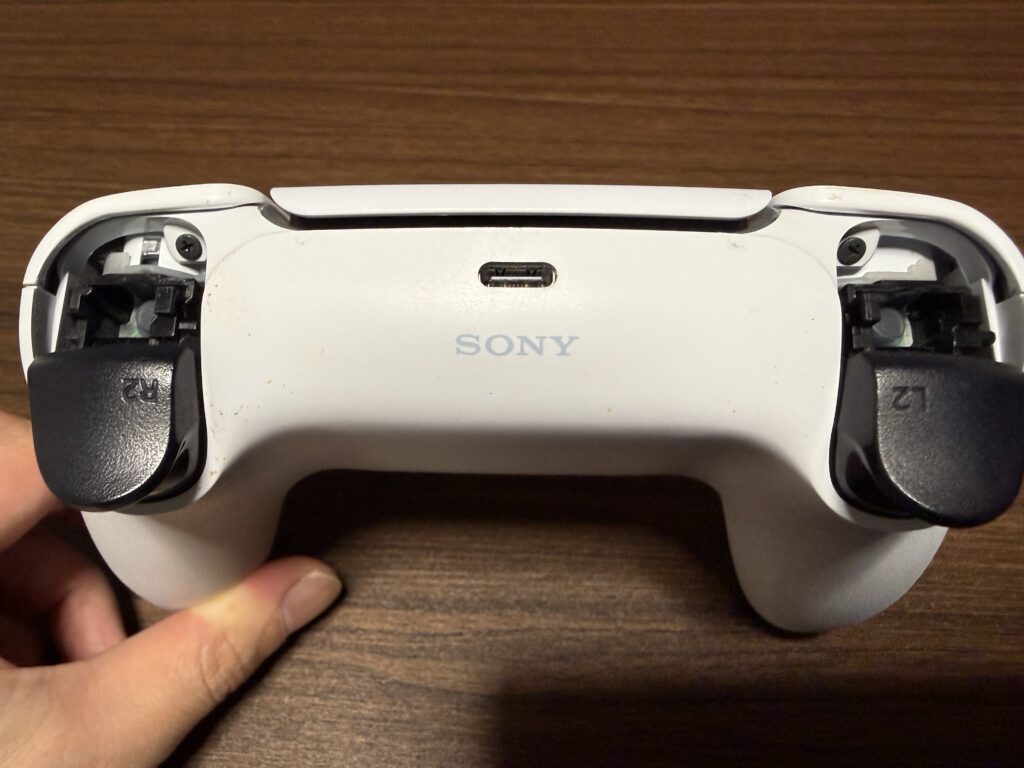
5.リアケース固定ネジの取り外し
プラスドライバーを使って、リアケースの下側端を固定しているネジを取り外します。
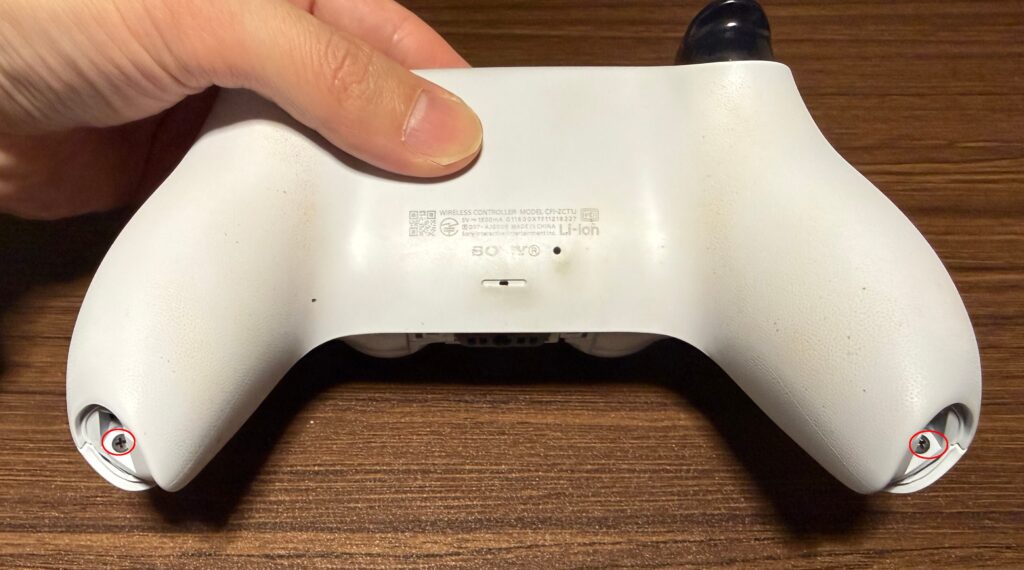
プラスドライバーを使って、L1とR1ボタン裏側に留められているネジを取り外します。
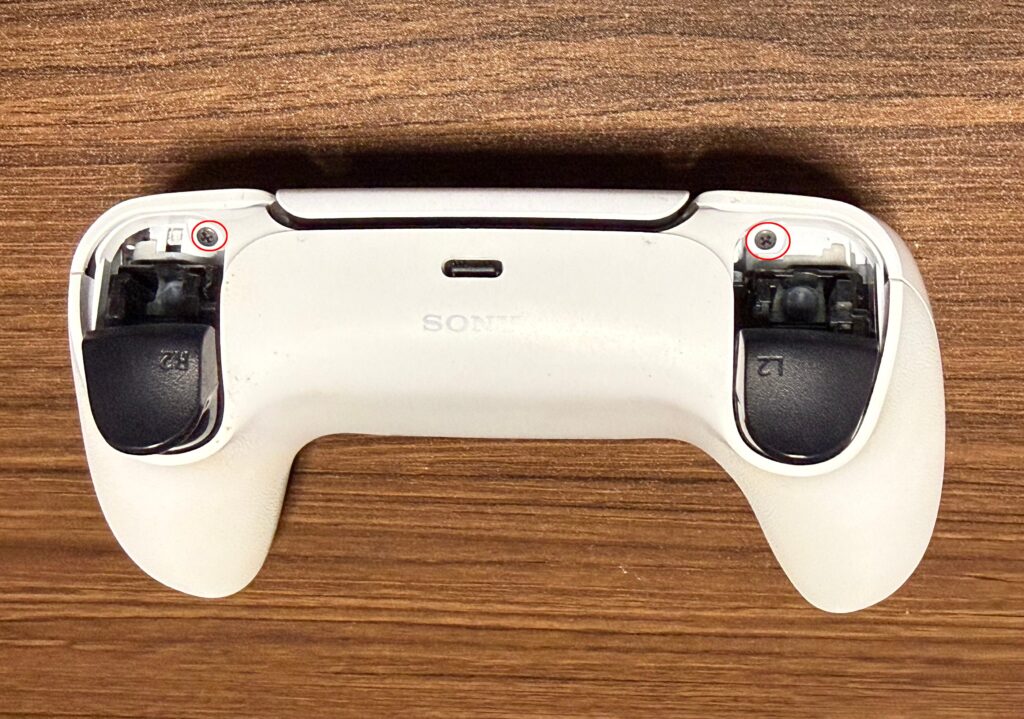
6.リアケースを引き離す
・まずイヤホンジャックの左右にあるツメを外します。
※ツメが折れやすいのでオープナーやスパッジャーの先端で慎重に外します。
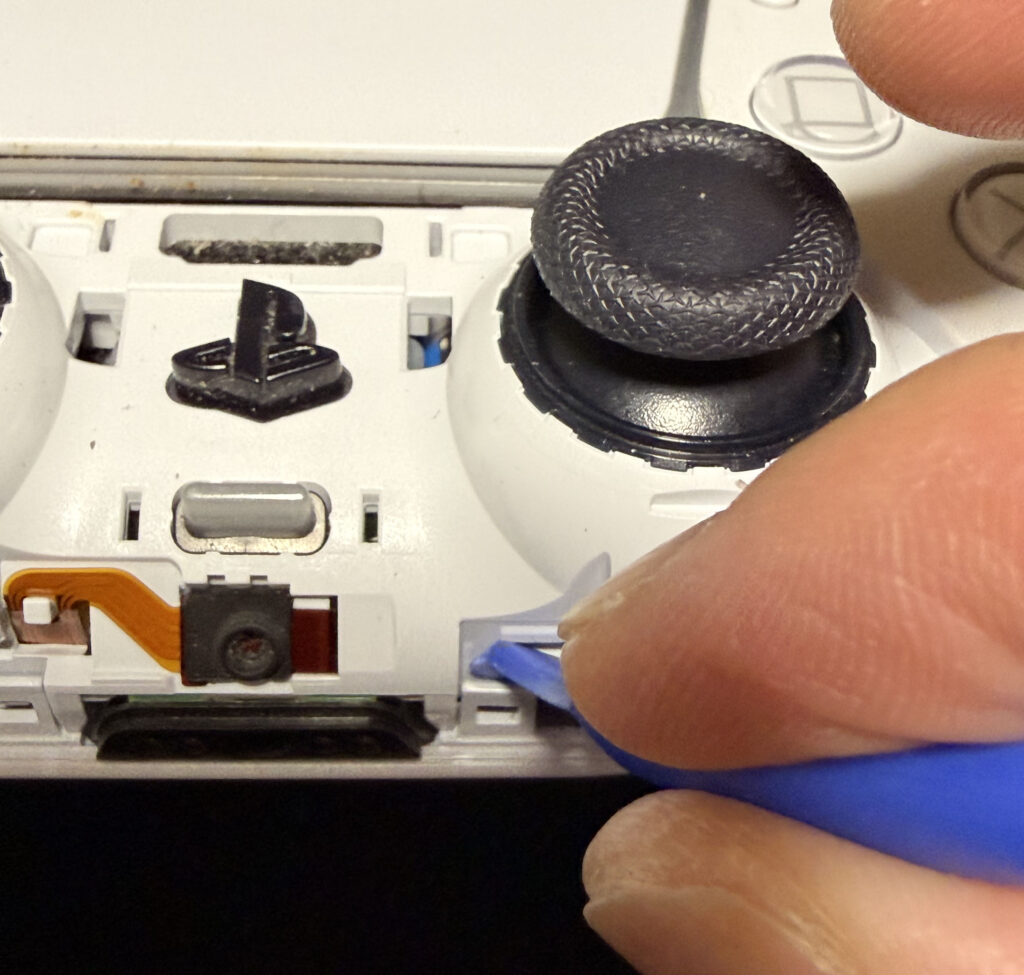
・ツメを外せたらフロントとリアケースを固定している左右側面のツメを外していきます。
※私自身この側面のツメを取り外すのが一番苦戦しました。
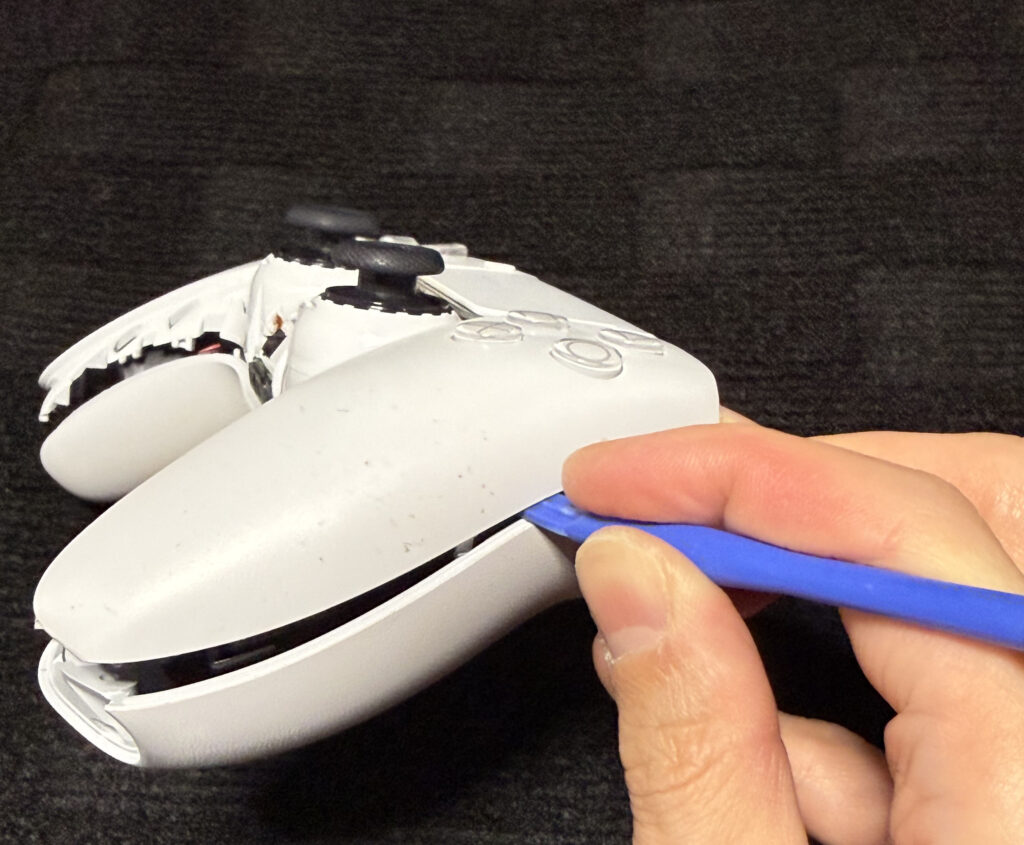
ピックの先端を、左側面の下の近くでフロントとリアの外装の間に差し込み、左側面に沿って横に移動させながら、ツメを外していきます。
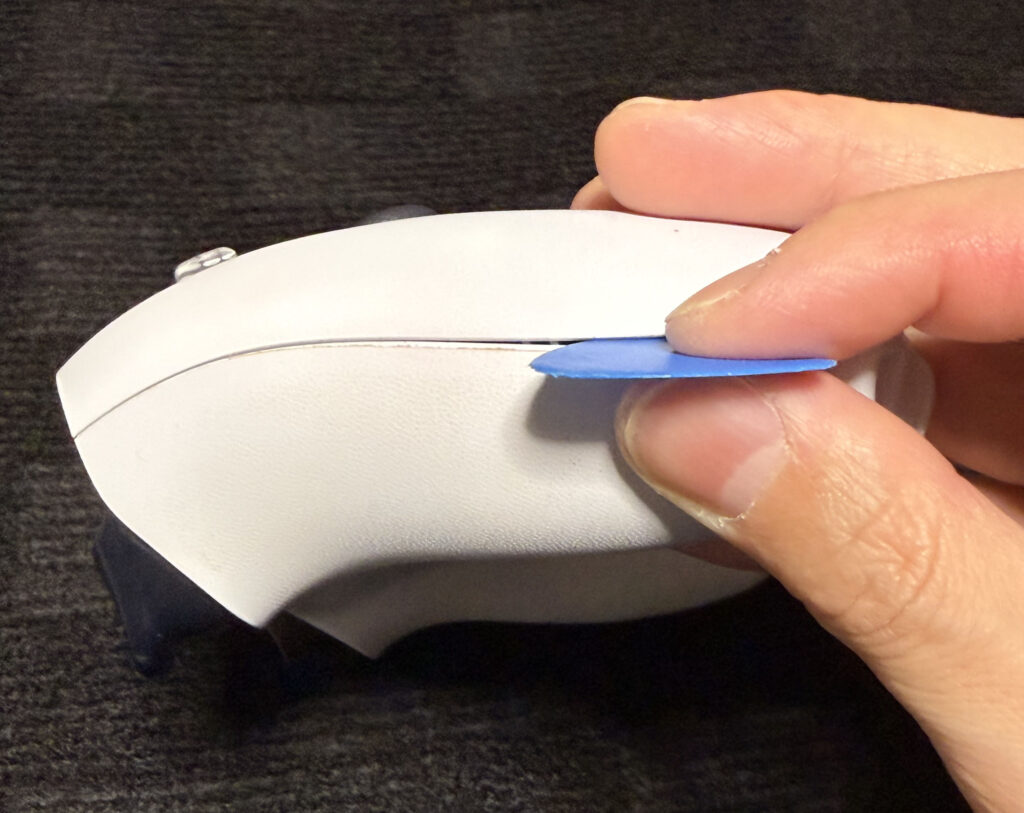
途中ツメが外れにくい箇所があるのでその部分はオープナーやスパッジャーで慎重に外して行きます。
※側面のツメはガッチリ噛んでいるため取り外すのに苦労しました。
※左側が外せたら右側も同様に行います。
7.リアケースの取り外し
コントローラーを逆さまに置いてリアケースを取り外します。
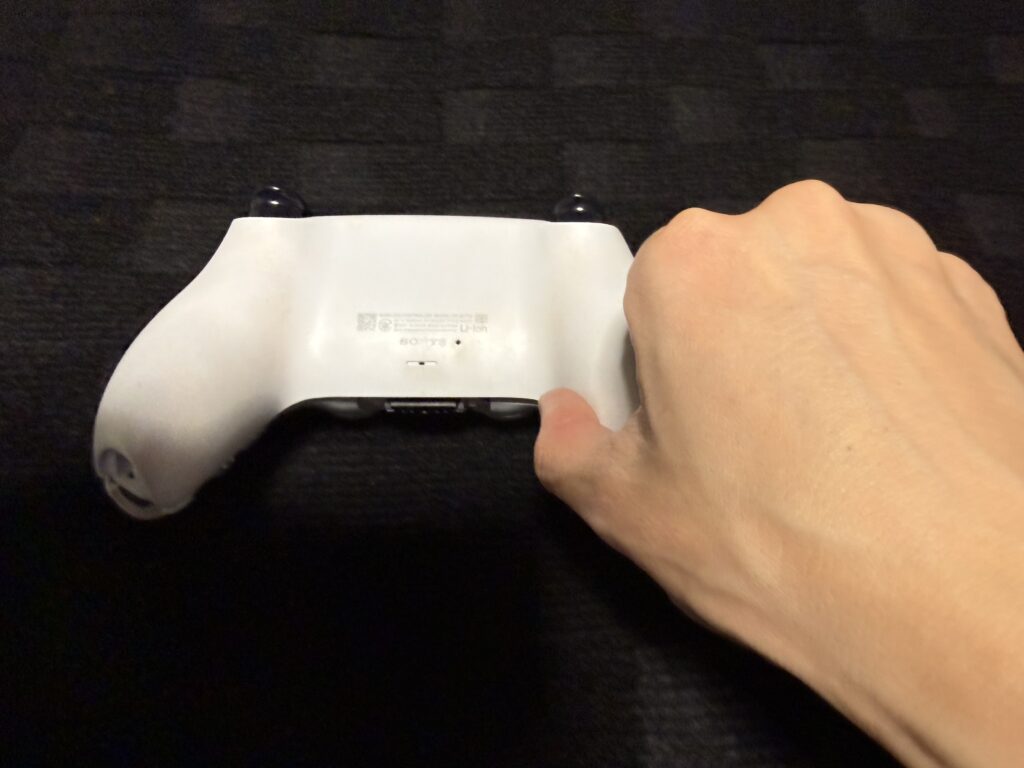
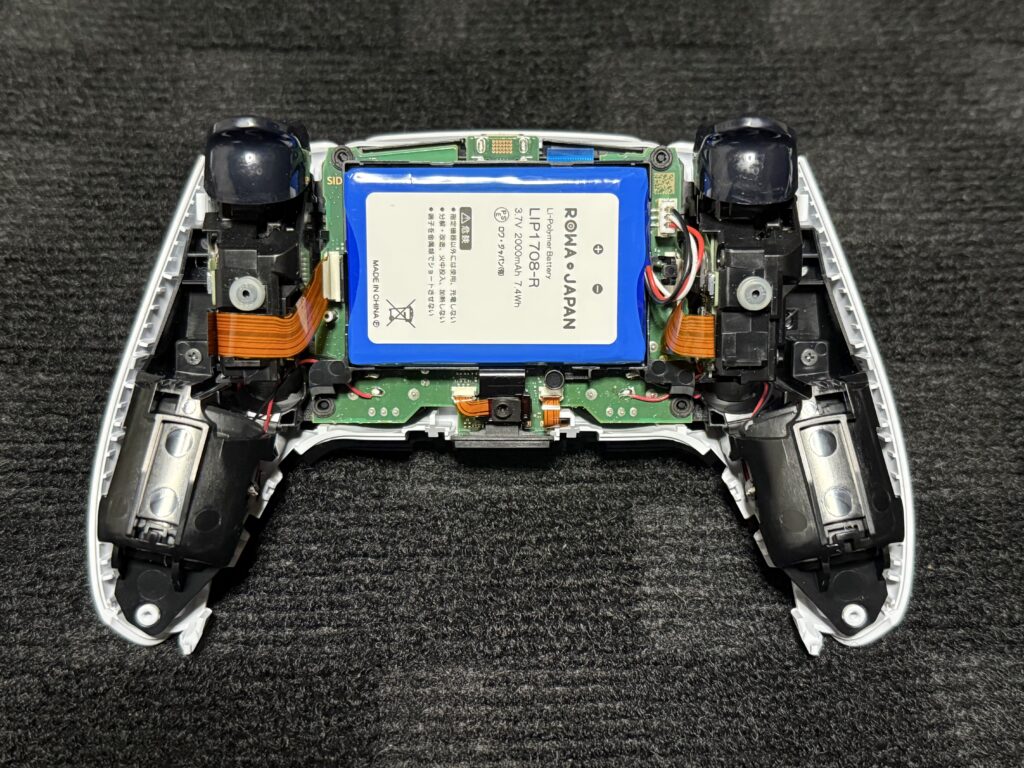
リアケースが外れたらバッテリーにアクセスできます。
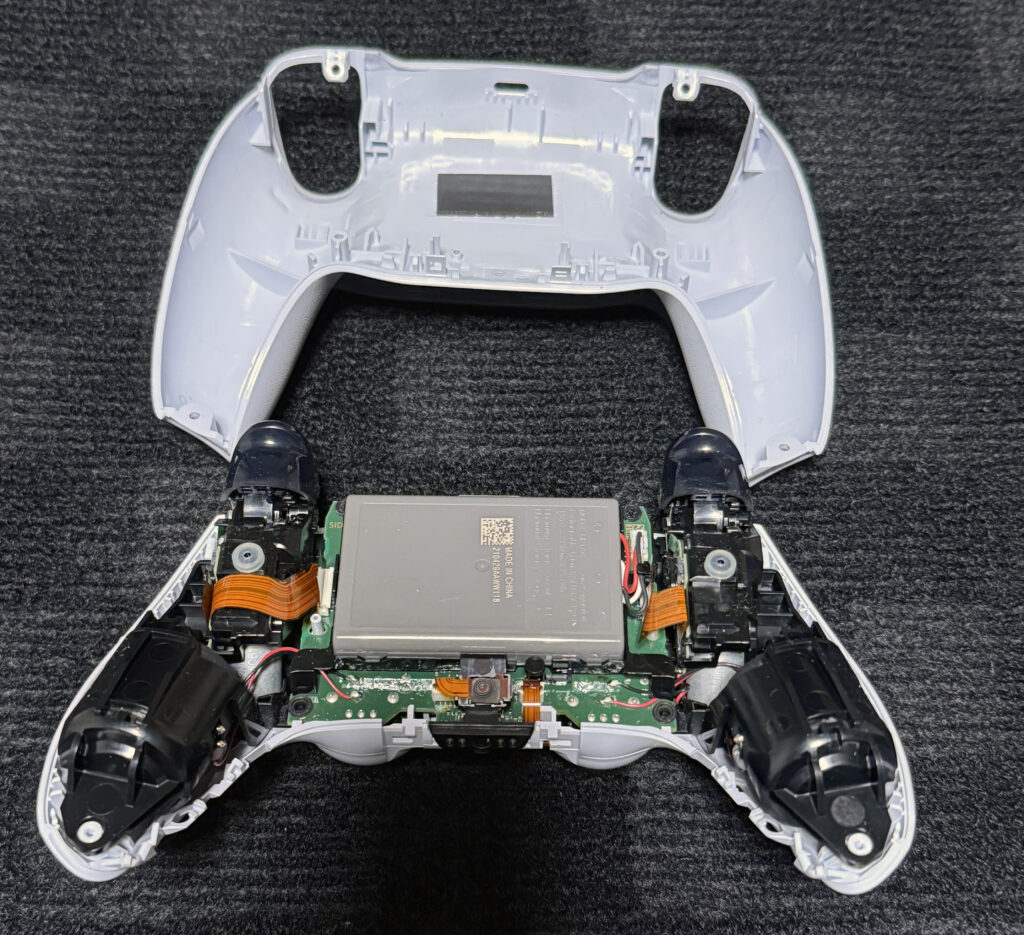
8.バッテリーを交換する
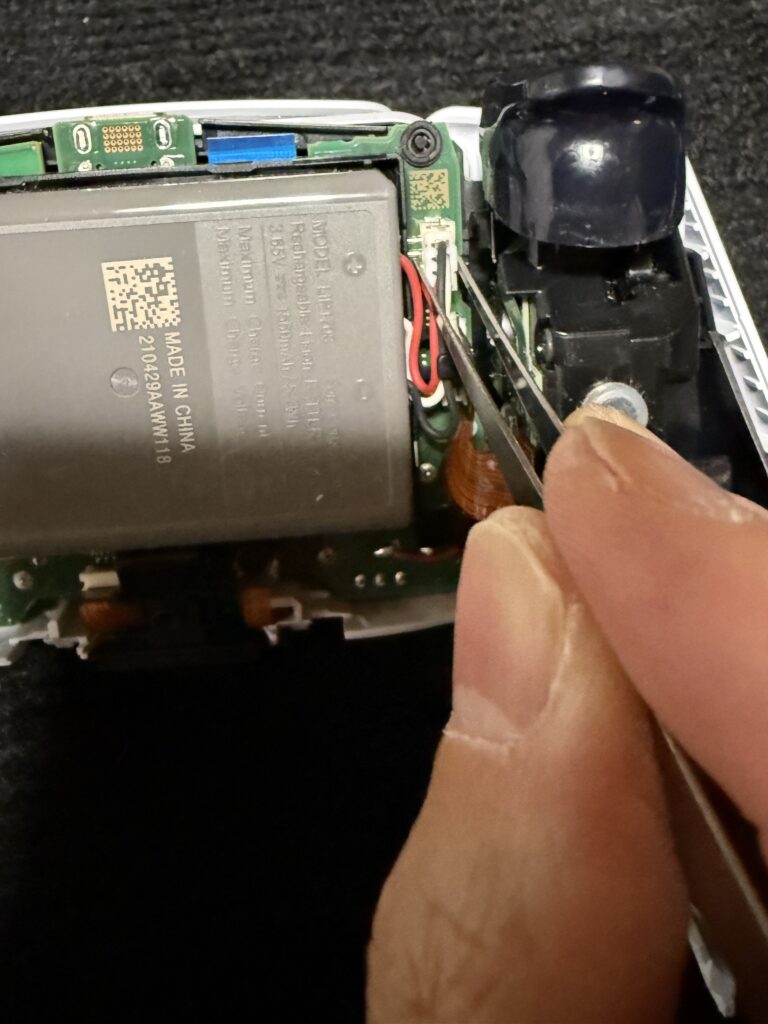
ピンセットで基盤からバッテリーのコネクタをゆっくり引き抜き、古いバッテリーを取り外します。 新しいバッテリーを同じ向きでセットし、コネクタをしっかり差し込みます。
※ピンセットを使って取り外す際はケーブルでなくコネクタ部分を掴んで取り外してください。
※今回のPS5コントローラー(DualSense)に搭載されていたバッテリー容量は 1560mAh でした。
9. 元に戻して動作確認
外した手順と逆に、ミドルトリム・ネジ・リアケースを元に戻します。 組み立て後、PS5に接続して正常に充電・動作するか確認してください。
注意点
- ・コントローラー本体を分解するとメーカー保証は基本的に対象外となります
- ・バッテリーは必ずDualSense対応のものを使用してください
- ・コネクタや配線は非常に繊細なため、無理に引っ張らないこと
- ・作業中にネジや部品を紛失しないよう、トレーなどを用意すると安心です
- ・静電気にも注意しましょう
- ・少しでも不安がある場合は、無理せず修理業者への依頼も検討してください
また、リアケースのツメはかなりしっかり固定されているため、取り外す際に強めの力が必要になる場合があります。
私の場合もツメを外す際に、フロントケースとリアケースの接合部分が少し歪んでしまいました。
作業する際は無理にこじ開けず、ゆっくり慎重に作業することをおすすめします。
作業時間と難易度
今回は2台のPS5コントローラーでバッテリー交換を行いました。
1台目は構造を確認しながらとだったため少し時間がかかりましたが、2台目は15分程で交換できました。
初回:30分
慣れれば:15分程度
難易度:★★☆☆☆
リアケースの取り外しが少し苦戦するかもしれません。
ただ内部構造が比較的シンプルなため、パソコンの分解などに慣れている方であれば、それほど難しい作業ではないと思います。
交換後の変化
交換後、フル充電の状態からコントローラーを使用してみたところ、バッテリーの持ちが明らかに改善しました。
交換前は1時間ほどで充電が少なくなっていましたが、交換後は5時間ほど連続で使用しても、まだ半分以上のバッテリーが残っている状態でした。
今回のバッテリー交換で、充電持ちは大きく改善したと感じています。
また、今回使用した互換バッテリーについても、現在のところ発熱や動作の不具合などはなく、特に問題なく使用できています。
充電の減り方についても違和感はなく、交換後は安心して使用できています。
まとめ
PS5のDualSenseコントローラーは、バッテリーが劣化しても買い替えだけでなく、自分でバッテリーを交換するという選択肢があります。
多少の手間はかかりますが、正しい手順と注意点を守れば、自己責任の作業にはなりますが、30分ほどで交換できるため、それほど難しい作業ではありません。
ただし分解作業になるため、ツメの取り外しなどには少しコツが必要です。慣れていないと外装を歪ませてしまう可能性もあるため、作業する際は十分注意して行ってください。
充電の持ちが悪くなってきたと感じている方は、ひとつの方法として参考になれば幸いです。
MIRAISEでは、パソコンやスマートフォンの設定・トラブル対応などのサポートを行っています。
パソコンやスマートフォンのことでお困りの際は、お気軽にご相談ください。