

浜松を中心とした静岡県でパソコンやスマホのトラブル解決・サポートをしているMIRAISEの金子です。
皆さんはMicrosoft Edgeで気に入った情報や後で見返したいサイトを「お気に入り」に登録されるかと思います。
しかし、「お気に入り」が多くなると、
・目的のWEBサイトのページが見つけにくい
・不要なお気に入りがたくさん残っている
・まとめて削除したい
と感じたことはありませんか?
お気に入りを1つだけ削除するのは簡単ですが、数が増えてくると1つずつ削除するのは正直かなり手間ですよね。
そこで今回は、「Microsoft Edgeのお気に入りを複数・一括削除する方法」を
分かりやすくご紹介します。
私自身もこの方法で簡単に整理できたので、ぜひ参考にしてみてください。
お気に入りを削除する方法について
Microsoft Edgeでは
・「お気に入りバー」
・「お気に入りの管理画面」
から削除操作が行えます。
※お気に入りバー上では複数選択ができないため、一括削除は管理画面から行います。
今回は以下の2つの方法をご紹介します。
1.お気に入りを個別で削除する方法
2.お気に入りを複数・一括選択して削除する方法
お気に入りを個別で削除する方法
まずは基本的な「1つずつ削除する方法」です。
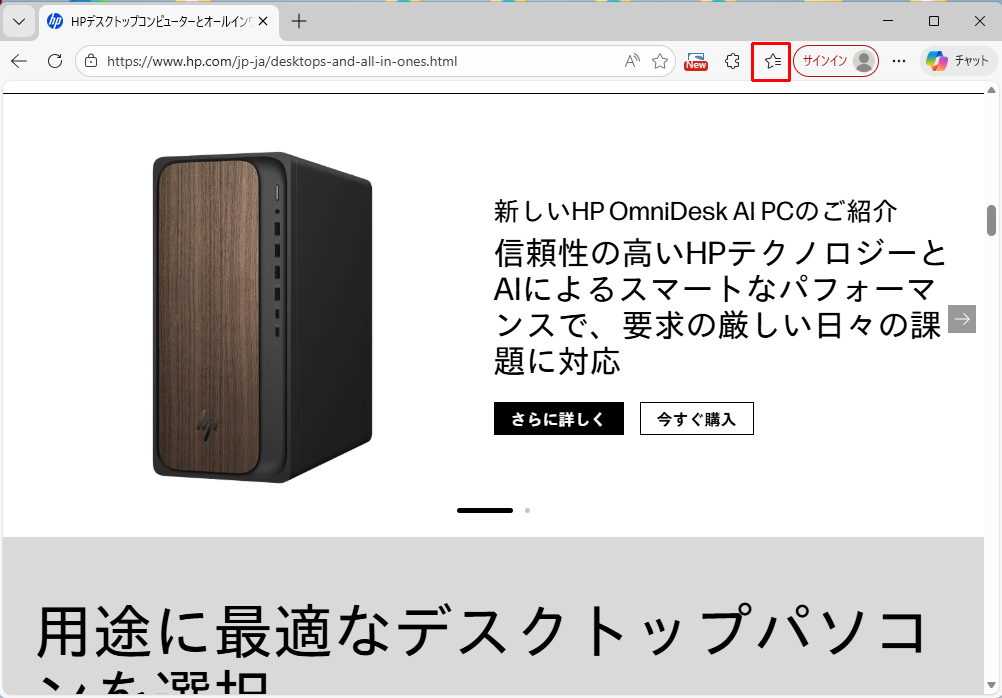
STEP1.Microsoft Edgeを開き、右上のお気に入りアイコン(☆)をクリックします。
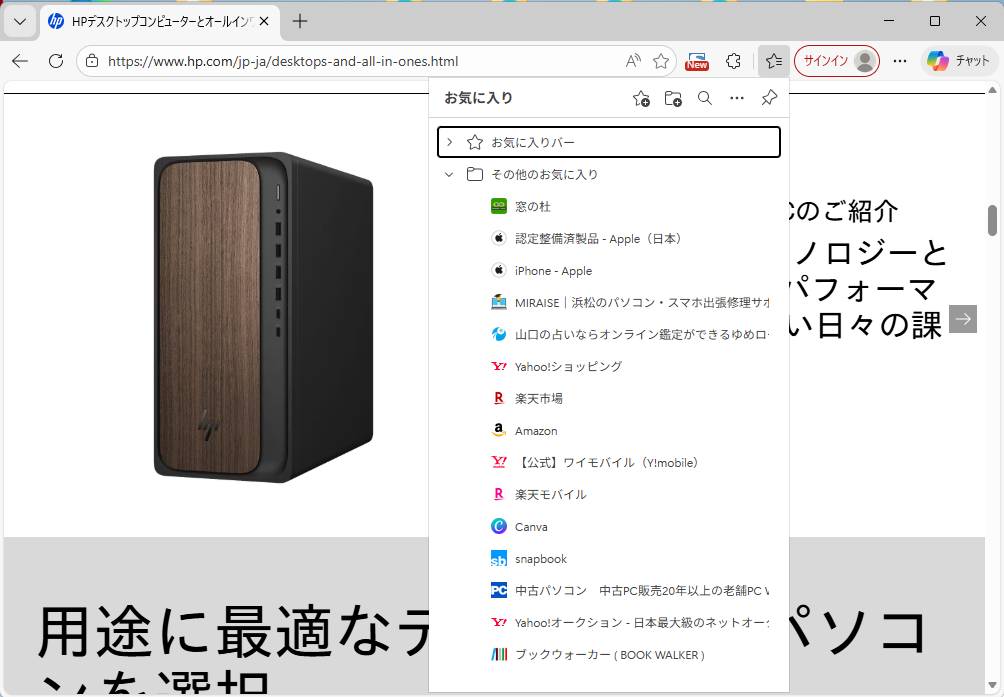
STEP2「お気に入り」一覧が表示されます。
STEP3.削除したいお気に入りを右クリックし、「削除」をクリックします。
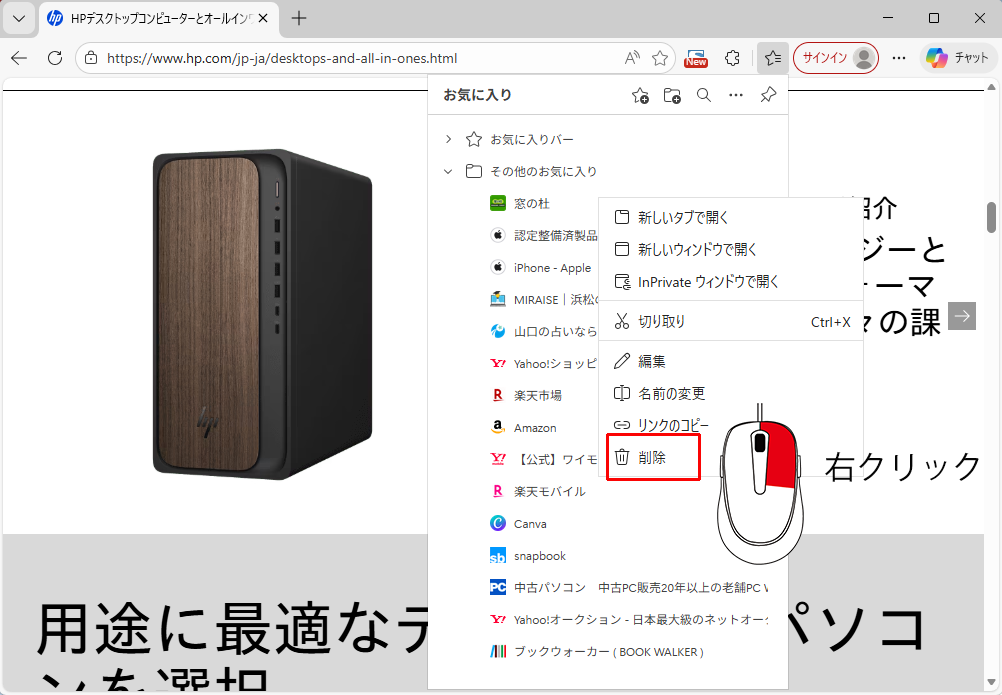
これで個別削除は完了です。
お気に入りの数が少ない場合や、一部だけ整理したいときにおすすめの方法です。
お気に入りを複数選択して一括削除する方法
お気に入りが増えてきたら、複数まとめて削除する方が効率的です。
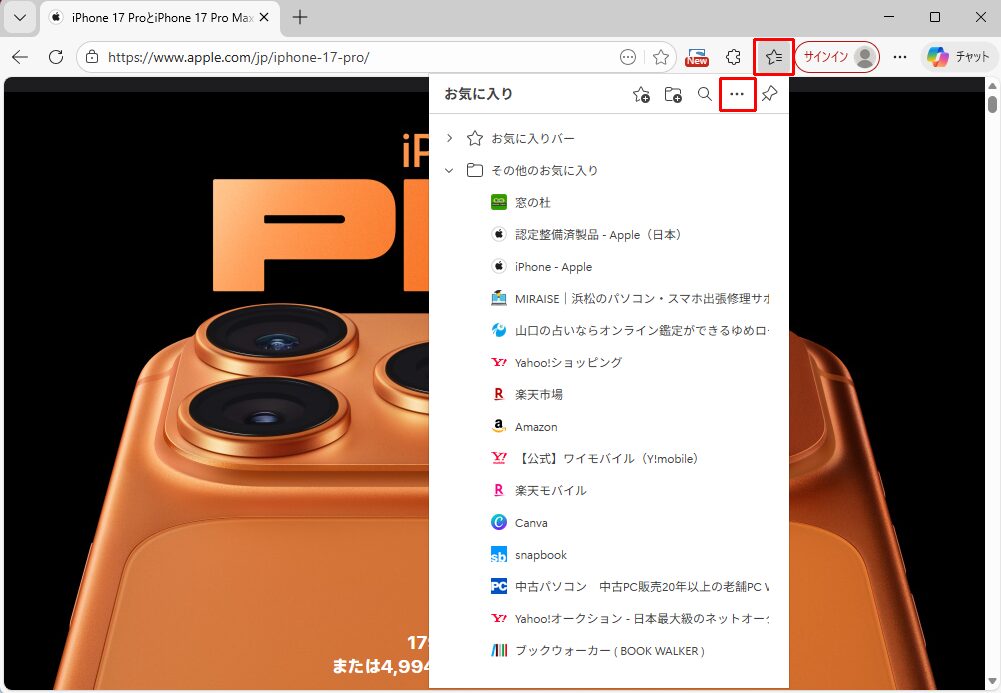
STEP1.Edgeを開き、お気に入りアイコンをクリックし、続けて右上の「…(設定など)」をクリックします。
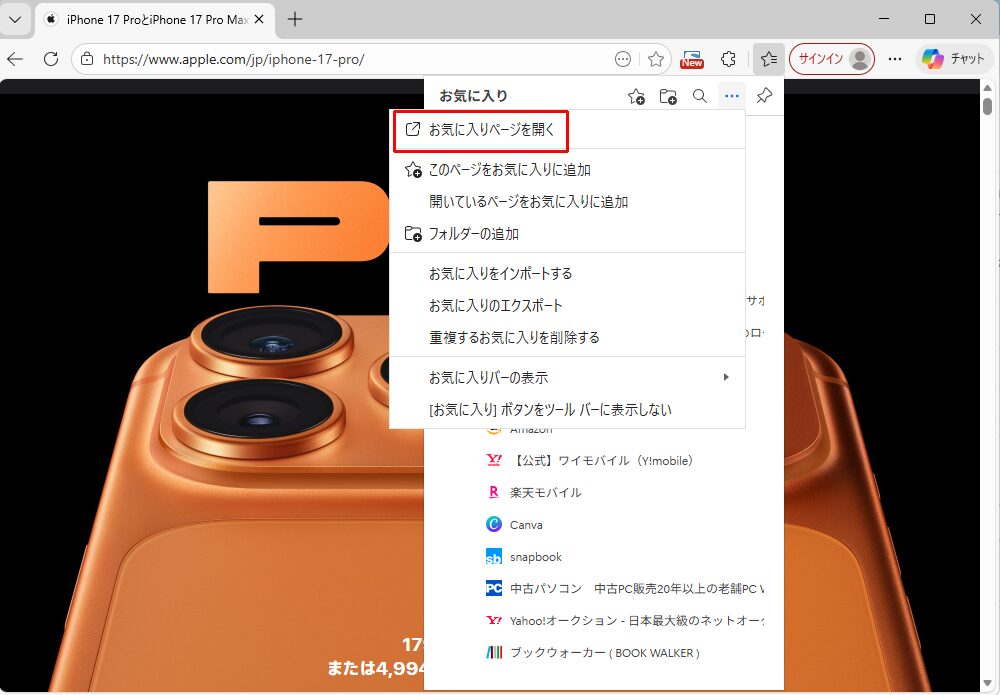
STEP2.メニューの「お気に入りページを開く」 をクリックします
※ショートカットキー「Ctrl + Shift + O」でも開けます。
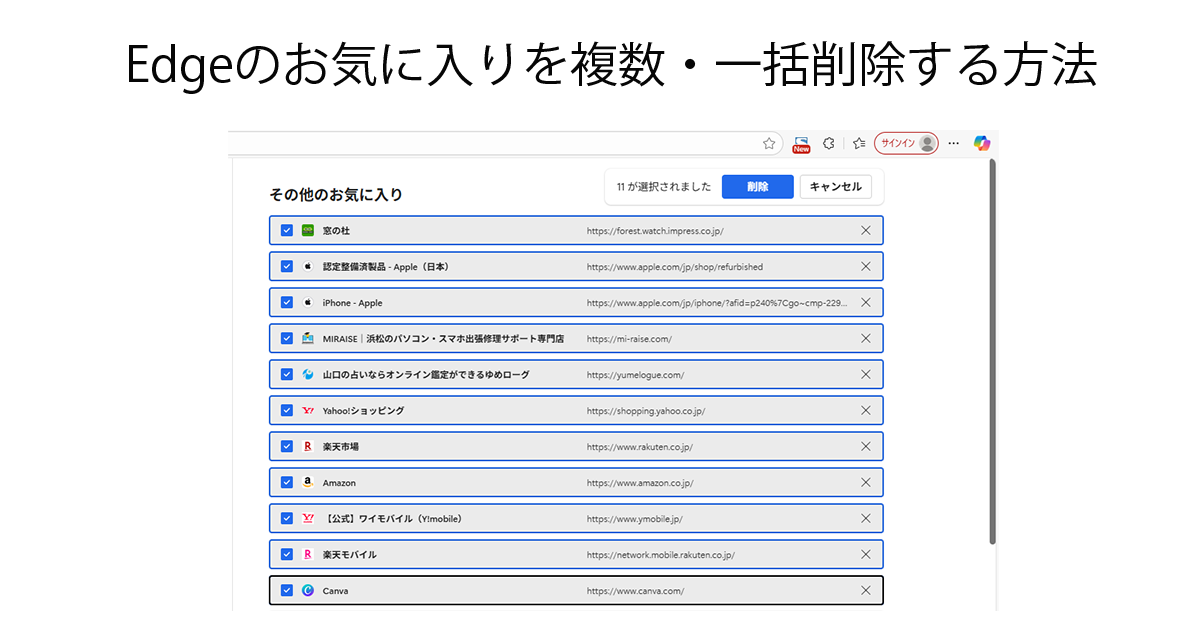
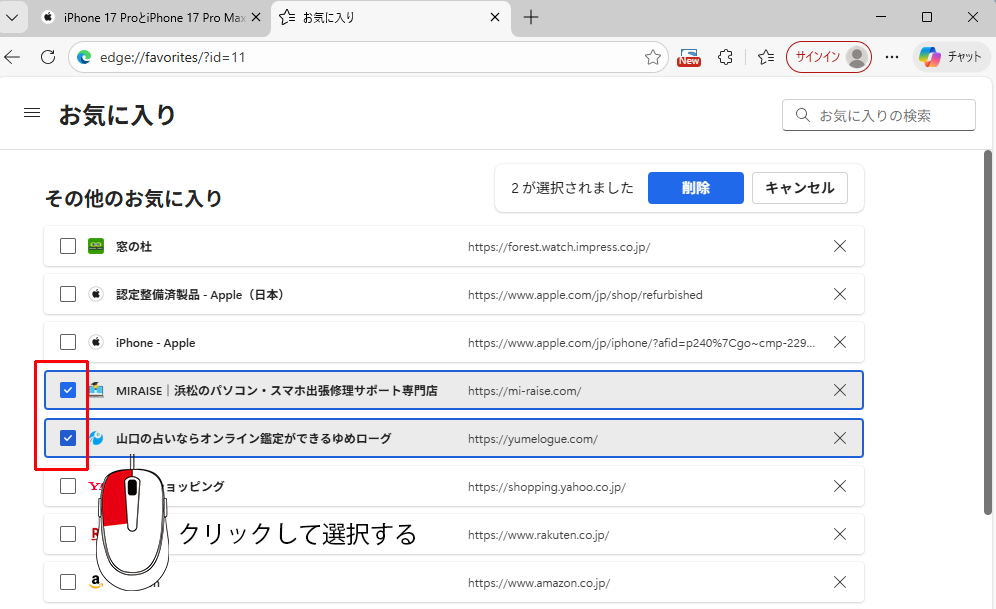
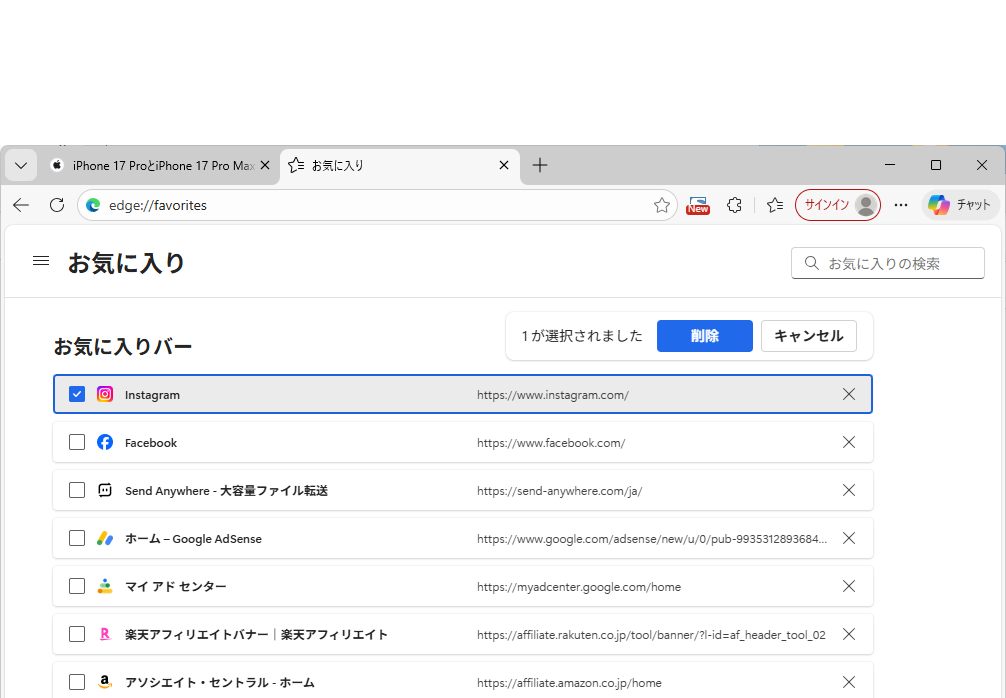
STEP3「お気に入りの管理」画面が開いたら、削除したいお気に入りの左側にあるチェックボックスにチェックを入れます。又はCtrlキーを押しながらクリック して複数選択します。
※Ctrlキー押さずにクリックすると選択が解除されてしまうので注意してください。
STEP4.右クリックして 「削除」 を選ぶか、右上の「削除」ボタンをクリックして削除します。
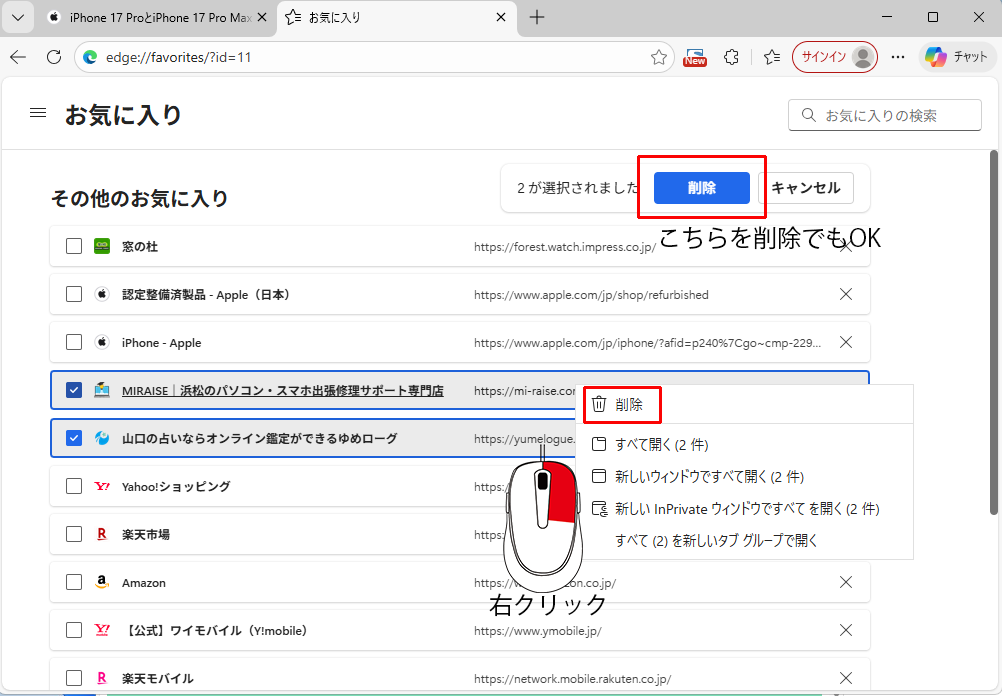
これで選択した複数のお気に入りを一度に削除することができます。
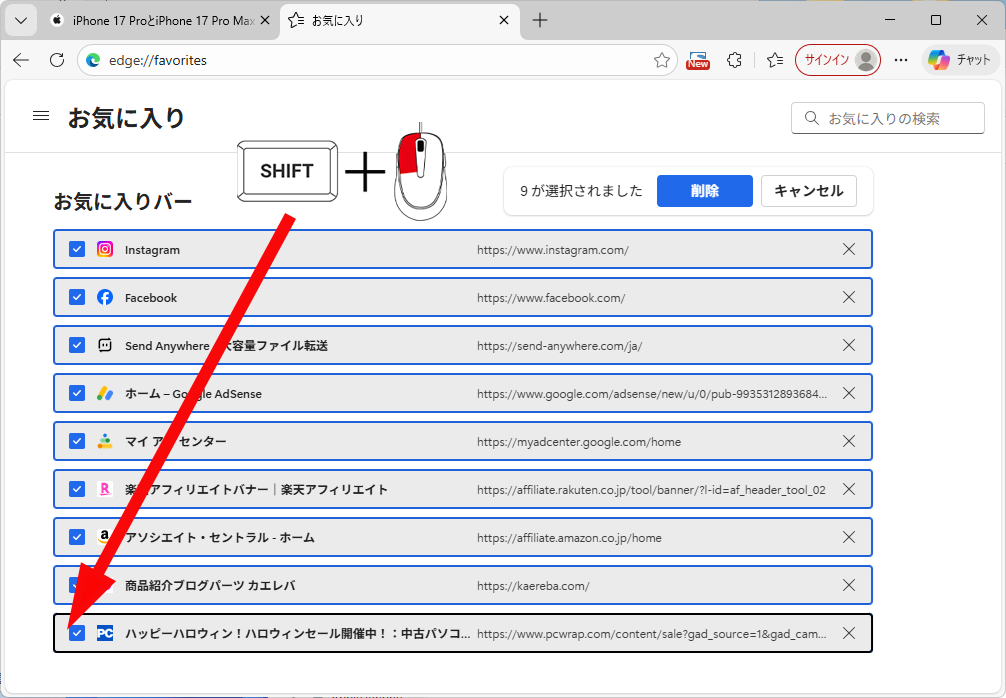
すべて削除したい場合は、Shiftキーを押しながら一番下のお気に入りをチェックすると、まとめて選択できます。
まとめ
Microsoft Edgeのお気に入り削除は、
・少数なら「個別削除」
・数が多い場合は「複数選択削除」
と、目的に合わせて使い分けるのがポイントです。
お気に入りを整理しておくと、
・必要なサイトが探しやすくなる
・ブラウザの動作も軽くなる場合がある
といったメリットがあります。
「お気に入りがごちゃごちゃしてきたな…」と感じたタイミングで、ぜひ今回の方法を試してみてください。
また、お気に入りを削除する前にバックアップを取っておきたい方や、別のパソコンに移行したい場合は、こちらの記事も参考にしてみてください。
この方法は、別のパソコンへの移行だけでなく、万が一に備えたバックアップとしても活用できます。