

浜松を中心とした静岡県でパソコンやスマホのトラブル解決・サポートをしているMIRAISEの金子です。
皆さんはiPhoneの機種変をされた際、どのような方法で新しい機種にデータ移行をしていますか?
基本、iPhoneのデータ移行には以下の3つの方法があります。
1.クイックスタート
2.iCloudを利用したデータ移行
3.パソコン(iTunes)を利用したデータ移行
私の場合、過去の実績と確実性から3の方法をよく用いますが、パソコン環境が必須となるため、パソコンを使用しない(または所持していない)という方は、1か2の方法で行うことになります。
今回はそんなパソコンを使用しない場合のデータ移行方法である「クイックスタート」について、実際に作業を行う機会があったので、備忘録も兼ねて紹介したいと思います。
今まで
・自分でデータ移行を行う方法を知りたかった
・いつもデータ移行はショップでやってもらっていた
という方は、ぜひ参考にしてみてください。
クイックスタートとは
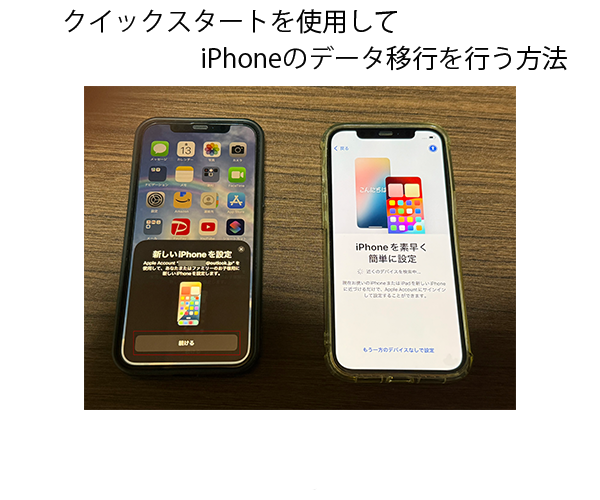
クイックスタートとは、iPhone同士を近づけるだけで自動的に新しいiPhoneをセットアップできるApple公式の機能です。
古いiPhoneのカメラで新しいiPhoneの画面に表示されるアニメーションを読み取ることで、データ移行や設定がスムーズに行われます。
クイックスタートを使用するための条件
・両端末ともiOS 11以降を搭載したiPhoneであること
・Bluetoothが有効になっていること
・新しいiPhoneは初期設定前の状態であること
・同じApple アカウントを使用すること
注意事項
自動的にデータを移行できるクイックスタートですが、データによってはそのまま移行できないケースもあります。
【移行できるデータ】
・アプリとアプリデータ
・写真・動画
・メッセージ
・設定
・ホーム画面のレイアウト
・Apple Pay、Siriの情報等
【移行できないまたは注意が必要なもの】
・LINEなど一部アプリの履歴(別途バックアップ必要)
・Suica・PASMOなどの交通系IC(事前に旧iPhoneで削除が必要)
・バックアップが不十分だと、一部の写真やアプリデータが移行されないことがある
クイックスタートを使ったデータ移行の方法
※今回iOSのバージョン18.5で説明します。
<ご注意下さい>
私共で行った手順を掲載しておりますが、トラブルなく作業できるとは確約できないためご自身で作業される際はあくまでも自己責任でお願いいたします。
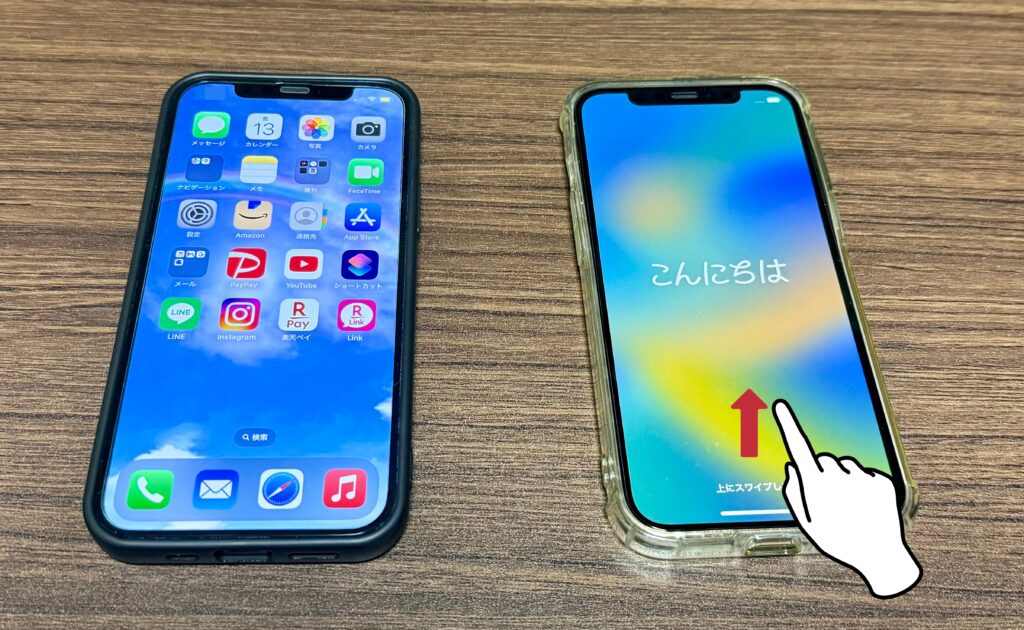
STEP1.旧iPhone(左側)を新しいiPhone(右側)に近づけ、新しいiPhoneの「こんにちは」の画面を上にスワイプ。
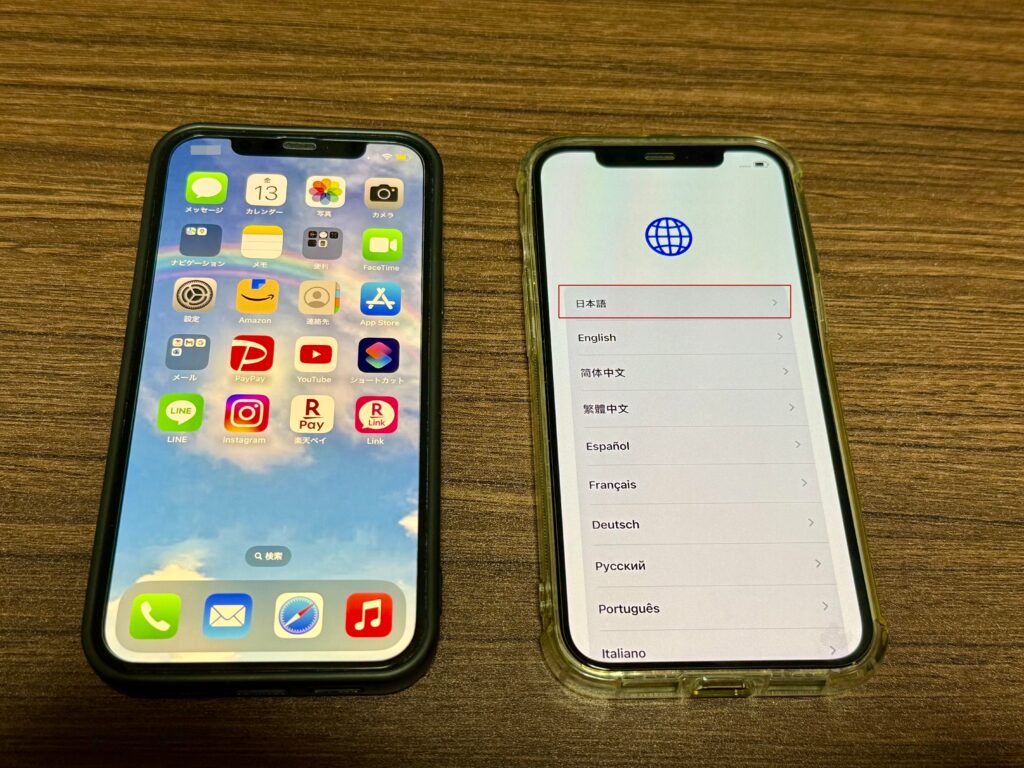
STEP2.新しいiPhoneに言語選択画面が表示されるので日本語をタップ→外観の画面が表示されたら「続ける」をタップする。
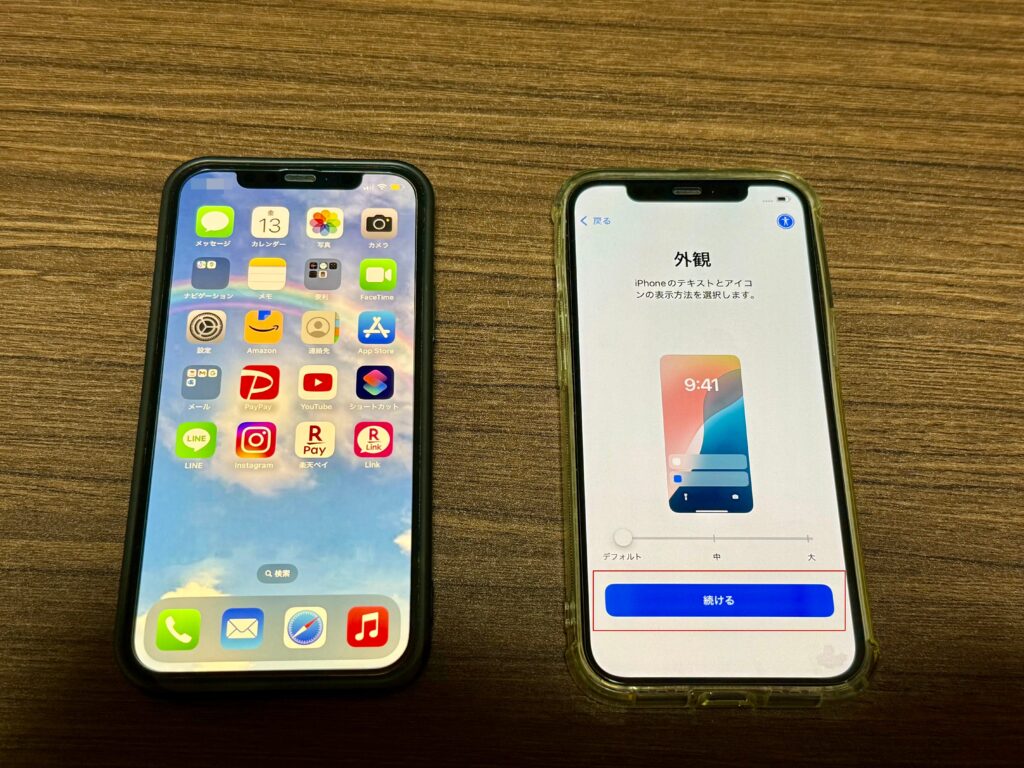
STEP3.旧iPhoneに「新しいiPhoneを設定」の画面が表示されるので「続ける」をタップする。
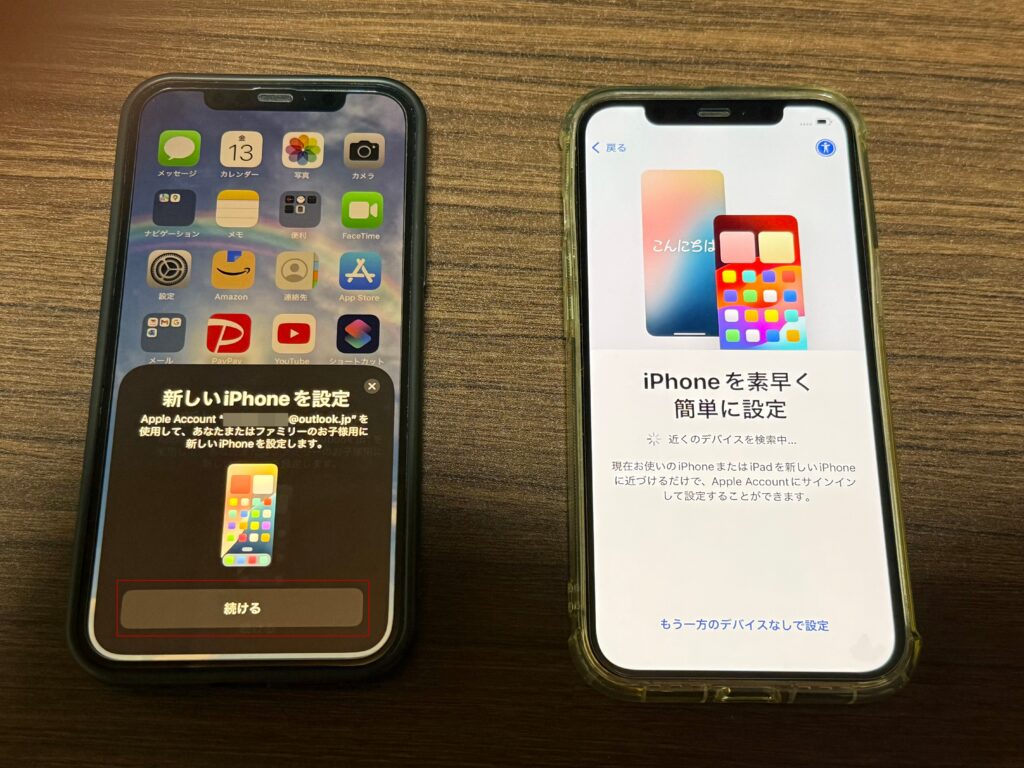
STEP4.新しいiPhoneに青いもやもやとした円形状のアニメーションが表示され、旧iPhoneにカメラのファインダーが表示されたら、新しいiPhoneに表示されたアニメーションをファインダーで読みとる。
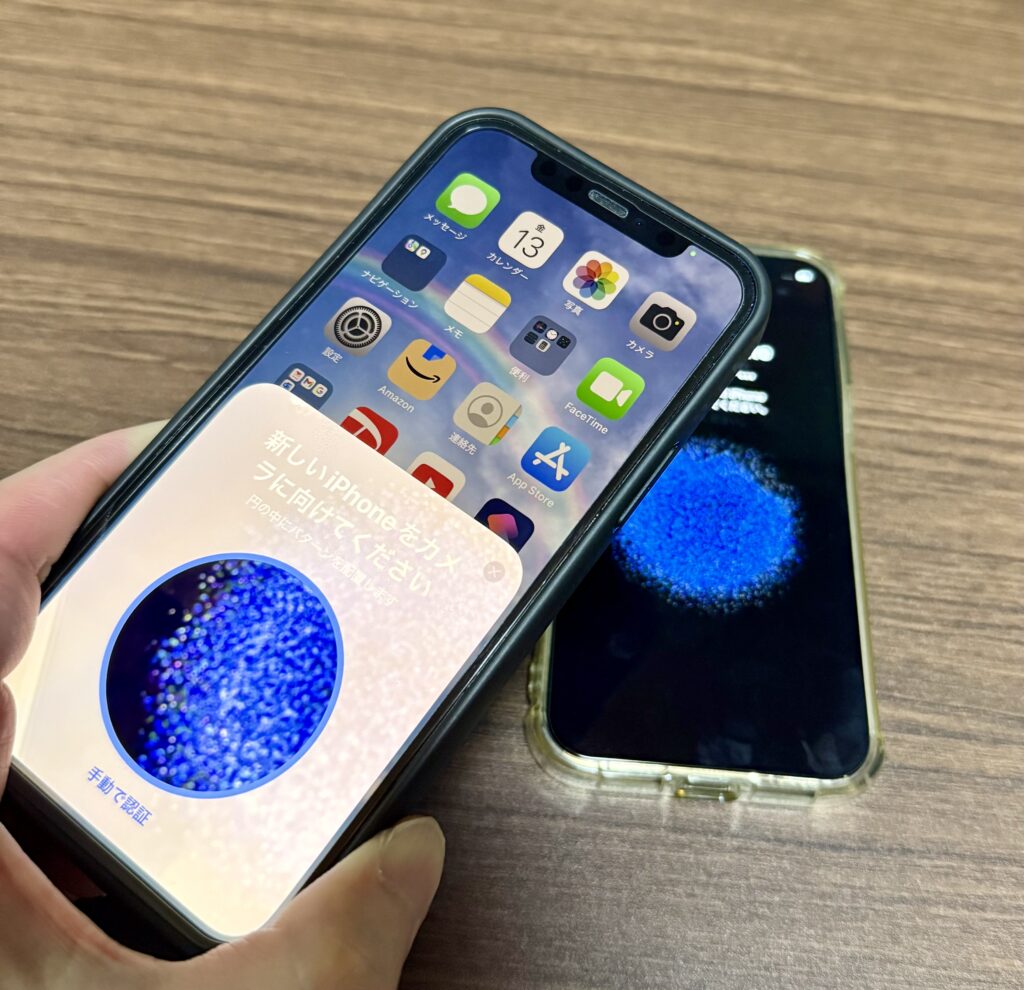
STEP5.旧型のiPhoneに自身のアカウントのアイコンが表示されるので「自分用に設定」をタップする
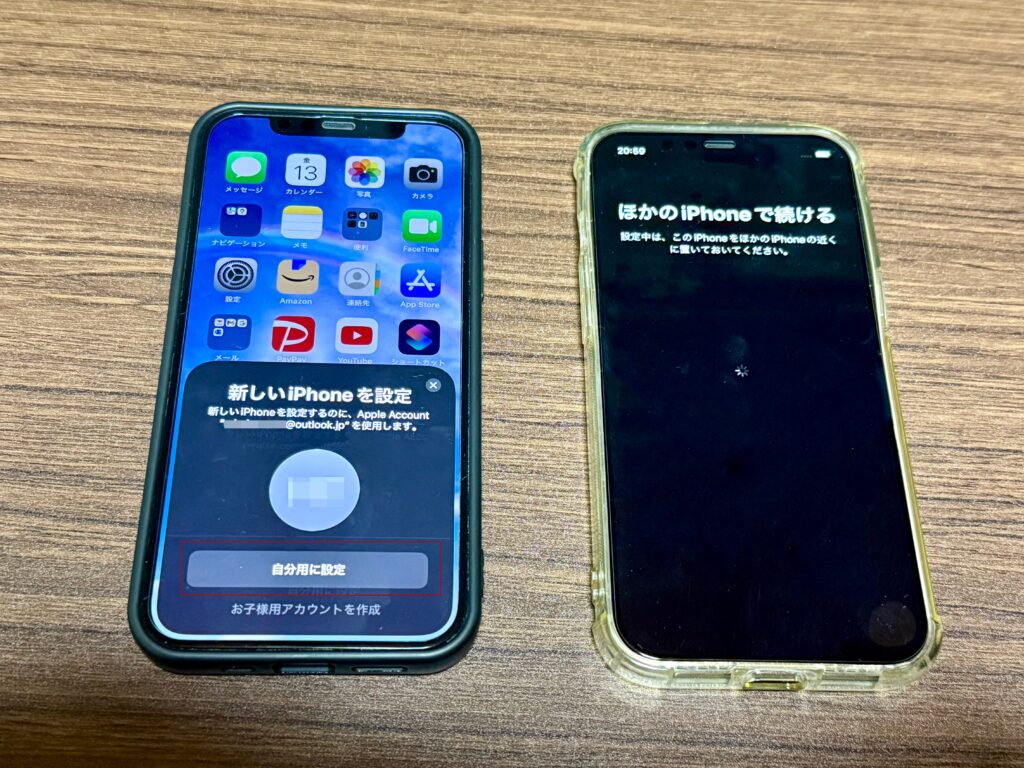
STEP6.新しいiPhoneで旧iPhoneのパスコードを入力する
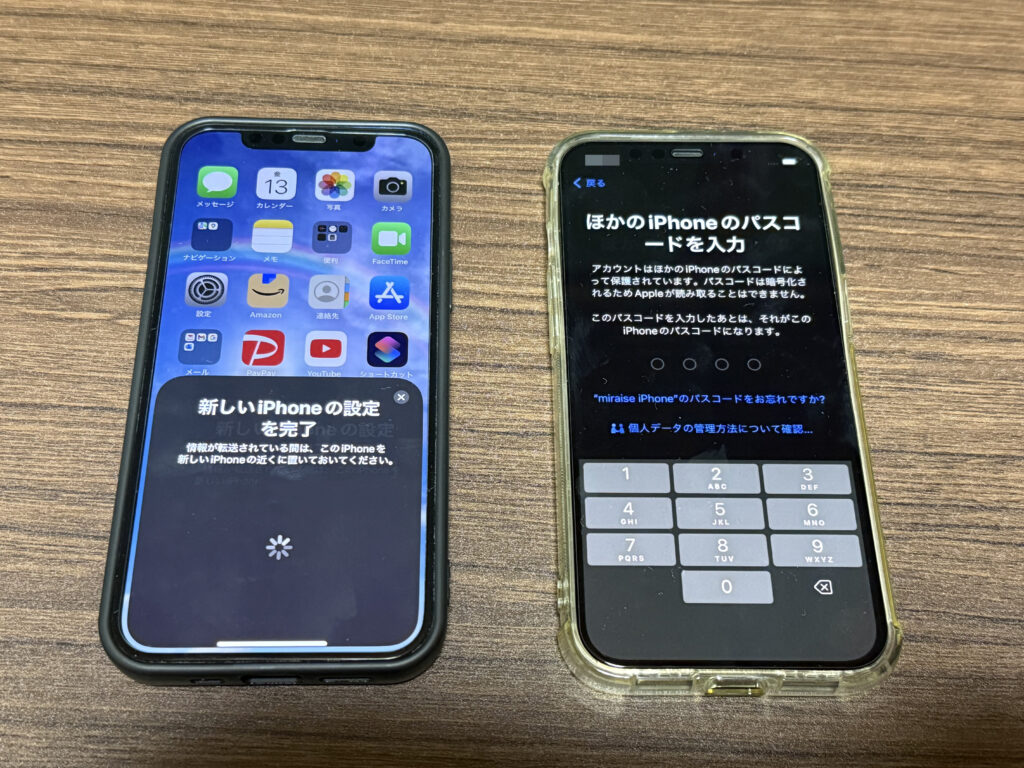
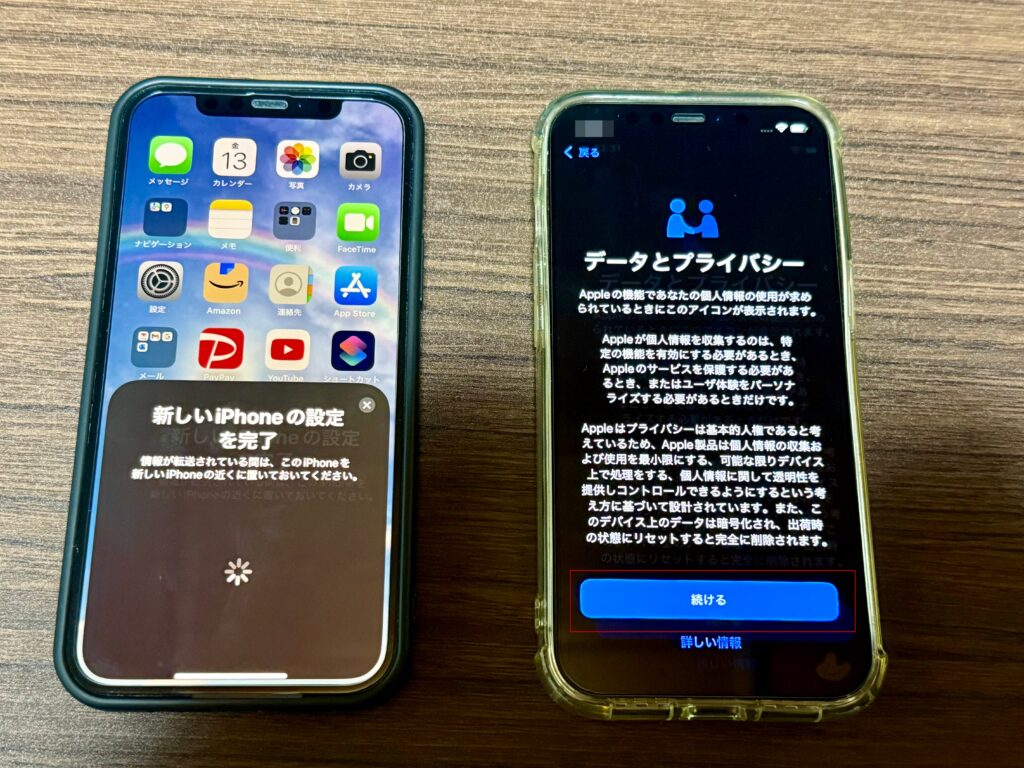
STEP7.「データとプライバシー」の画面が表示されたら「続ける」をタップ
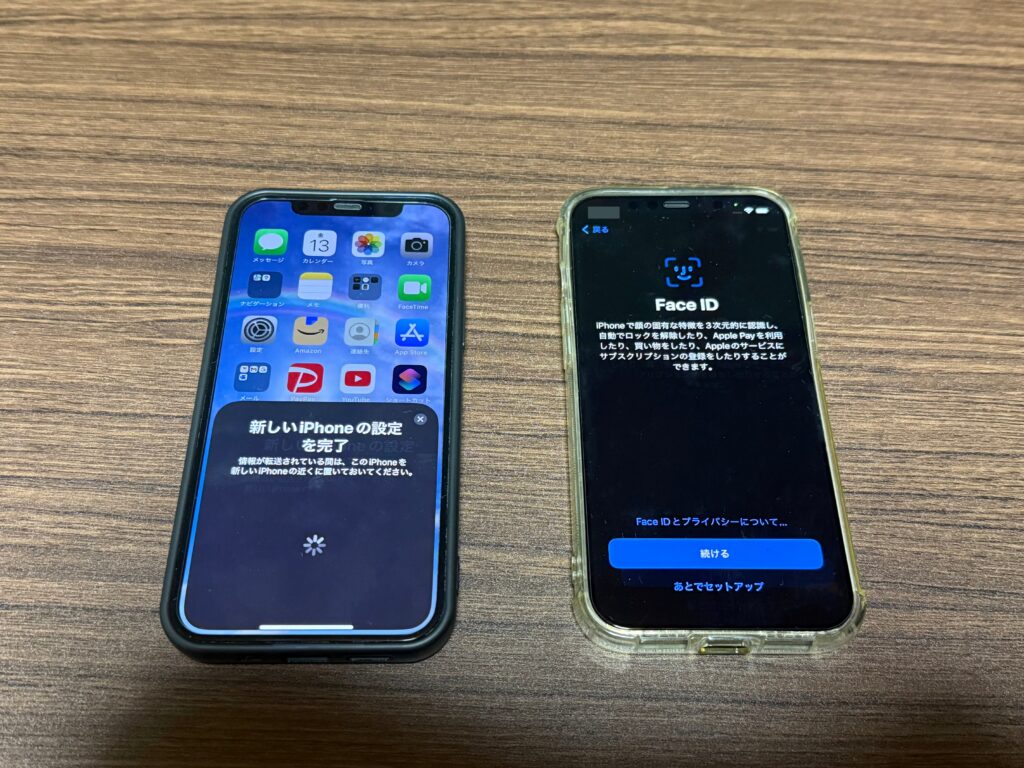
STEP8.Face IDの設定を行う(あとで行うことも可能)
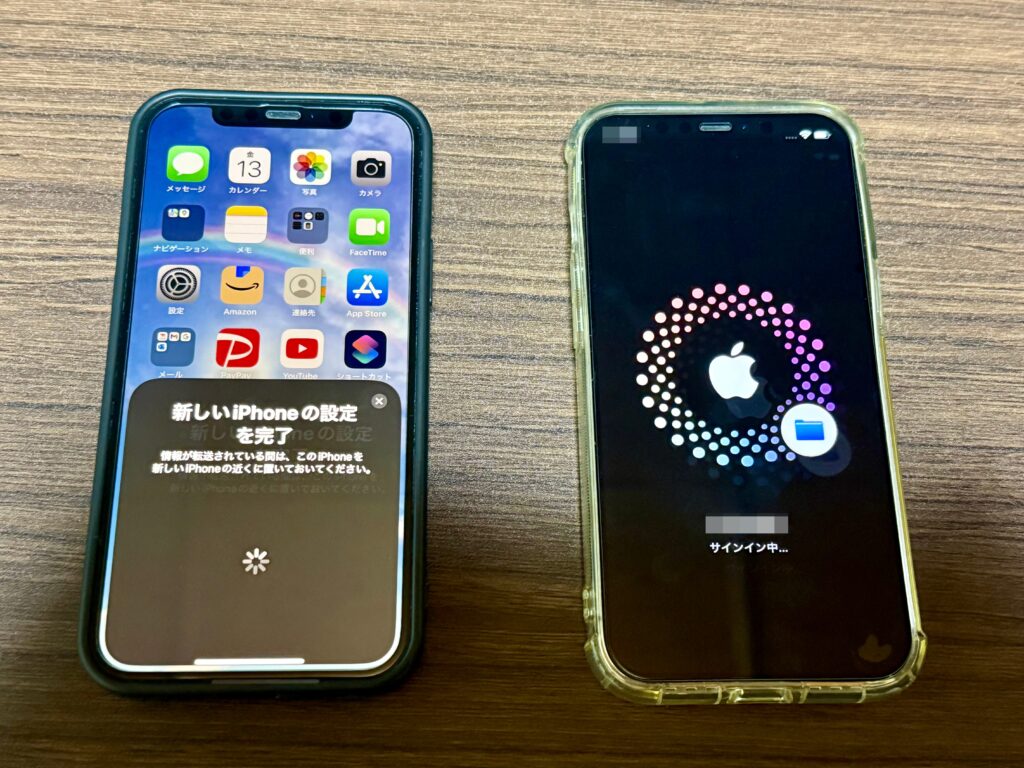
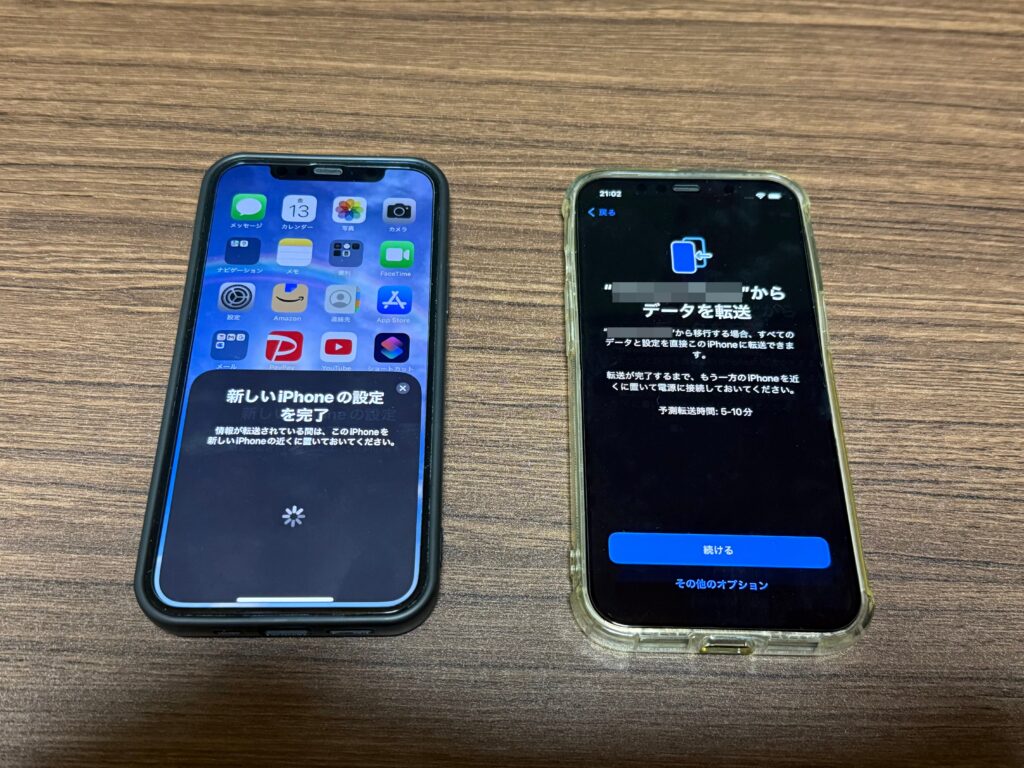
STEP9.新しいiPhoneで旧iPhoneのアカウントにサインイン後、旧iPhoneのアカウントからデータを転送と表示されるので「続ける」をタップする
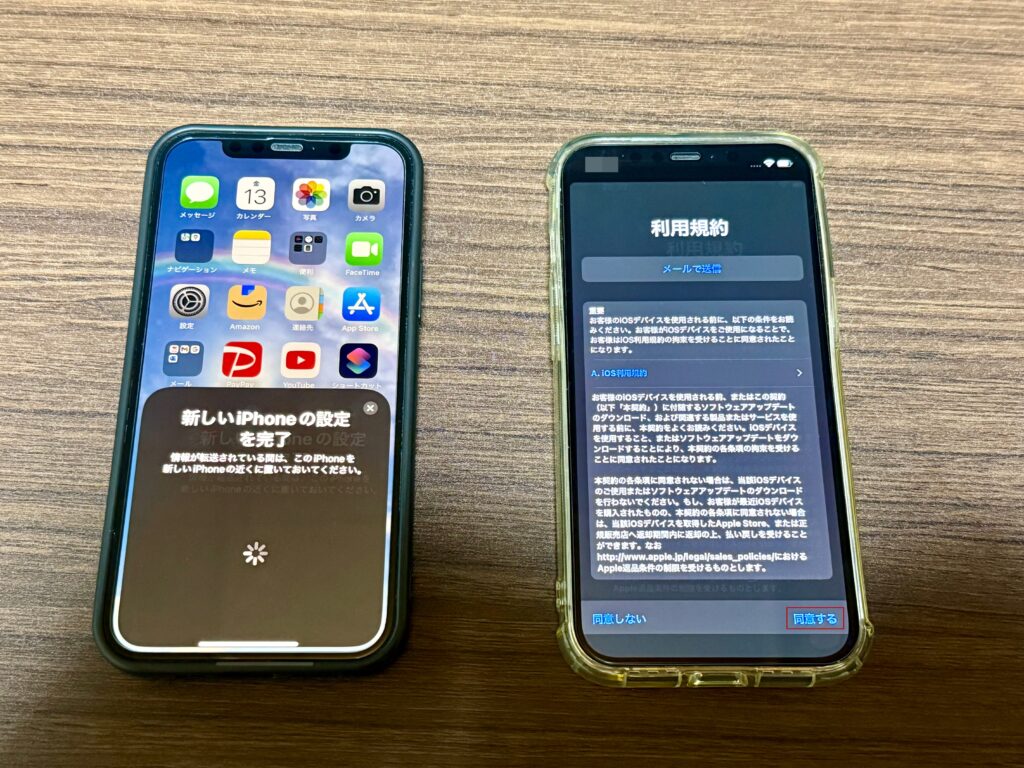
STEP10.利用規約に同意する
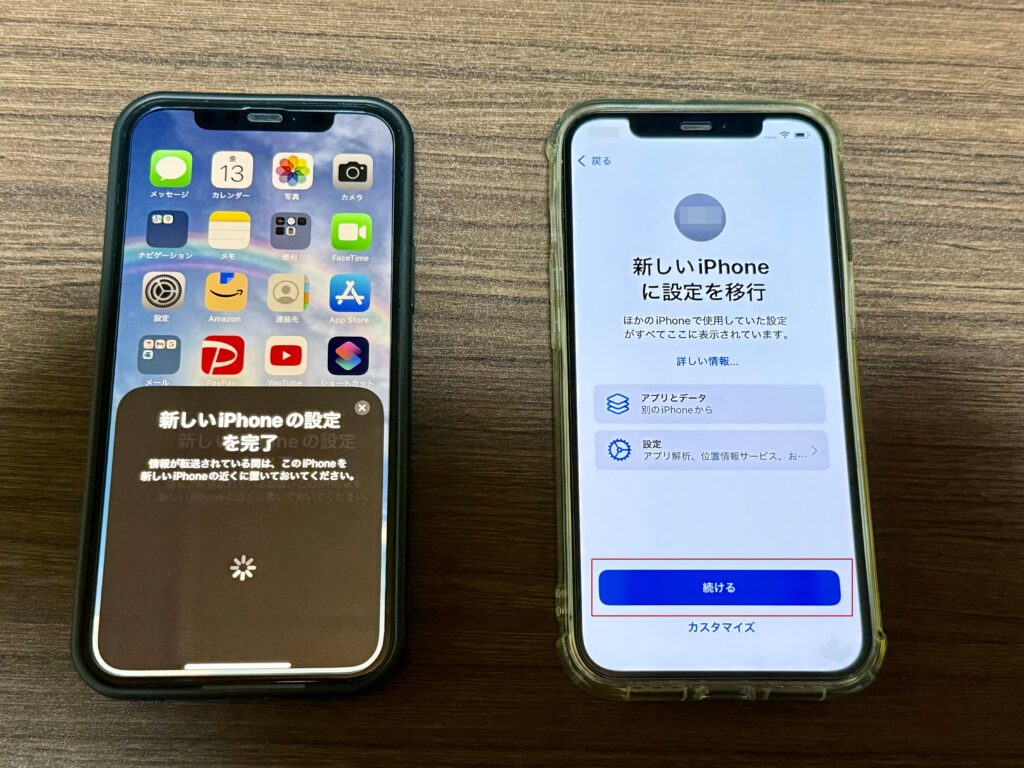
STEP11.「新しいiPhoneに設定を移行」の画面が表示されたら「続ける」をタップ。
※「カスタマイズ]を選択すれば、旧iPhoneの設定を引き継がず、独自に設定を行うことも可能。
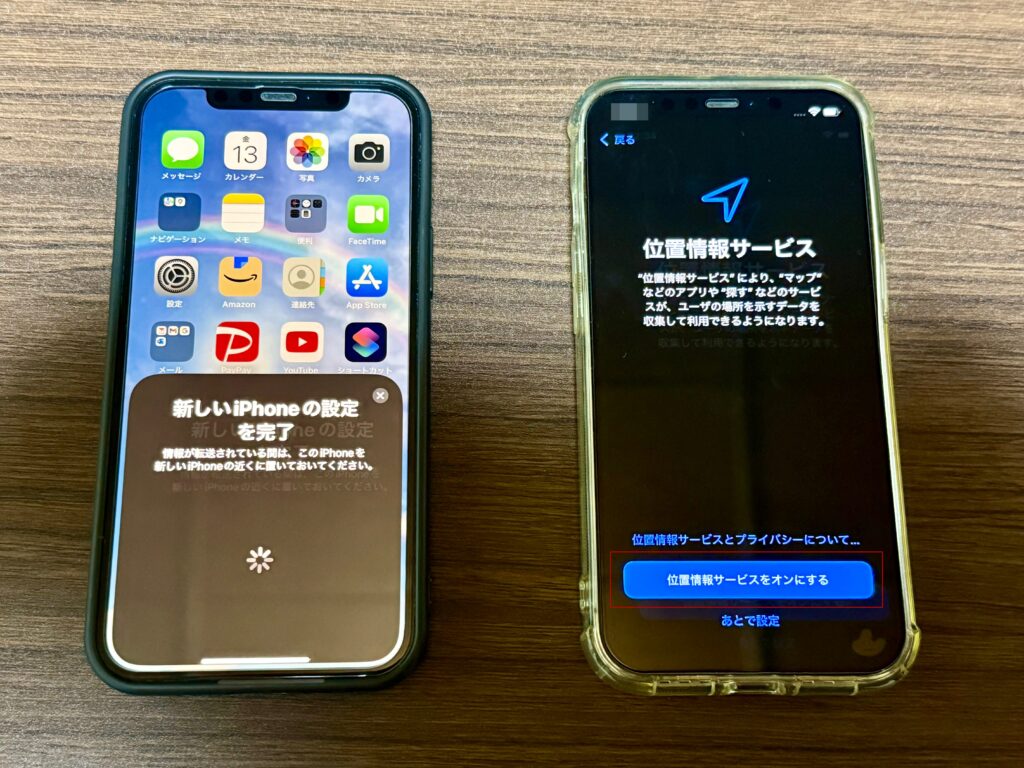
STEP12.「位置情報サービス」「Siri」等の画面が表示されるので「続ける」をタップ。
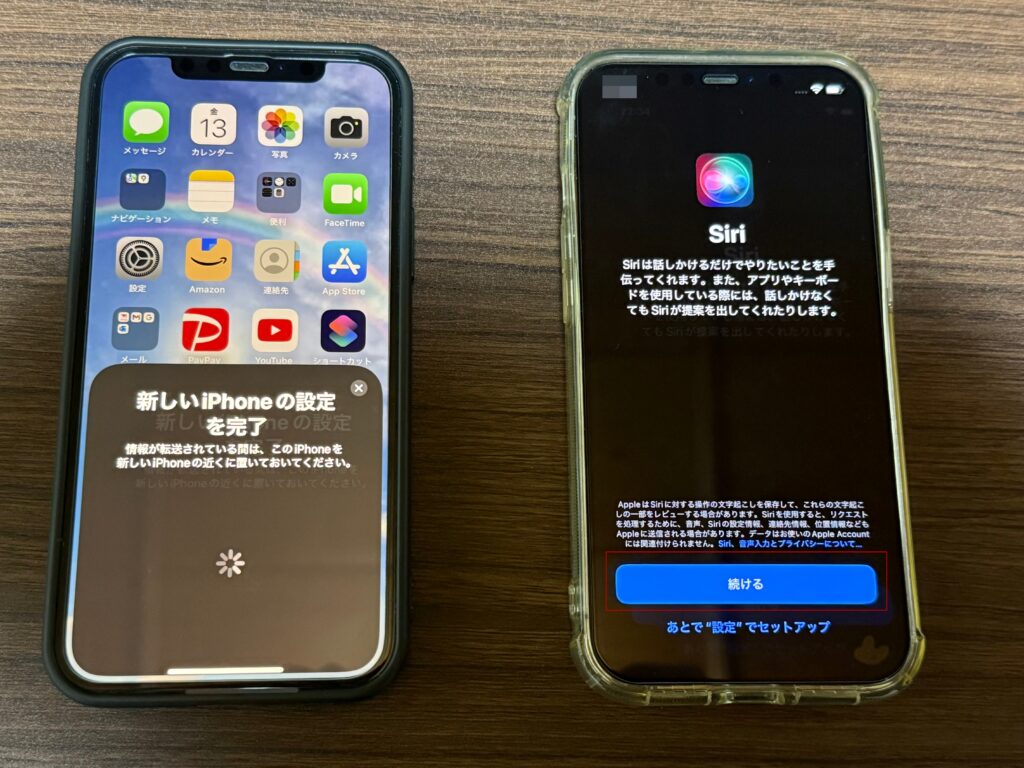
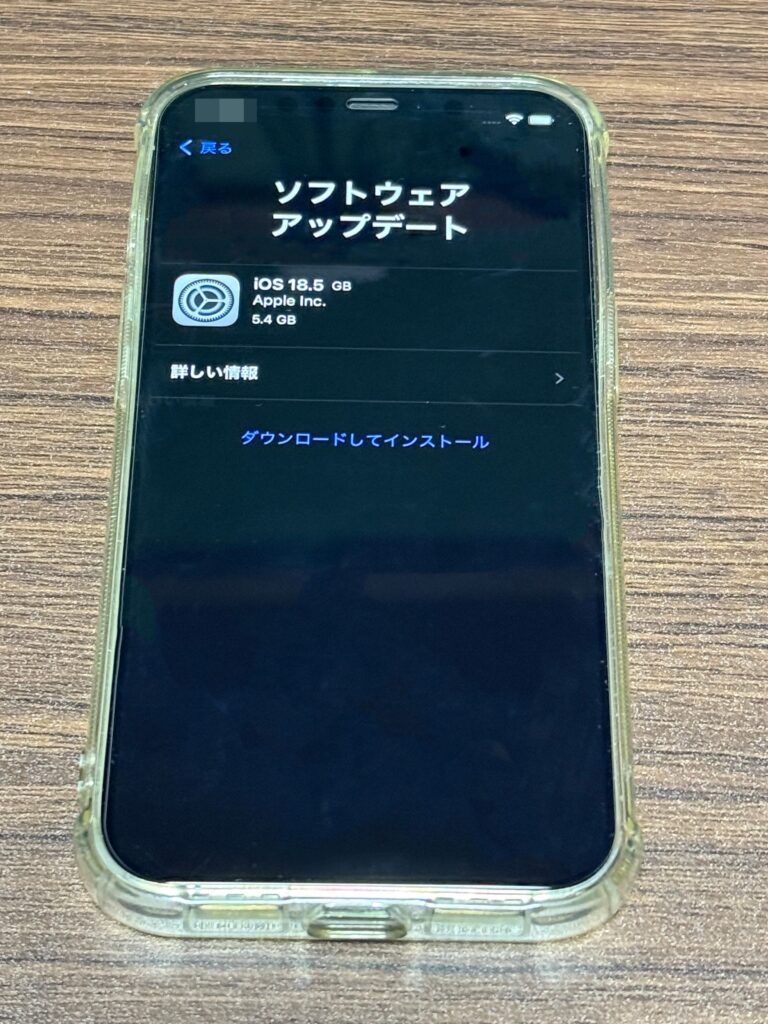
その後「ソフトウェア・アップデート」の画面が表示されたら。[ダウンロードしてインストール]をタップ。
(アップデートが完了すると新iPhoneは自動的に再起動される)
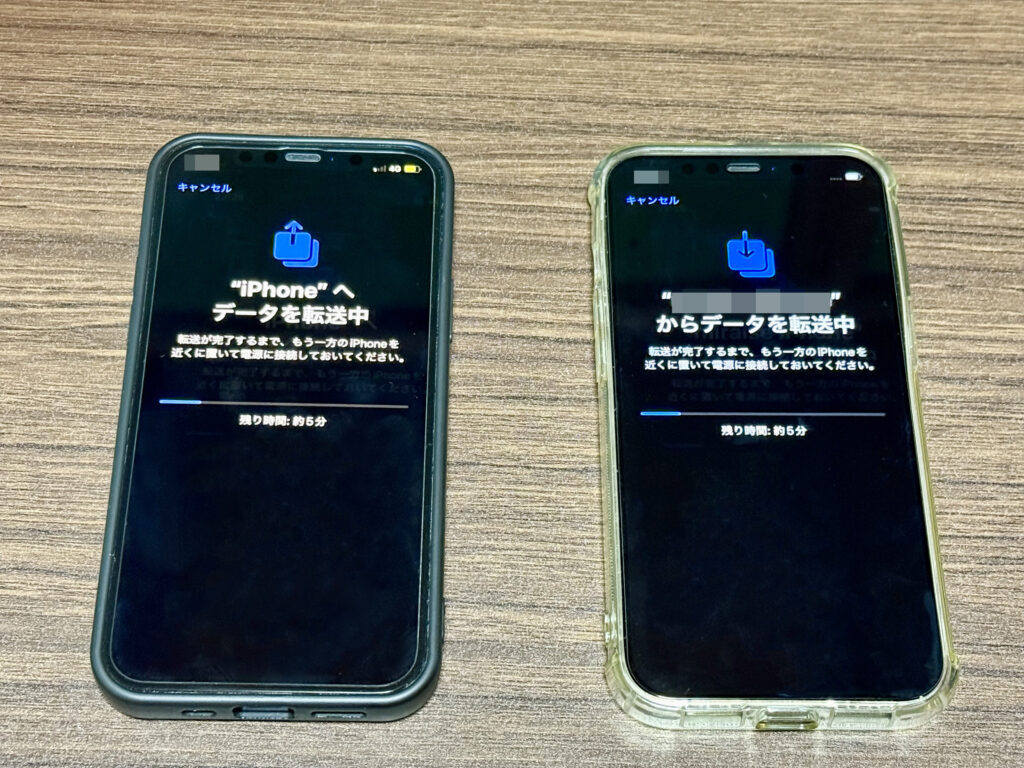
STEP13.旧iPhoneから新しいiPhoneにデータが転送されるので完了まで待つ。完了すると新しいiPhoneは再起動します。
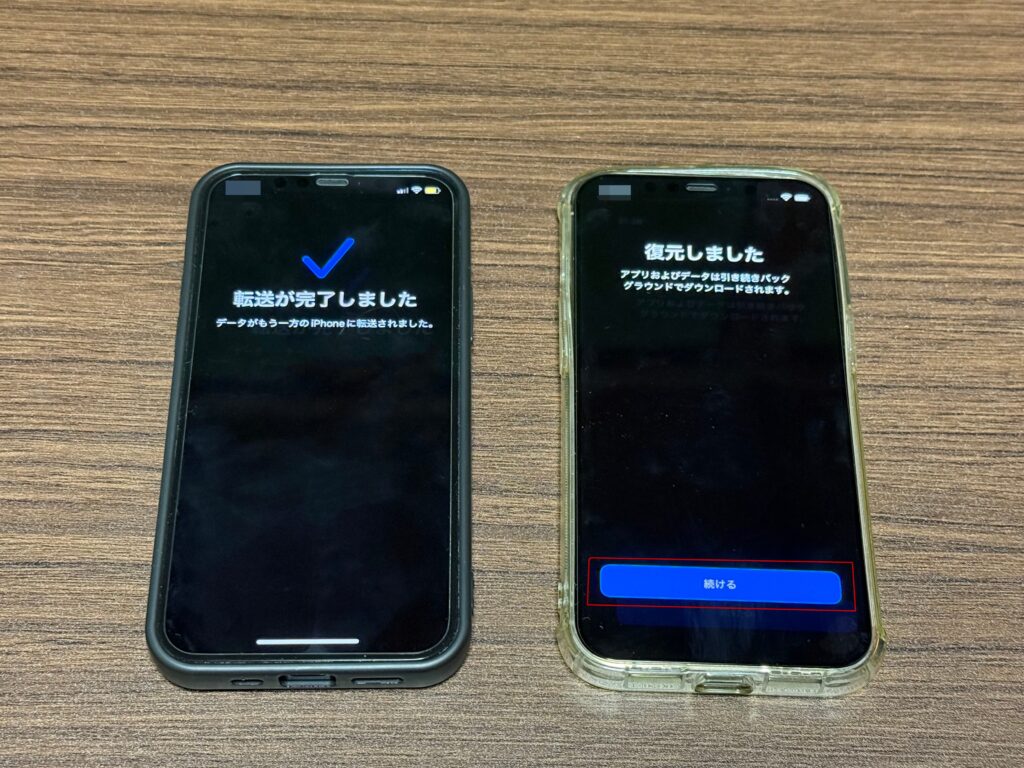
STEP14.新しいiPhoneが再起動すると旧iPhoneには[転送が完了しました]と表示される。新しいiPhoneには「復元が終了しました」と表示されているので[続ける]をタップする
STEP15.各種設定が終わると、新iPhoneに[ようこそiPhoneへ]と表示されるので、上にスワイプする。
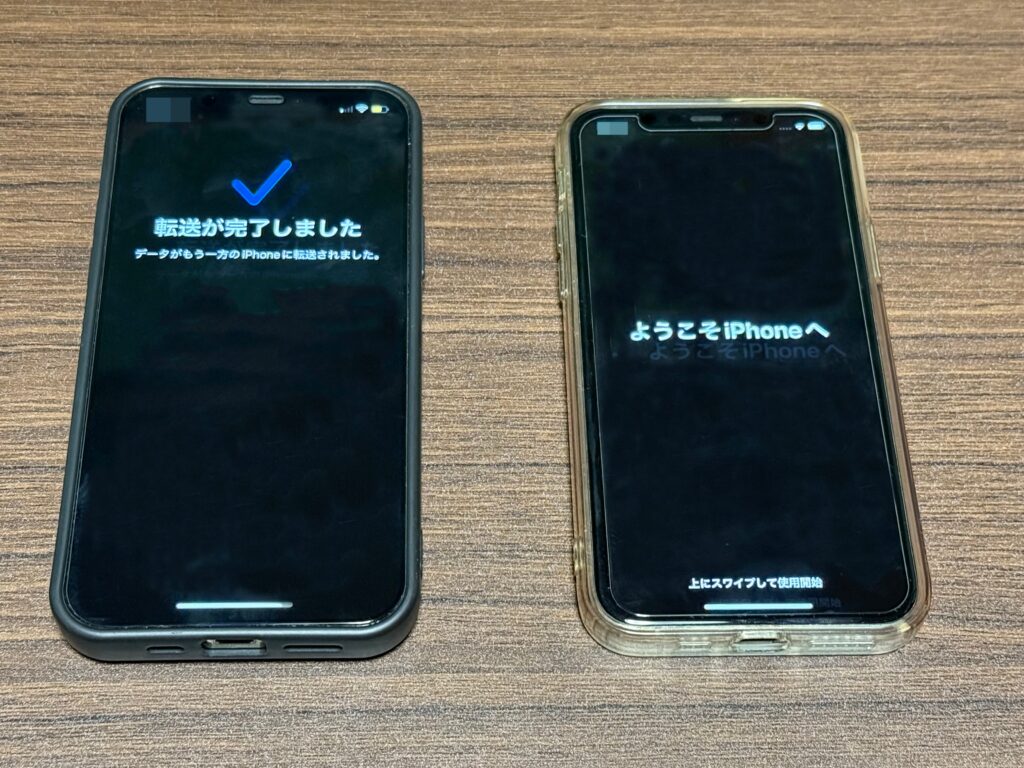
画面をスワイプすると新しいiPhoneはデータが移行され設定が完了した状態になる。
※このタイミングで新しいiPhoneで使用するアプリのダウンロードは自動的に開始される
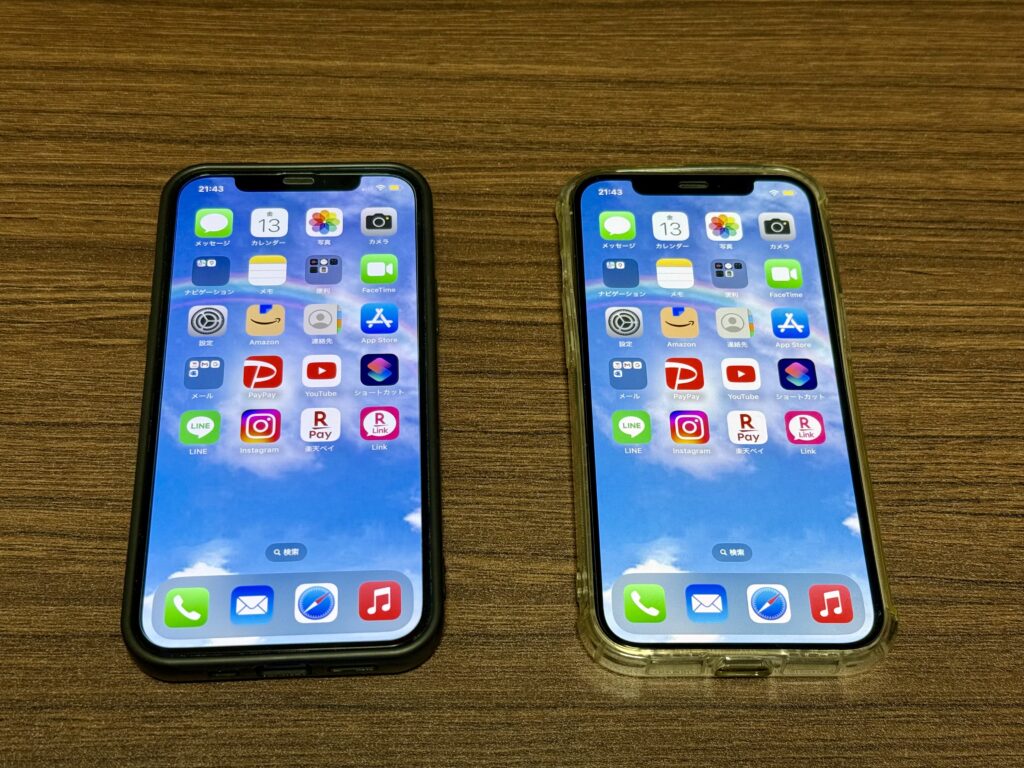
クイックスタート完了後に行うこと
LINEやゲームアプリ、SUICA等のアプリはクイックスタートではデータ移行できないため各々の公式サイトでデータ移行の方法を確認しその手順に従ってデータを移行(復元)していただく必要があります。
※LINEやSuicaは事前準備をしないと、データが引き継げない場合があります。
必ず公式手順をご確認ください。
<LINEの機種変時のデータ移行>
「公式」iPhoneからiPhoneへのLINE引き継ぎガイド
<SUICAのデータ移行>
Apple PayのSuica:JR東日本>各種手続き>端末の変更
クイックスタートが起動しない場合
クイックスタートが起動しない場合は以下を確認してください
・両方のiPhoneでBluetoothがONになっているか確認する
・新しいiPhoneが初期設定の「こんにちは」画面になっているか
・両方のiPhoneを再起動する
・新しいiPhoneで日本語の言語→「外観」を「続ける」をタップする
※旧iPhoneに「新しいiPhoneを設定」新しいiPhoneに「素早く簡単に設定」の画面が表示される
・iOSのバージョンが対応しているか
・通信環境が安定しているか(Wi-Fi環境での作業推奨)
それでもうまくいかない場合は、iCloudバックアップやiTunesによる移行を検討しましょう。
まとめ
クイックスタートを使用してiPhoneのデータ移行を行う方法
・クイックスタートはiPhone同士を近づけるだけで自動的に新しいiPhoneをセットアップできるアップル公式の機能
・古いiPhoneのカメラで新しいiPhoneの画面に表示されるアニメーションを読み取ることで、データ移行や設定が可能
・iOS11以降を搭載したiPhone同士、新しい端末は初期設定前の状態、同じAppleアカウントを使用する等の条件がある
・クイックスタートで移行できないデータもある
いかがでしたでしょうか?
クイックスタートは、iPhone同士を近づけるだけで比較的わかりやすい手順でデータ移行ができる便利な機能です。
Apple アカウントや設定までもそのまま引き継げるので、
・iPhone初心者の方
・初めて自分で機種変更をする方
・ショップに行く時間が取れない方
・パソコンを持っていない方
には、参考になる内容かと思います。
これからiPhoneを買い替える予定がある方は、ぜひこの「クイックスタート」を活用いただくこともご検討いただければと思います。
MIRAISEでは端末購入のご相談やデータ移行作業も承っておりますのでお気軽にご相談下さい。