【浜松市】HP ProBook 450 G6の電源が入らないトラブルの対応事例

-
- ■ 対応日
- 2024.12.07
-
- ■ お住まい
- 静岡県浜松市
-
- ■ メーカー / OS
- HP windows11
-
- ■ 対応機器
- ノートパソコン
-
- ■ 作業時間
- 60分
-
- ■ ご依頼内容
- ノートパソコンの電源がはいらない
- ■ 原因・対応方法
-
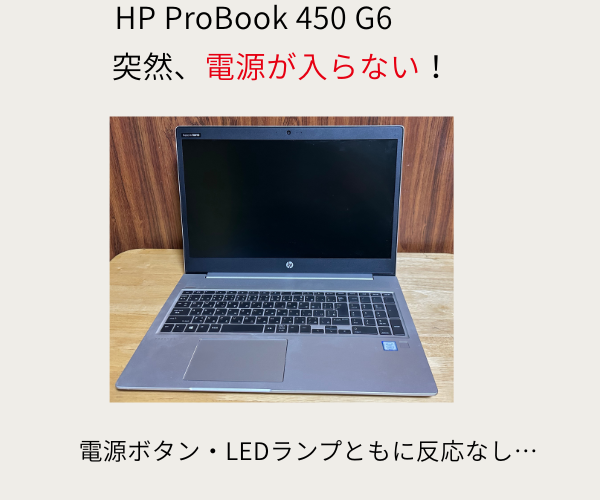
今回は、現在使用しているノートパソコン「HP ProBook 450 G6」の電源が突然入らなくなったトラブルの対応をさせていただきました。
電源ボタンを押しても反応がなく、ACアダプターを接続してもLEDランプが点灯しない状態でした。
パソコン本体の故障も考えられましたが、内蔵バッテリーを一度取り外して確認したところ、正常に起動できるようになりました。
スポンサーリンク<状況>
今回トラブルが発生したパソコンは、バッテリー内蔵タイプの「HP ProBook 450 G6」です。以前MIRAISEからおすすめさせていただき、お客様に中古でご購入いただいたパソコンで、購入から半年ほど経過した頃にトラブルが発生しました。
お客様に状況を確認したところ、
・午前中まで問題なく使用できていたが、午後に電源を入れようとしたところ突然起動しなくなった
・ACアダプターを接続してもLEDランプが点灯しない
・電源ボタンを押しても反応がないとのことでした。
中古パソコンであることから、バッテリーや電源周辺のトラブルだけでなく、基板などハードウェアの故障も考慮しながら原因を確認していきました。
スポンサーリンク<原因>
結論として、パソコン本体は故障しておらず、正常に起動できる状態へ復旧しました。
今回の作業では、内蔵バッテリーを一度取り外した状態でACアダプターを接続したところ、正常に電源が入りました。
その後、内蔵バッテリーを取り付け直した状態でも正常に起動。バッテリーのみでも起動できることを確認しました。
このことから、内蔵バッテリーの切り離しによって電源周辺の状態がリセットされ、正常に起動できるようになったものと考えられます。
※電源が入らない原因は、ACアダプター・バッテリー・電源回路・基板などさまざまです。今回と同じ症状でも原因が同じとは限りません。
スポンサーリンク<作業内容>
原因を確認するため、以下の作業を行いました。
1.別のACアダプターを使用して起動確認
→ 電源ボタン・LEDランプともに反応せず、起動しませんでした。
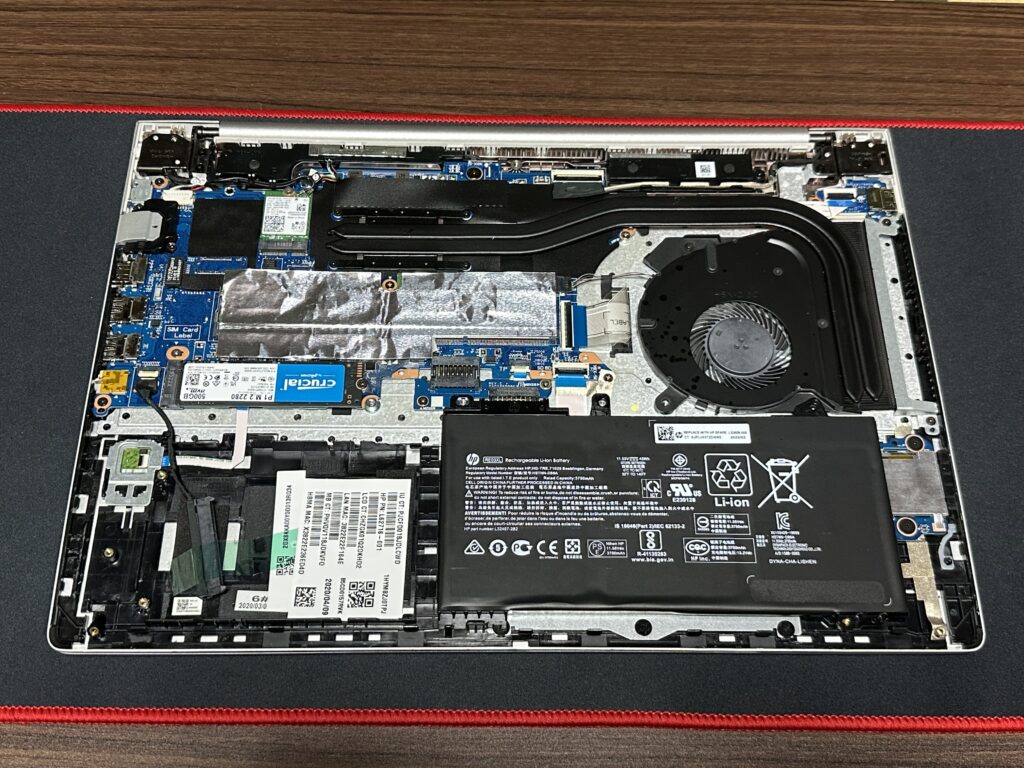
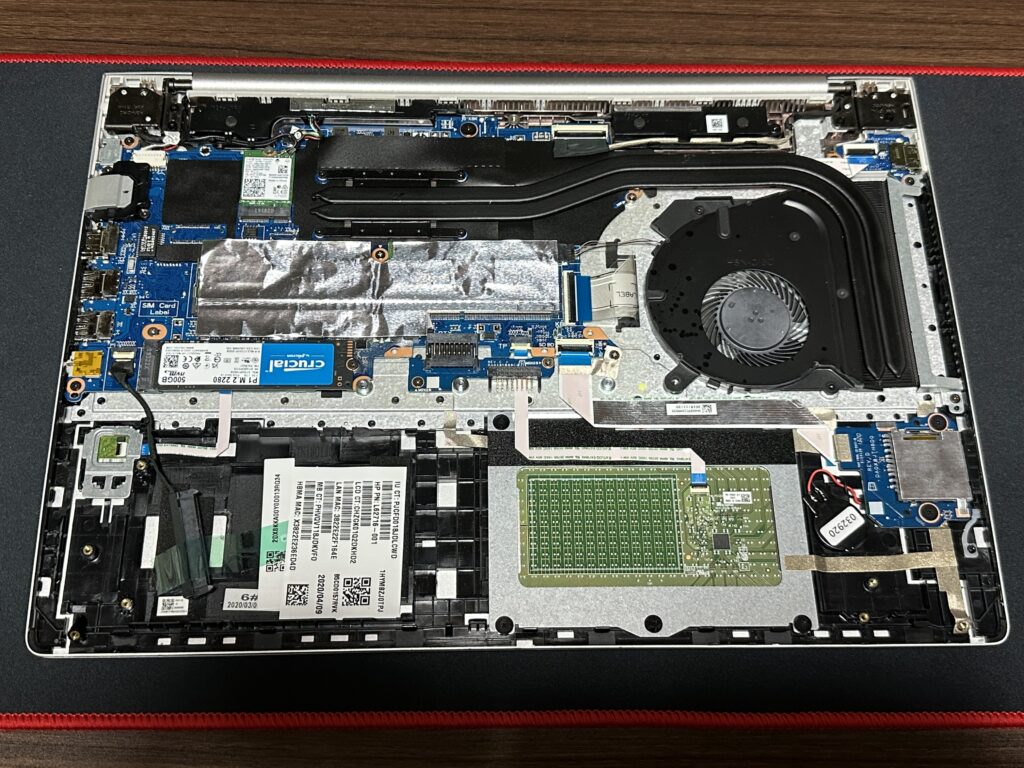
2.ノートパソコンを分解して内蔵バッテリーを取り外す
HP ProBook 450 G6はバッテリーが本体内部に搭載されているため、簡単に取り外せるタイプではありません。
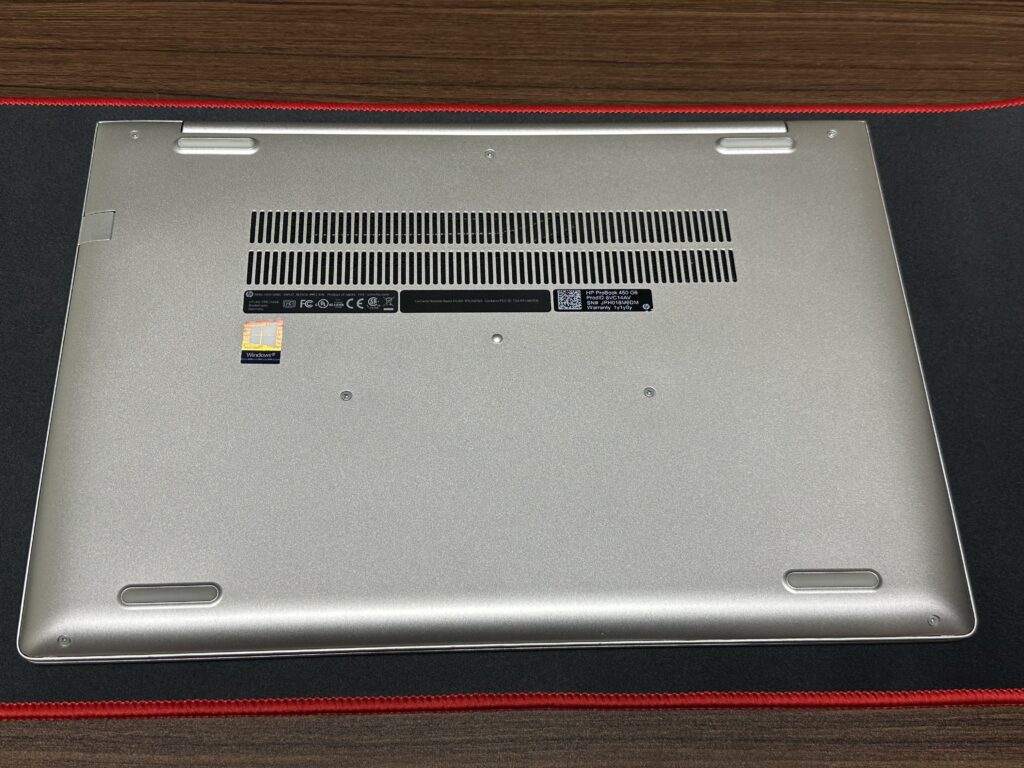
本体裏側のカバーを取り外し、内蔵バッテリーへアクセスしました。
※パソコンの分解は故障や破損につながる可能性があるため、ご自身での作業に不安がある場合は無理に行わないようにしてください。

3.内蔵バッテリーを取り外した状態で起動確認
内蔵バッテリーを取り外した状態でACアダプターを接続し、起動できるか確認しました。
→ 正常にパソコンが起動しました。

4. 内蔵バッテリーを取り付け直して再度確認
内蔵バッテリーを元に戻し、再度起動確認を行いました。
→ ACアダプター接続時だけでなく、内蔵バッテリーのみでも正常に起動できることを確認しました。
以上の確認から、パソコン本体やバッテリーの故障ではなく、内蔵バッテリーを一度切り離したことで電源周辺の状態がリセットされ、正常に起動できるようになったと考えられます。
<作業完了後の状態確認とお客様への説明>
お客様にもパソコンが正常に起動することをご確認いただき、今回行った作業と考えられる原因についてご説明しました。
また、パソコンの電源が入らない場合、今回のような対処で改善することもありますが、バッテリーやACアダプター、電源回路、基板などの故障が原因となっている場合もあります。
電源ボタンを押してもまったく反応しない場合でも、すぐにパソコン本体の故障と判断せず、状態を確認しながら原因を切り分けることが重要です。
<今回の作業参考料金>
・出張費:3,000円
※安全に作業するため、今回はパソコンを一度お預かりして作業を行いました。・トラブル対応:5,000円
※作業内容や状況により料金が異なるため、事前にお見積りいたします。
スポンサーリンク<電源トラブル時にご自身で試せること>
パソコンの電源や起動に関するトラブルが発生した場合、修理や分解を行う前にご自身で確認できることがあります。
<ACアダプター・周辺機器を取り外して確認する>
今回のように電源ボタンを押してもまったく反応しない場合は、
1. ACアダプターをパソコンから取り外す
2. USBメモリ・外付けHDD・マウスなど接続している周辺機器をすべて取り外す
3. そのまま少し時間を置く
4. ACアダプターのみを接続して電源が入るか確認する
といった方法を試してみましょう。
取り外し可能なバッテリーを搭載している機種の場合は、ACアダプターとバッテリーを取り外してから確認する方法もあります。
ただし、最近のノートパソコンは今回のHP ProBook 450 G6のように、本体内部にバッテリーが搭載されている機種も多くあります。
内蔵バッテリーを取り外すためにパソコンの分解が必要な場合は、無理に作業しないようにしてください。
分解方法を誤ると、内部の部品やケーブルなどを破損してしまう可能性があります。
<Windowsの完全シャットダウンを試す>
Windowsが起動できるものの、電源や起動などの動作が不安定な場合は「完全シャットダウン」を試すことで改善する場合があります。
Shiftキーを押しながら「シャットダウン」をクリックします。
Windowsでは高速スタートアップが有効になっている場合、通常のシャットダウンではシステムの状態の一部を保存して終了します。
Shiftキーを押しながらシャットダウンすることで完全に終了させることができ、一時的な不具合が改善する場合があります。
※今回のHP ProBook 450 G6のように、電源ボタンを押してもまったく反応しない状態ではWindows上の操作ができないため、完全シャットダウンはパソコンが起動できる状態で動作が不安定な場合などに試せる対処方法となります。
スポンサーリンク
今回は基板などの故障も想定していましたが、幸いにも内蔵バッテリーを一度切り離すことで正常に起動できるようになりました。
以前のノートパソコンには利用者自身で簡単にバッテリーを取り外せる機種も多くありましたが、現在はバッテリーを本体内部に搭載しているノートパソコンも増えています。
そのため、今回のように内蔵バッテリーの切り離しが必要になる場合、ご自身で無理に分解すると本体を破損させてしまう可能性があります。
MIRAISEでは今回のような「パソコンの電源が突然入らなくなった」といったトラブルをはじめ、パソコンの購入相談や初期設定などにも対応しています。
「電源ボタンを押しても何も反応しない」「自分でできることを試しても改善しない」「故障なのか分からない」といった場合も、お気軽にご相談ください。
スポンサーリンク