
【浜松市】故人のパソコン・外付けHDD初期化対応事例|売却前のデータ消去

-
- ■ 対応日
- 2025.12.30
-
- ■ お住まい
- 静岡県浜松市
-
- ■ メーカー / OS
- GMKtec他/windows11
-
- ■ 対応機器
- デスクトップパソコン他
-
- ■ 作業時間
- 240分
-
- ■ ご依頼内容
- 故人のパソコン・外付けHDD初期化
- ■ 原因・対応方法
-
浜松を中心とした静岡県で、PCやスマホのトラブル解決・サポートを行っているMIRAISE(ミライズ)の金子です。
以前、当社ホームページをご覧になった個人のお客様より、Windows10のパソコンの初期化作業をご依頼たいただいた対応事例をご紹介しました。
今回はその続きとして不要になった故人のパソコンや外付けHDDを売却・処分する前に初期化した事例をご紹介します。
ご相談内容|パスワード不明のパソコンと外付けHDDの初期化
前回、デスクトップパソコンの初期化作業をご依頼いただいたお客様より、追加で以下のご相談をいただきました。
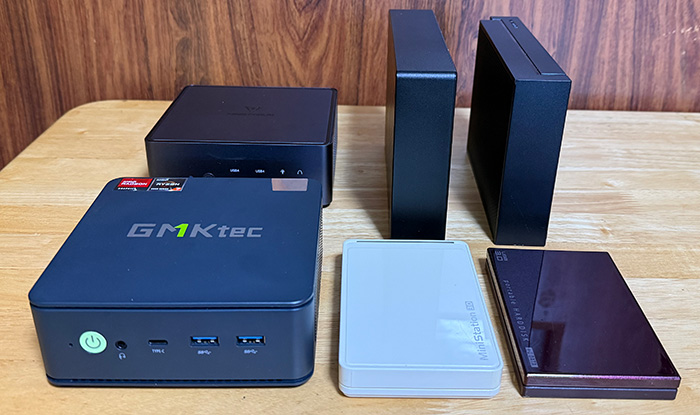
・故人が使用していたログインパスワード不明の小型Windowsパソコン2台
・ACアダプター・USBケーブルがなく動作未確認の
◆3.5インチ外付けHDD:7台
◆2.5インチ外付けHDD:7台
売却や処分を検討するにあたり、個人情報保護のため初期化が必要とのことでした。
お客様のご要望
お客様からは、売却または処分できるよう以下のご要望を伺いました。・パソコンはログインパスワードを解除し、Windowsが起動するよう初期化したい(売却希望)
・外付けHDDについても、可能な限りデータを消去・初期化してほしい
作業内容1|パスワード不明のWindowsパソコン初期化対応
今回お預かりしたパソコンはいずれも、前回同様Windowsのログインパスワードが設定されたままの状態でした。
以下の手順で作業を行いました。<パソコン初期化の作業手順>
1.専用ツールを使用し、Windowsログインパスワードを解除
2.「設定」→「回復」→「このPCを初期状態に戻す」から「すべて削除する」を選択し初期化を実施
※前回のWindows10初期化時にエラーが発生した経験を踏まえ、今回は「クラウドからダウンロード」を選択することで,問題なく初期化を完了できました。
3.必要なドライバーをすべて適用し、Windows11の起動を確認して作業を完了しました。
作業内容2|ACアダプター・ケーブルがない外付けHDDのデータ消去
<2.5インチ外付けHDDの初期化>
2.5インチタイプの外付けHDDは、
手持ちのUSBケーブルを使用できたため、問題なくデータ消去を行いました。<3.5インチ外付けHDDの初期化>
3.5インチタイプの外付けHDDについても、
互換性のあるACアダプターとUSBケーブルを使用することで、すべてデータ消去・初期化が可能でした。
作業完了後の状態確認とお客様の反応
初期化後のパソコンおよび外付けHDDの状態、作業内容についてお客様へご説明し、ご確認いただいたうえで作業完了となりました。
お客様からは、
「ACアダプターやUSBケーブルがないため、売却は諦めて廃棄するしかないと思っていましたが、無事に片付く目処が立ち、とても助かりました。」とのお言葉をいただきました。
パソコン・外付けHDDの初期化でお困りの方へ
今回のように、
・ログインパスワードが分からないパソコン
・ケーブルやACアダプターがない外付けHDD
・売却・処分前のデータ消去
でお困りの方は少なくありません。
MIRAISEでは、売却・処分前の初期化作業をはじめ、パソコンのトラブル対応、購入相談、入れ替え作業等対応しています。
浜松を中心とした静岡県内でお困りの際は、どんな些細なことでも構いませんので、お気軽にご相談ください。